
作者:adsturbo.ai|发布日期:2026年9月14日|更新日期:2026年9月14日
Google Shopping视频广告制作工具,主要用于把商品图片、卖点、参考视频和促销信息转化为适合 Google Ads、YouTube 及相关展示位置的视频素材。真正影响投放效果的,不只是视频是否“好看”,还包括商品 Feed、视频画幅、字幕信息、CTA 与落地页是否一致。
什么是 Google Shopping 视频广告?
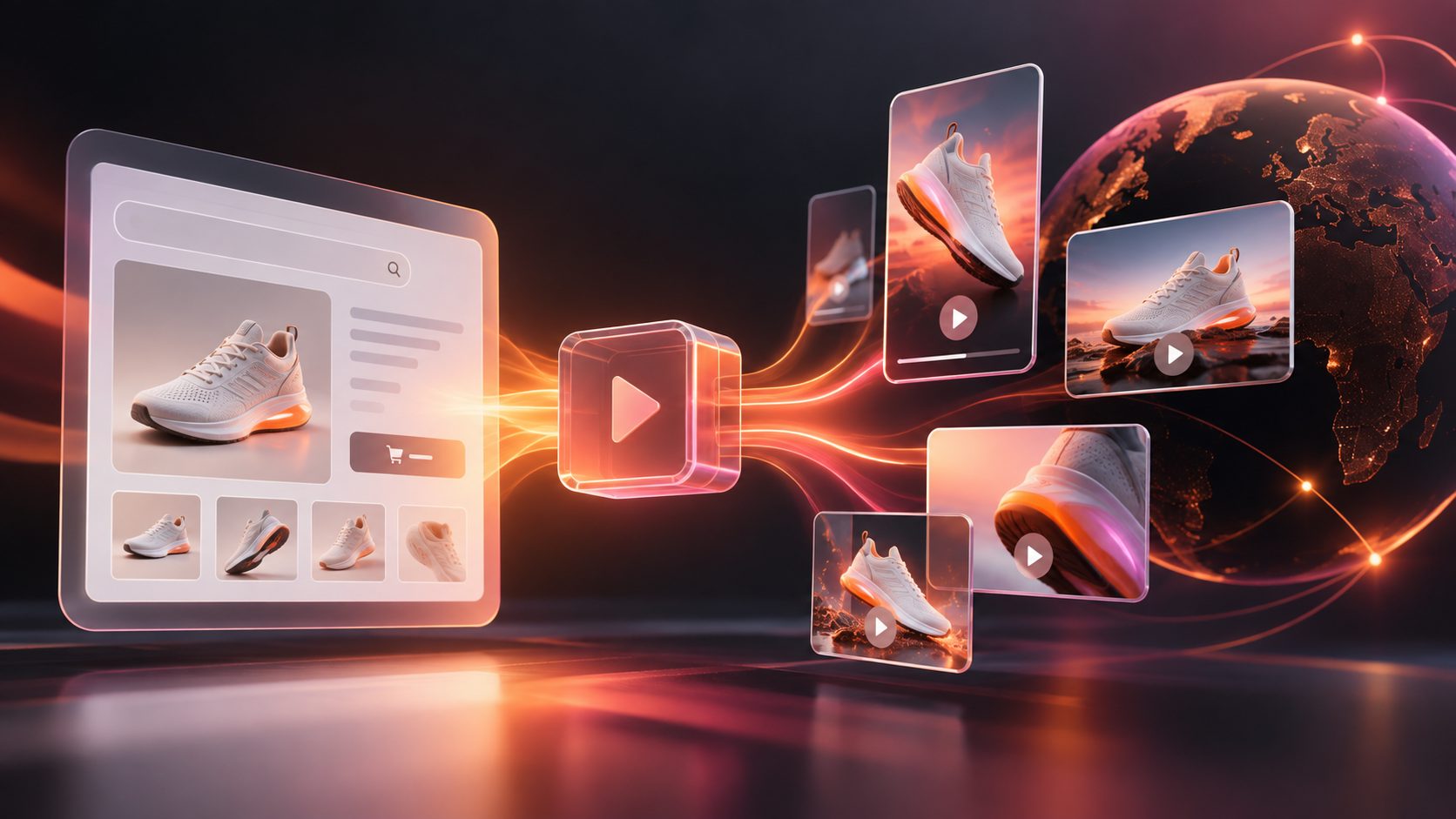
Google Shopping 视频广告不是一个完全独立的单一广告格式,而是商品 Feed 与视频广告素材结合后的投放方式。在 Google Ads 中,商家可以将 Merchant Center 商品 Feed 添加到视频广告系列,让用户观看视频时,同时看到可浏览的商品信息。
根据Google Ads 官方商品视频广告说明,商品 Feed 通常需要至少包含 4 件商品,并为商品提供符合要求的主图。用户点击商品图片后,可以进入对应的商品详情页或落地页。
这意味着,视频负责吸引注意、解释卖点,Feed 负责提供商品名称、图片、价格和购买入口。二者必须保持一致,否则容易出现“视频展示 A 商品、点击后却进入 B 商品”的体验断层。
制作前需要准备哪些商品素材?
制作商品视频广告时,建议先准备四类素材:
- 商品主体素材:清晰的 JPG 或 PNG 商品图,最好使用纯色背景、完整展示商品轮廓。
- 卖点信息:功能、尺寸、材质、适用人群、优惠信息等,优先整理成 3 个以内的核心卖点。
- 品牌资产:Logo、品牌颜色、字体和统一的视觉风格。
- 投放信息:目标国家、语言、产品 Feed、落地页和行动号召。
AdsTurbo Product Image 支持上传 JPG 或 PNG 格式的商品图片,并可自动分析产品的形状、颜色和类别。单张商品照片还可以生成主图 Banner、生活场景图、特写图、材质细节图、使用说明图和品牌图等多种视觉素材。
如果商品图片质量较低,可以先使用电商视频广告自动生成流程整理商品图、卖点和视频脚本,再进入视频制作阶段。
如何把商品素材制作成 Google Shopping 视频?
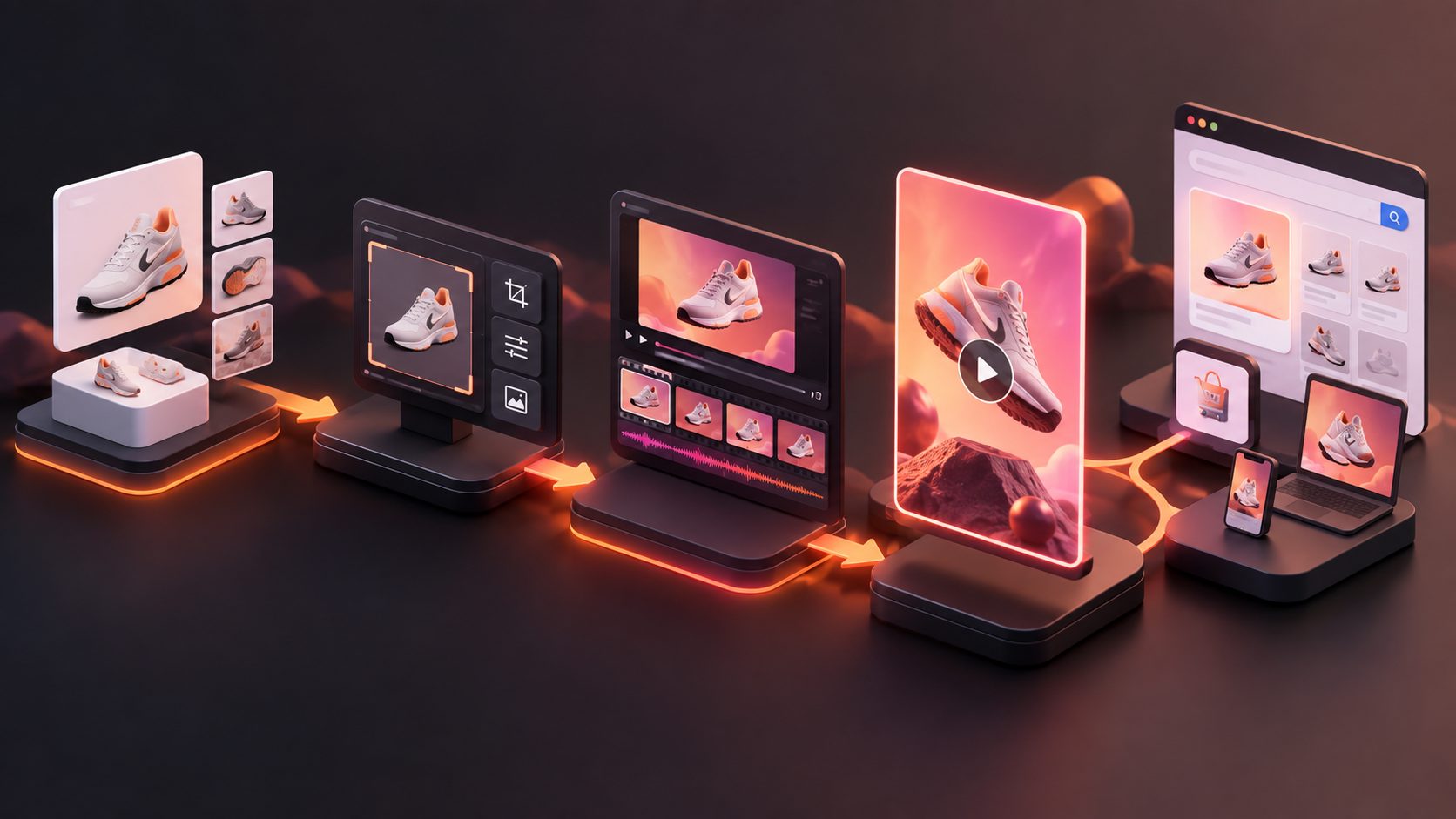
一个更稳定的流程,是把制作拆成“商品一致性、投放适配、测试变量”三层检查。
第一步:先确定商品与广告目标
不要一开始就套模板。先明确视频是用于新品冷启动、促销转化、品牌认知,还是商品详情页补充内容。
例如,新品广告可以采用“问题—产品—效果—CTA”结构;大促广告则应优先突出折扣、优惠码、活动日期和库存紧迫感。AdsTurbo Event Poster 可围绕产品、折扣与营销主题生成促销视觉素材,并支持多种语言和 9 种画面比例输出,适合与商品视频保持活动视觉统一。
第二步:选择适合的画幅组合
如果广告可能出现在 YouTube、Shorts、Google 探索或 Gmail 等位置,不建议只制作一个尺寸。Google 对带商品 Feed 的需求开发广告建议准备横屏、方形和竖屏三种比例,以覆盖更多展示位置。
| 画幅 | 适合场景 | 制作重点 |
|---|---|---|
| 16:9 横屏 | YouTube 横屏视频、桌面端 | 保留完整产品演示和场景 |
| 1:1 方形 | 信息流、部分移动端展示 | 商品与字幕居中,减少边缘信息 |
| 9:16 竖屏 | YouTube Shorts、移动端 | 前几秒快速展示商品和结果 |
需要注意,Google 官方资料显示,部分 YouTube 插播广告对视频时长有最低要求;而 Shorts 更强调竖屏观看和快速信息传递。因此,素材规划应以投放位置为单位,而不是只导出一个“万能视频”。
第三步:设计前 3 秒与 CTA
电商视频的前几秒应直接回答用户三个问题:卖什么、解决什么问题、为什么现在点击。
可以采用以下 15 秒结构:
- 0–3 秒:展示商品与用户痛点;
- 3–8 秒:演示功能、使用方式或前后对比;
- 8–12 秒:强化核心卖点、评价或优惠;
- 12–15 秒:展示商品、品牌和明确 CTA。
CTA 不宜只写“了解更多”。更具体的“查看规格”“领取优惠”“立即选购”通常更容易与落地页动作对应。视频中的价格、折扣和优惠码也应与 Feed 或网页实时信息保持一致。
如何批量制作和测试视频广告变体?
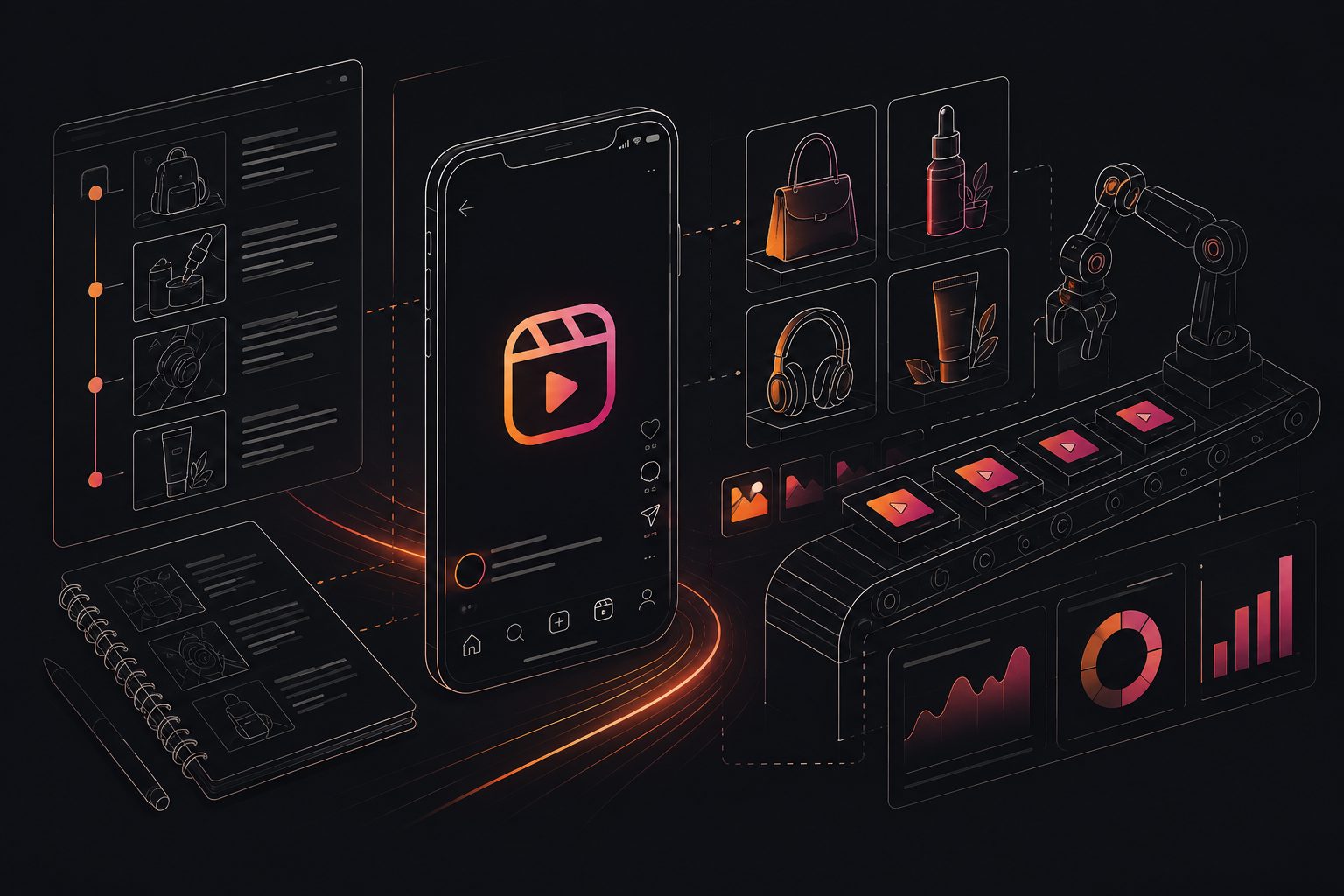
Google Shopping 视频素材的难点,往往不是制作一条视频,而是同时验证不同卖点、人物、语言和画幅。
可以建立一个简单的变量矩阵:
- 卖点变量:低价、便携、耐用、节省时间;
- 开场变量:痛点提问、产品特写、使用结果;
- 人物变量:不同年龄、地区和角色形象;
- 语言变量:英语、中文、日语、韩语等;
- 版式变量:字幕位置、Logo 位置、CTA 样式。
AdsTurbo Ad Clone 可以分析最长 12 秒的参考视频,提取其结构、节奏、镜头逻辑和 CTA,再重构为品牌自己的广告变体。对于已有爆款素材,这比从零写脚本更适合快速建立测试版本。
在执行层面,可将同一商品制作成“3 个开场 × 2 个卖点 × 2 个画幅”的 12 个版本。先保持预算和受众相对稳定,再观察点击率、观看完成度、加购率和转化成本,避免一次改变太多变量,导致无法判断原因。
AdsTurbo 如何支持 Google Shopping 视频制作?
AdsTurbo 更适合需要持续生产电商创意素材的卖家,而不是只做一次性剪辑。平台提供产品视频、广告克隆、动作控制、角色替换、唇形同步、视频翻译、AI 超分、背景替换和字幕生成等功能。
商品图片可以直接用于生成 UGC 短视频、产品评测视频、产品介绍视频和产品演示视频。若已有创作者素材,还可以通过 Character Swap 替换人物形象,或使用 Lip Sync 与视频翻译制作多语言版本。
对于跨境投放,建议先制作一条结构稳定的母版,再批量扩展语言、人物和 CTA。相关的视频广告自动翻译与配音流程可以帮助减少重复拍摄,但本地化后仍应检查口型、字幕断句、促销表达和落地页语言。
团队或开发者还可以使用 AdsTurbo API。其 API 采用 Bearer API Key 认证的 REST 架构,提供图像生成、Persona、AI 演员、广告克隆、视频生成和任务处理等 6 个可组合模块。所有生成任务均为异步执行,可通过状态轮询或 Webhook 接收完成事件,适合接入批量素材流水线。
投放前的合规与质量检查清单
发布前,至少检查以下内容:
- 视频中的商品与 Merchant Center Feed 商品一致;
- 价格、折扣、优惠码和库存信息没有过期;
- 画面中没有遮挡商品主体的字幕或 Logo;
- 字幕、配音和落地页使用同一种语言;
- 移动端安全区域内没有被裁切的重要信息;
- 视频清晰度足够,必要时先进行超分处理;
- 使用他人素材、人物形象和音乐时拥有相应授权;
- AI 生成或编辑的内容按投放地区要求添加必要披露。
Google Merchant Center 目前提供“视频素材资源”管理功能,可集中查看来自网站、YouTube、TikTok、Instagram 和 Product Studio 的视频,并将视频与相关商品关联。具体管理方式可参考Merchant Center 视频素材资源官方指南。
常见问题
Google Shopping 广告一定需要视频吗?
不一定。传统购物广告可以主要依赖商品 Feed 和商品图片;视频素材更适合用于 YouTube、需求开发广告系列以及需要增强商品展示的场景。
商品图能直接生成广告视频吗?
可以,但单张商品图适合制作产品展示、场景切换和功能说明类视频。若要生成更可信的 UGC 内容,最好同时补充卖点、目标人群、促销信息或参考视频。
应该优先制作横屏还是竖屏视频?
如果主要投放 YouTube Shorts,应优先竖屏;如果需要覆盖更多 Google 展示位置,建议同时准备 16:9、1:1 和 9:16 三种比例。
一条视频可以改成多个国家的版本吗?
可以。可以通过字幕翻译、配音、唇形同步和人物替换制作本地化版本,但应同步检查当地语言表达、货币、促销规则和落地页信息。
如何降低批量制作的返工率?
先固定商品主体、品牌风格和 CTA,再只改变开场、卖点、人物或语言。使用电商广告素材 A/B 测试自动化方法建立变量表,比无规则地批量导出更容易得到可比较的结果。