De Zengshi AI
Estudio de mejora con IA

Escalado de video e imagen con IA

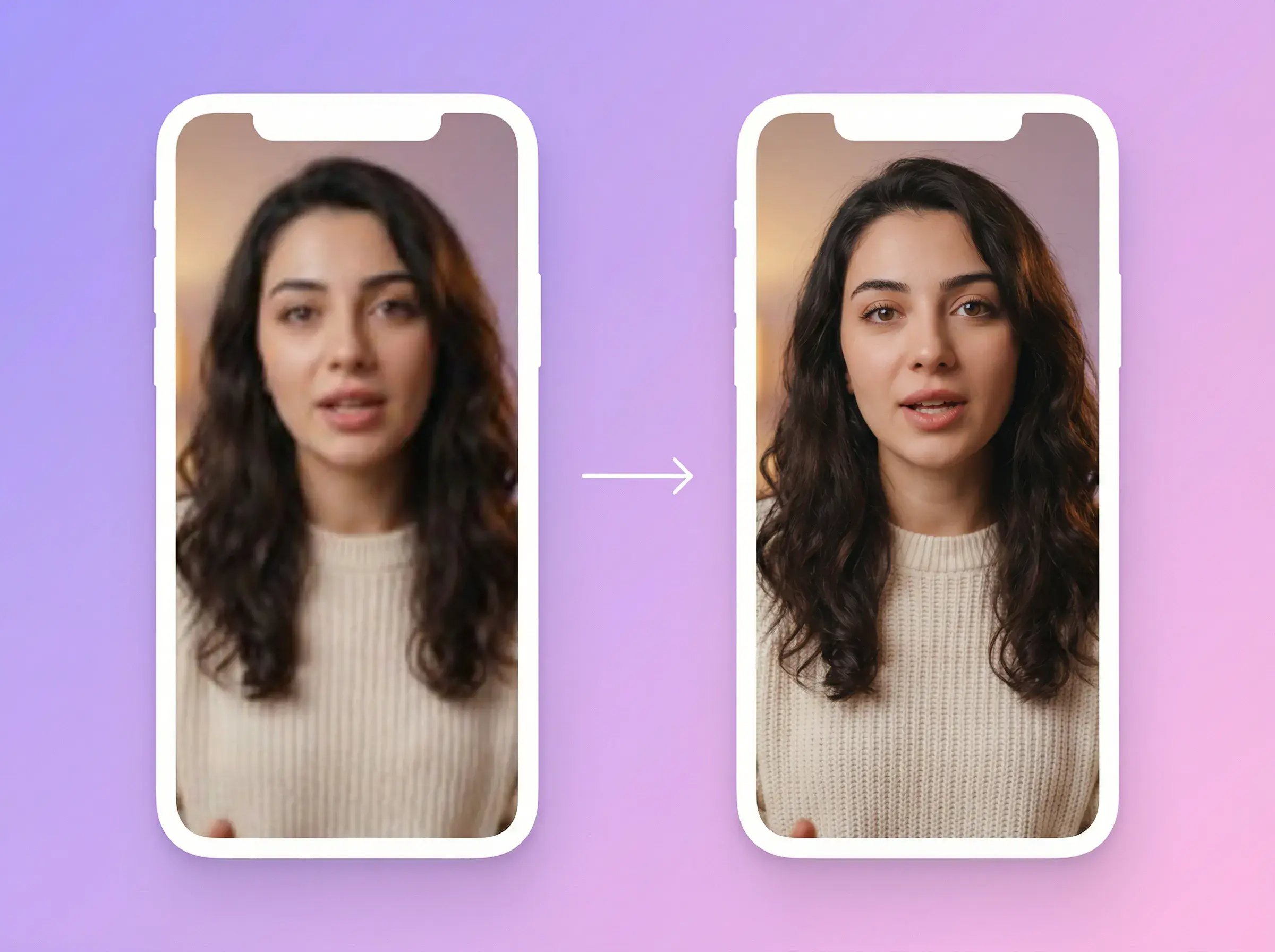
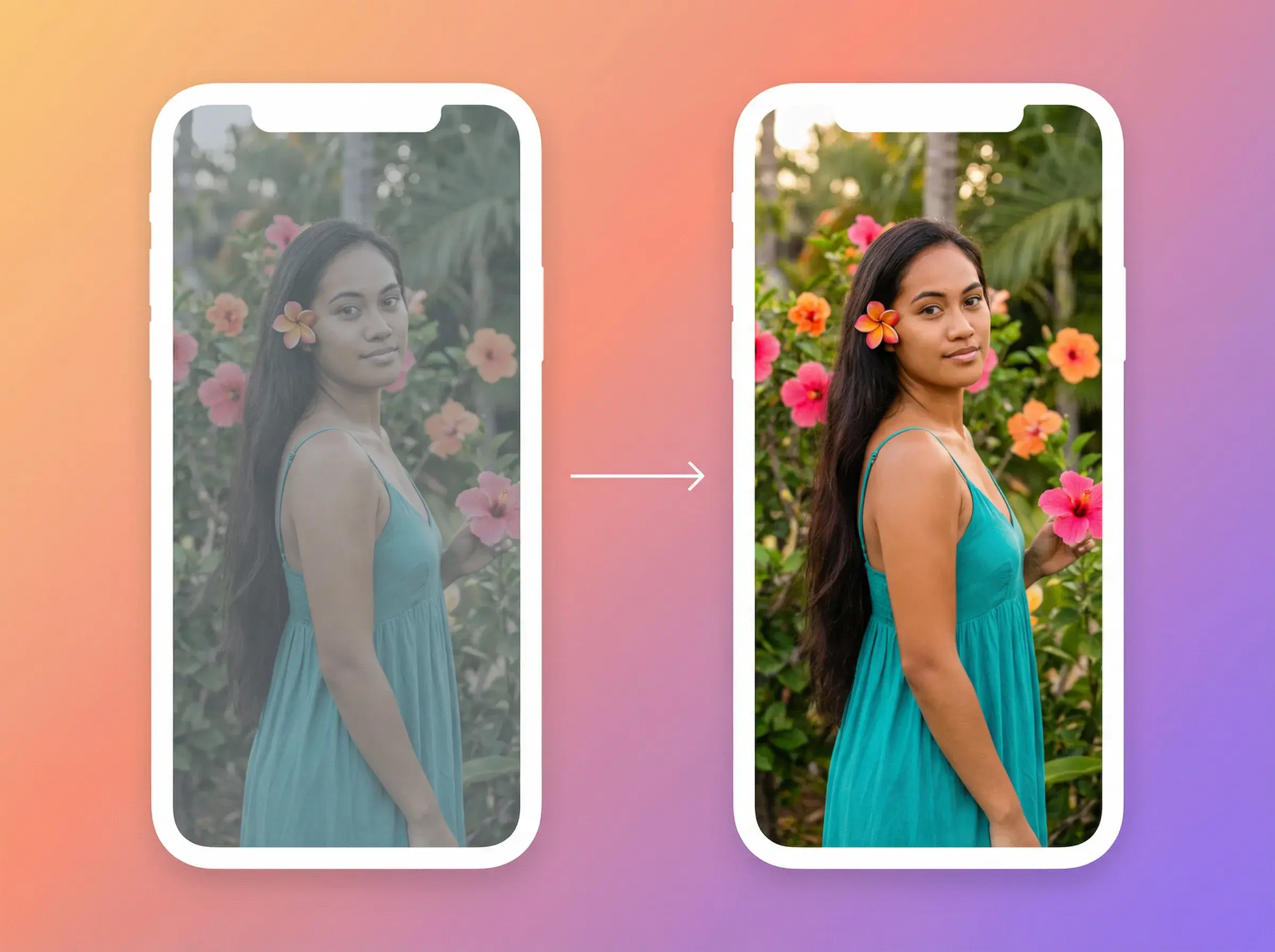
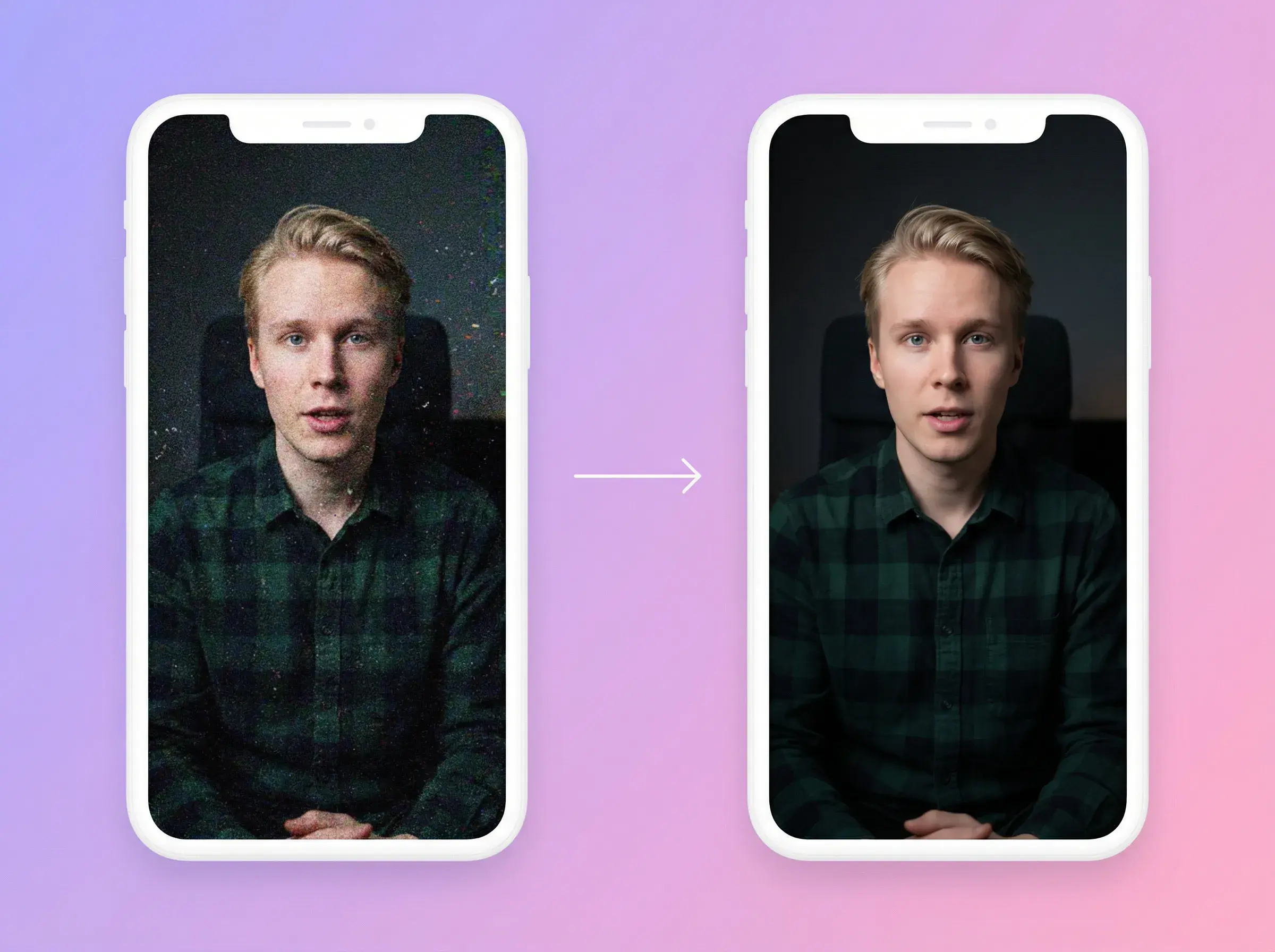
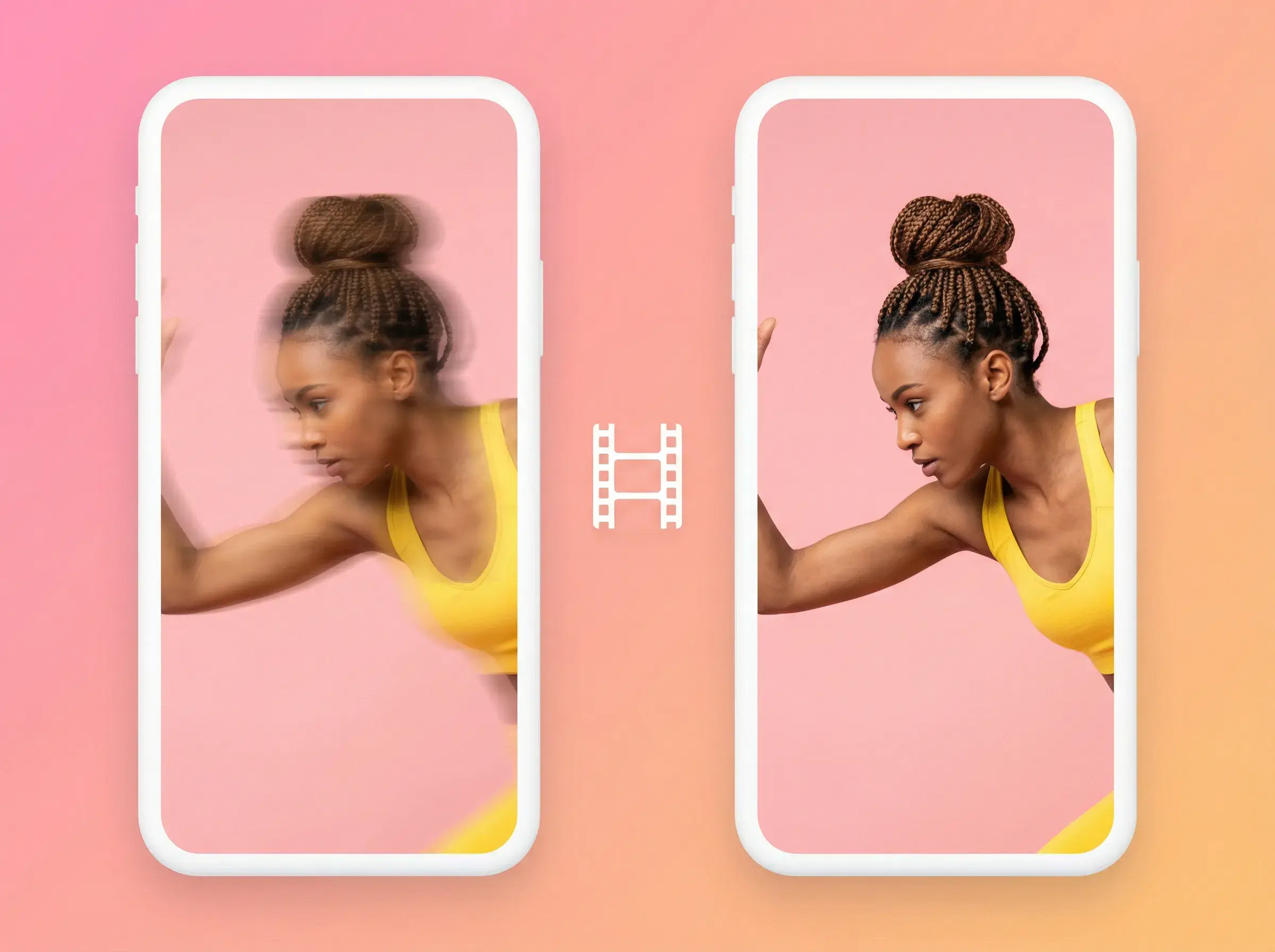
Mejora videos con la opción 4K o amplía imágenes 2×, 4× u 8×. Sube un video o una imagen, ejecuta la mejora con IA y revisa el resultado terminado antes de publicar.

ESCALA UN VIDEO O IMAGEN

Escala un video a 4K o amplía una imagen 2×, 4× u 8×.

o

Medio de destino

Selecciona la calidad

Qué puede mejorar el Escalado de video

Mejora videos e imágenes existentes y compara el resultado con tu original.

Escalado de video a 4K

Escalado de video a 4K

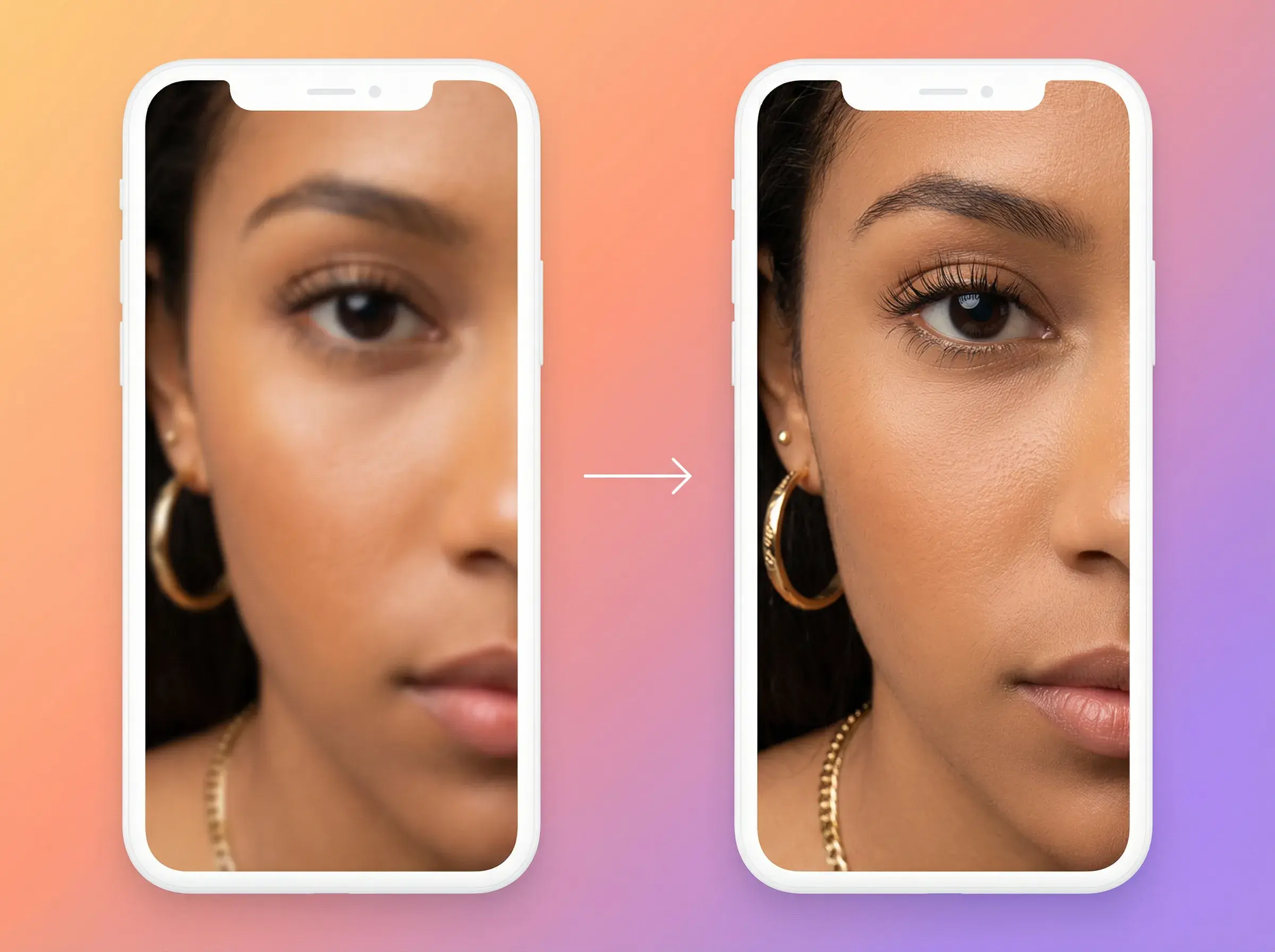
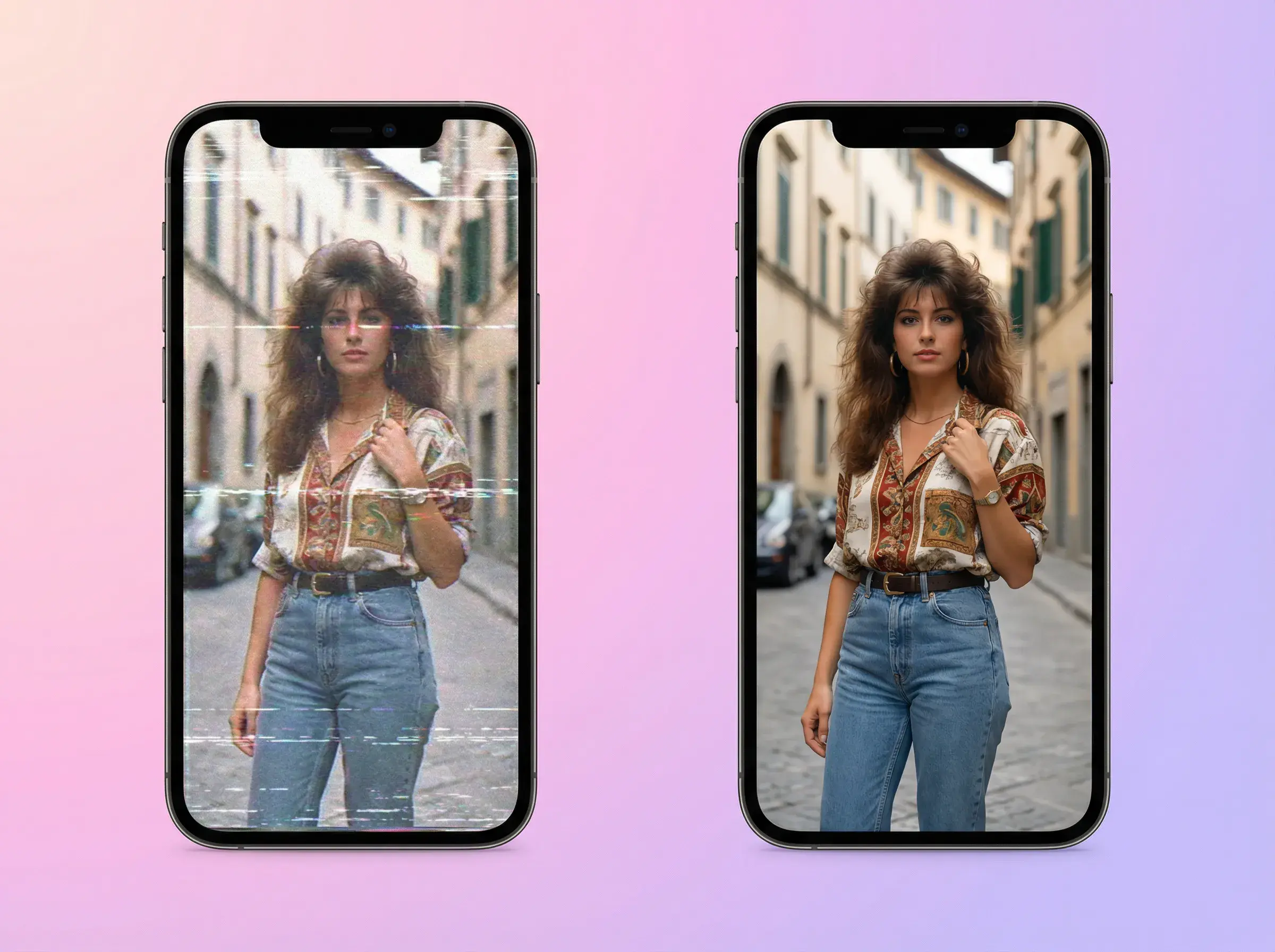
Crea una versión de mayor resolución de un video existente con la opción de mejora 4K.

4KVIDEO
Escalado de imagen hasta 8×

Escalado de imagen hasta 8×

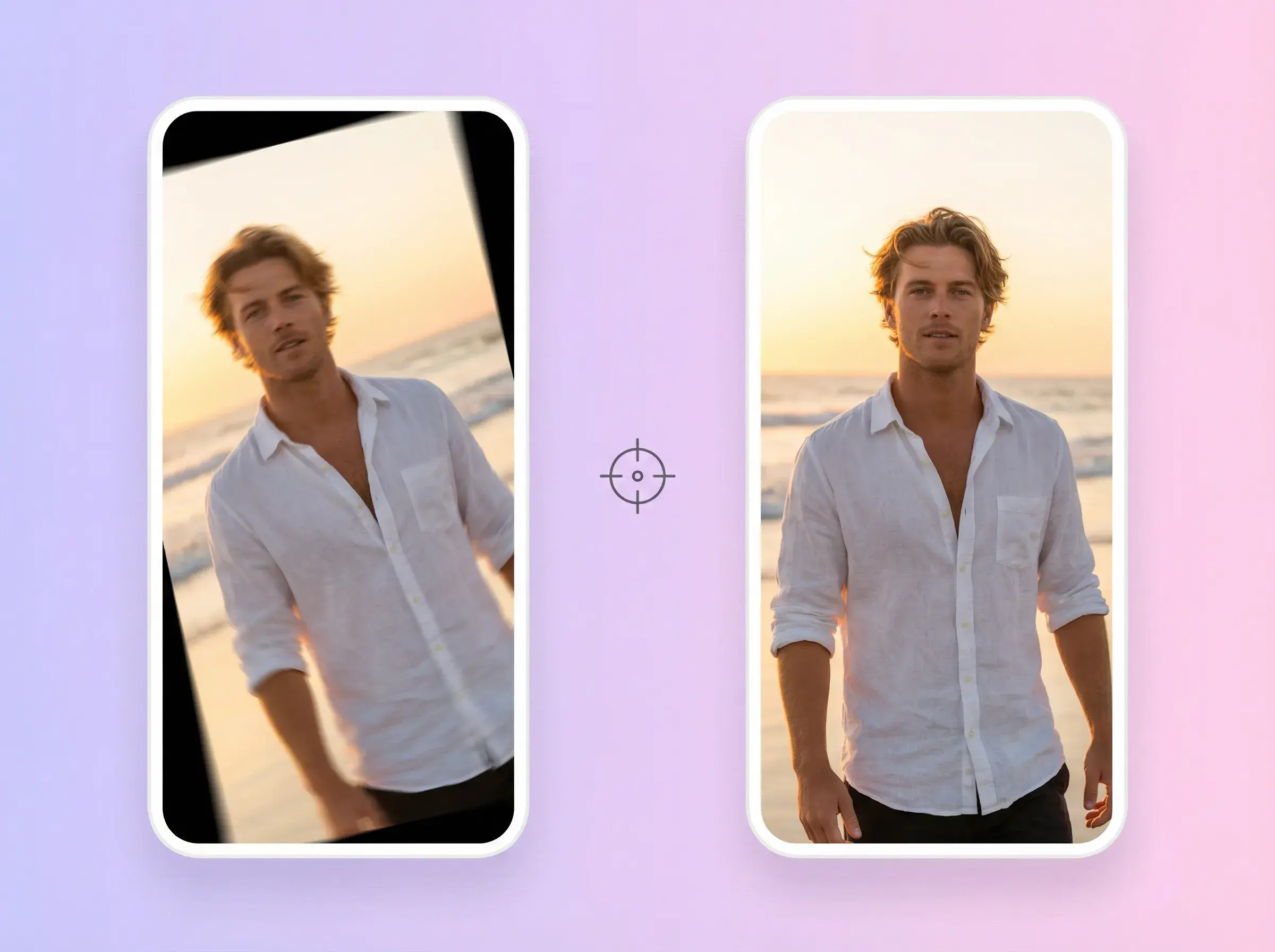
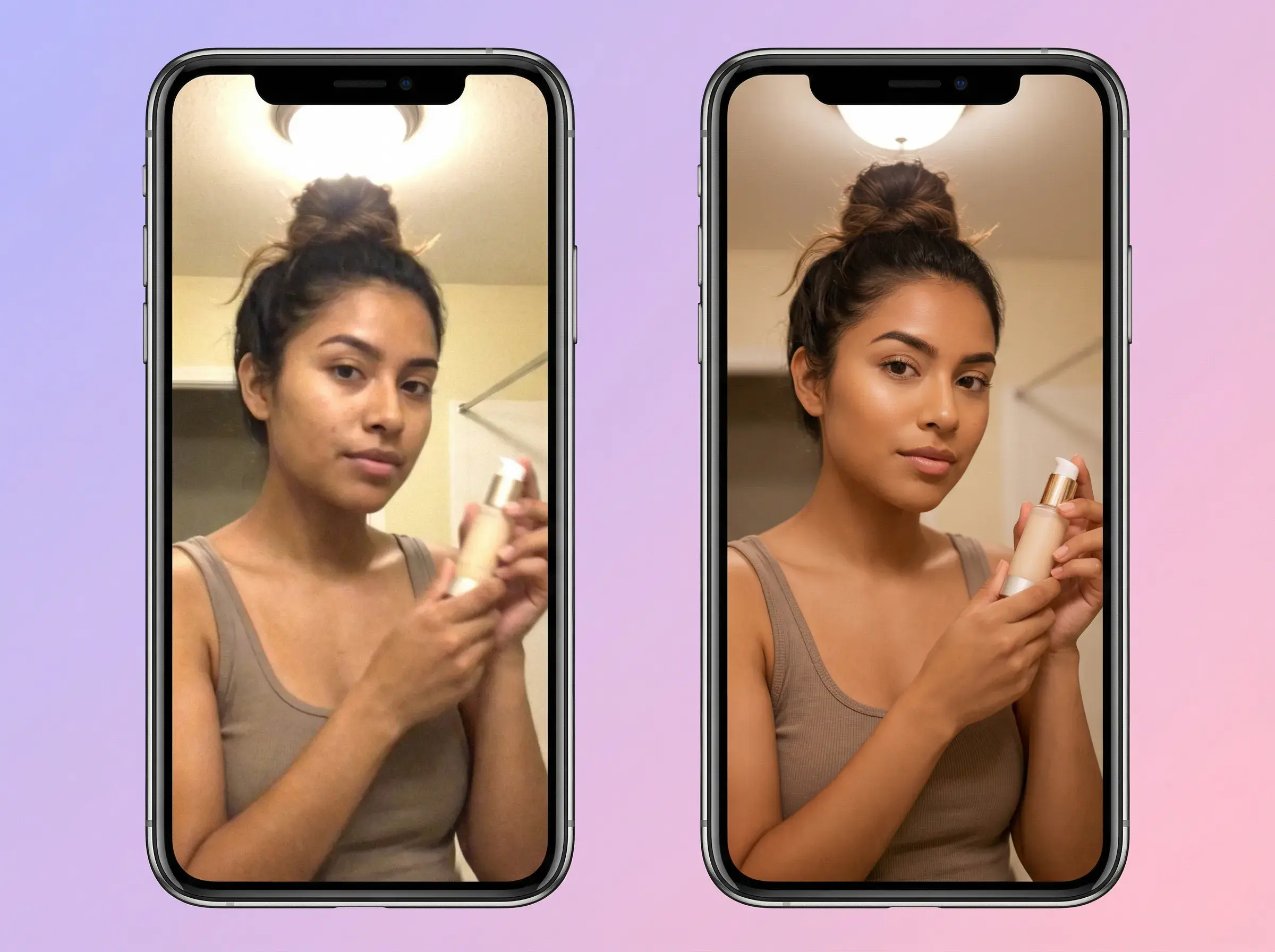
Amplía una imagen 2×, 4× u 8× y luego revisa productos, rostros, logotipos y texto pequeño.

IMAGEN2×–8×
Contenido con aspecto más nítido

Contenido con aspecto más nítido

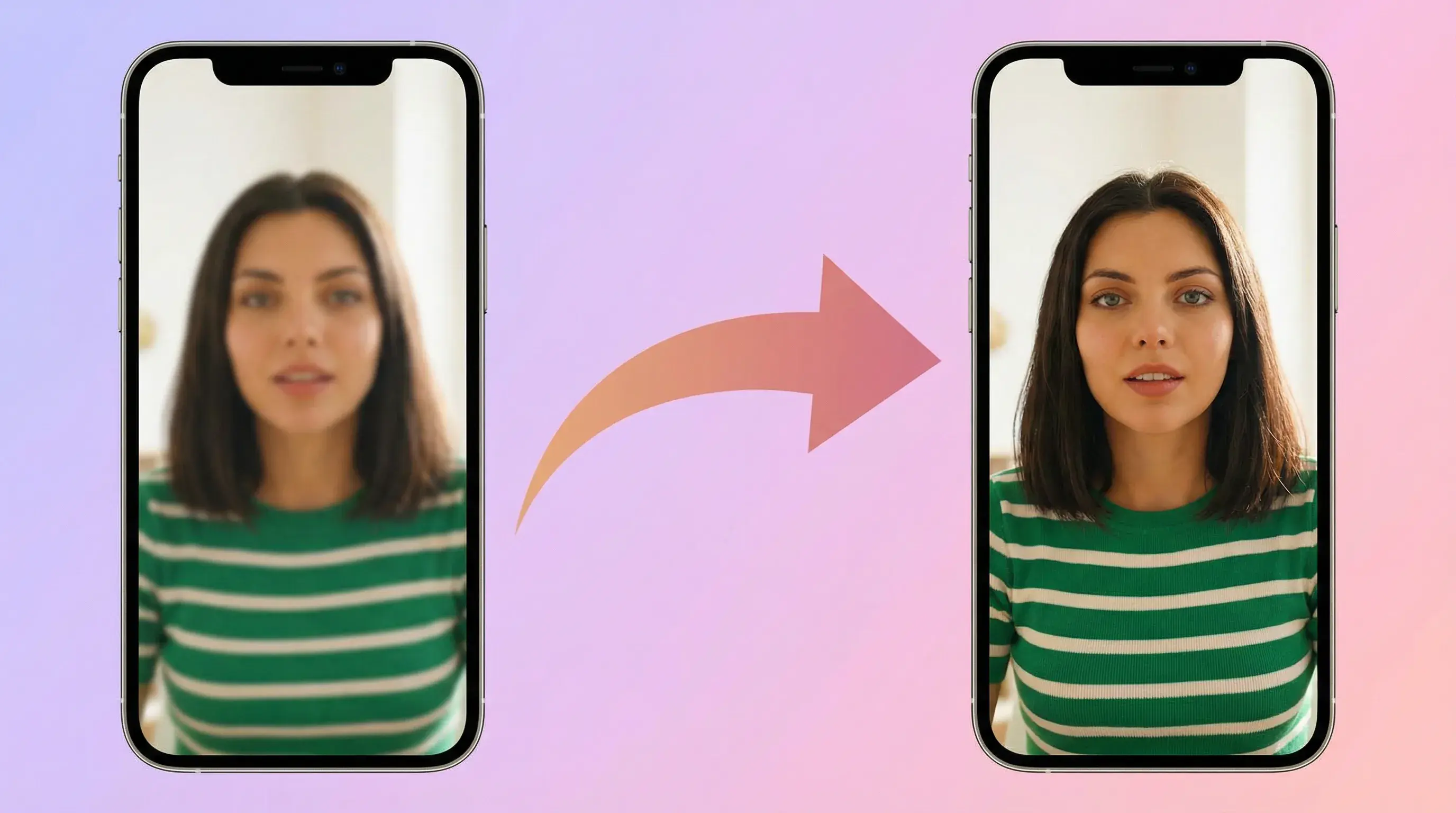
Prueba la mejora en videos o imágenes poco nítidos y revisa rostros, productos, logotipos y texto pequeño antes de usarlos.

NITIDEZREVISIÓN
Material de origen comprimido

Material de origen comprimido

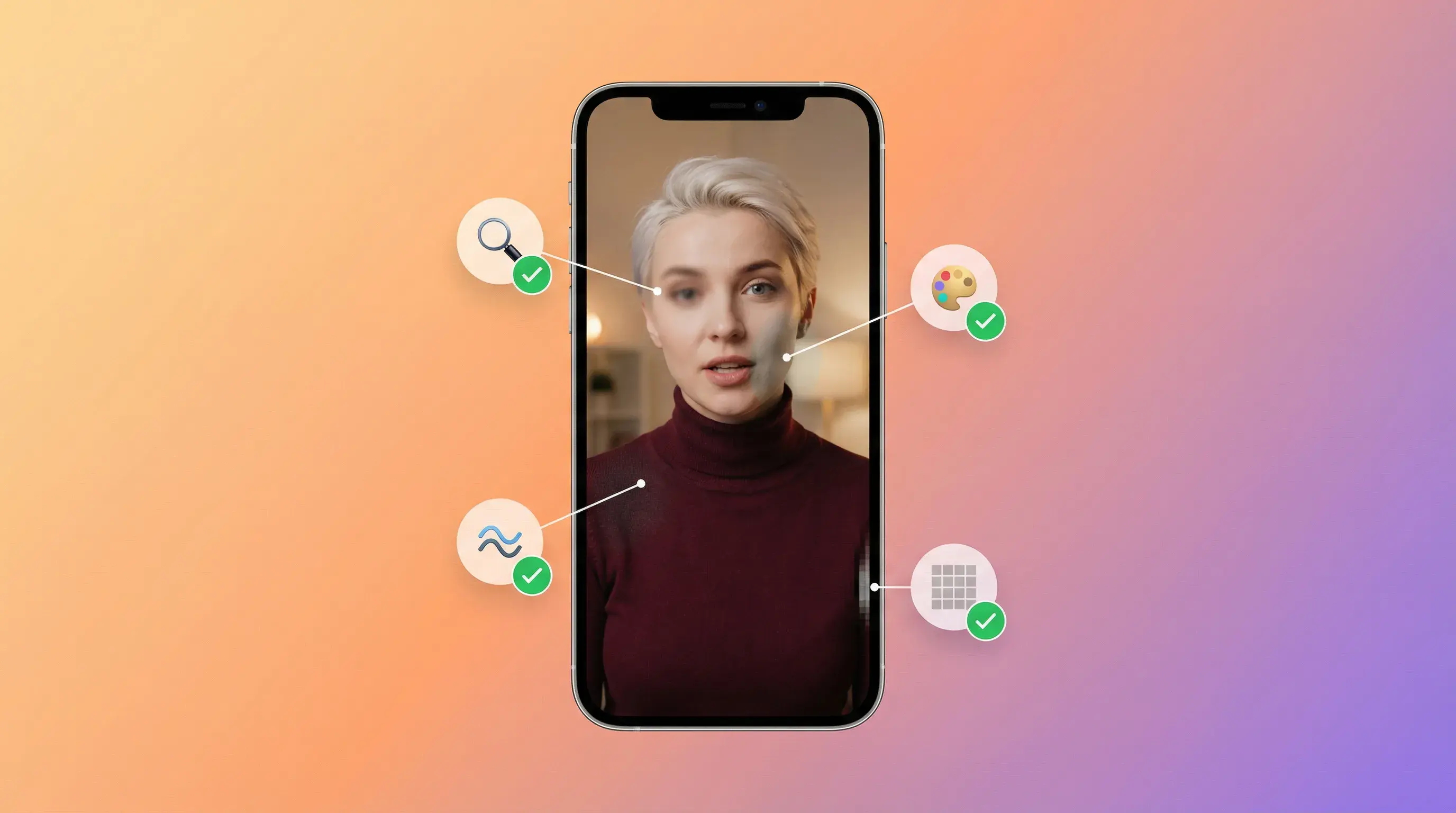
Prueba la mejora en un video o imagen comprimidos y revisa el resultado. Los artefactos fuertes pueden permanecer.

COMPRESIÓNREVISIÓN
Reutiliza creatividades existentes

Reutiliza creatividades existentes

Prepara otra versión de una imagen de producto, demo, clip publicitario o recurso social para tu próxima edición.

REUTILIZARCREATIVIDADES
Vista previa antes de publicar

Vista previa antes de publicar

Abre el video o la imagen terminados y revisa el resultado antes de descargar o publicar.

VISTA PREVIADESCARGA

Cómo escalar un video o una imagen con AdsTurbo

Sube un archivo de origen, elige la opción de mejora correspondiente y revisa el resultado antes de descargarlo.

  1. Sube tu contenido

    Añade un video o una imagen desde tu dispositivo, o elige uno de los Recursos de AdsTurbo.

  2. Elige la mejora

    Usa 4K para video, o elige 2×, 4× u 8× para una imagen. Comprueba los créditos y envía la tarea.

  3. Revisa y descarga

    Abre el resultado terminado en Task Center, compáralo con tu original y descarga el archivo revisado.

Todo lo que incluye el Escalado de video de AdsTurbo

Sube un video o una imagen

Importa tu fuente

Sube un video o una imagen

  • Sube un archivo de origen o selecciónalo en Recursos
  • Elige Video para la mejora 4K o Imagen para ampliación 2× / 4× / 8×
  • Comprueba los créditos y envía tu tarea
Mejora la resolución y revisa el resultado

Mejora con IA

Mejora la resolución y revisa el resultado

  • En video, revisa movimiento, rostros, logotipos y texto pequeño
  • En imágenes, revisa bordes del producto, texturas y texto
  • Conserva el archivo original como referencia
Reutiliza contenido en tu próxima creatividad

Hecho para creadores y anuncios

Reutiliza contenido en tu próxima creatividad

  • Renueva una imagen de producto o un visual social existente
  • Prepara otra versión de una demo, un anuncio o un clip UGC
  • Revisa el resultado antes de editar o publicar
Previsualiza la mejora terminada

Revisa tu resultado

Previsualiza la mejora terminada

  • Espera a que termine la tarea de video o imagen
  • Abre el resultado terminado en Task Center
  • Compáralo con tu original y descarga el archivo revisado

Escalado de video e imagen de un vistazo

UN FLUJO, DOS TIPOS DE CONTENIDO

Entrada de origen
Opciones de mejora
Créditos y procesamiento
Resultado y descarga
Qué ocurre
Añade un video o una imagen, subiéndolos o desde Recursos
Elige 4K para un video o 2× / 4× / 8× para una imagen
El botón de generar muestra los créditos; la tarea se procesa de forma asíncrona
El resultado terminado aparece en Task Center
Tu control
Elige un archivo de origen por tarea
Ajusta la opción al tipo de contenido
Comprueba los créditos antes de enviar
Previsualiza el resultado y compáralo con tu original
Limitación principal
Un video o imagen a la vez
Los multiplicadores de imagen no aplican a videos
Se consumen créditos y tiempo de procesamiento
Las descargas dependen del acceso de tu cuenta
Qué revisar
Conserva el archivo original para comparar
Más resolución no garantiza recuperar detalles perdidos
Consulta el estado de la tarea en Task Center
Revisa rostros, productos, logotipos y texto pequeño antes de publicar

Las opciones, los créditos, el tiempo de procesamiento y la calidad del resultado varían según la fuente y la configuración. Revisa cada video e imagen terminados antes de publicar.

Qué puede generar el Escalado de video

Resultados de video en 4K

Resultados de video en 4K

Un video procesado con la opción de mejora 4K, listo para tu revisión.

Resultados de imagen escalada

Resultados de imagen escalada

Una imagen ampliada 2×, 4× u 8×, lista para inspeccionar y usar en tu próxima edición.

Recursos reutilizables

Recursos reutilizables

Crea otra versión de un video o imagen antiguos y compárala con el original antes de usarla.

¿Quién debería usar el Escalado de video?

E-commerce y marketing de performance

E-commerce y marketing de performance

  • Amplía imágenes de producto para otro diseño
  • Retoma demos de producto y clips publicitarios existentes
  • Revisa los detalles del producto antes de publicar
Creadores y equipos de redes sociales

Creadores y equipos de redes sociales

  • Prepara imágenes sociales más grandes
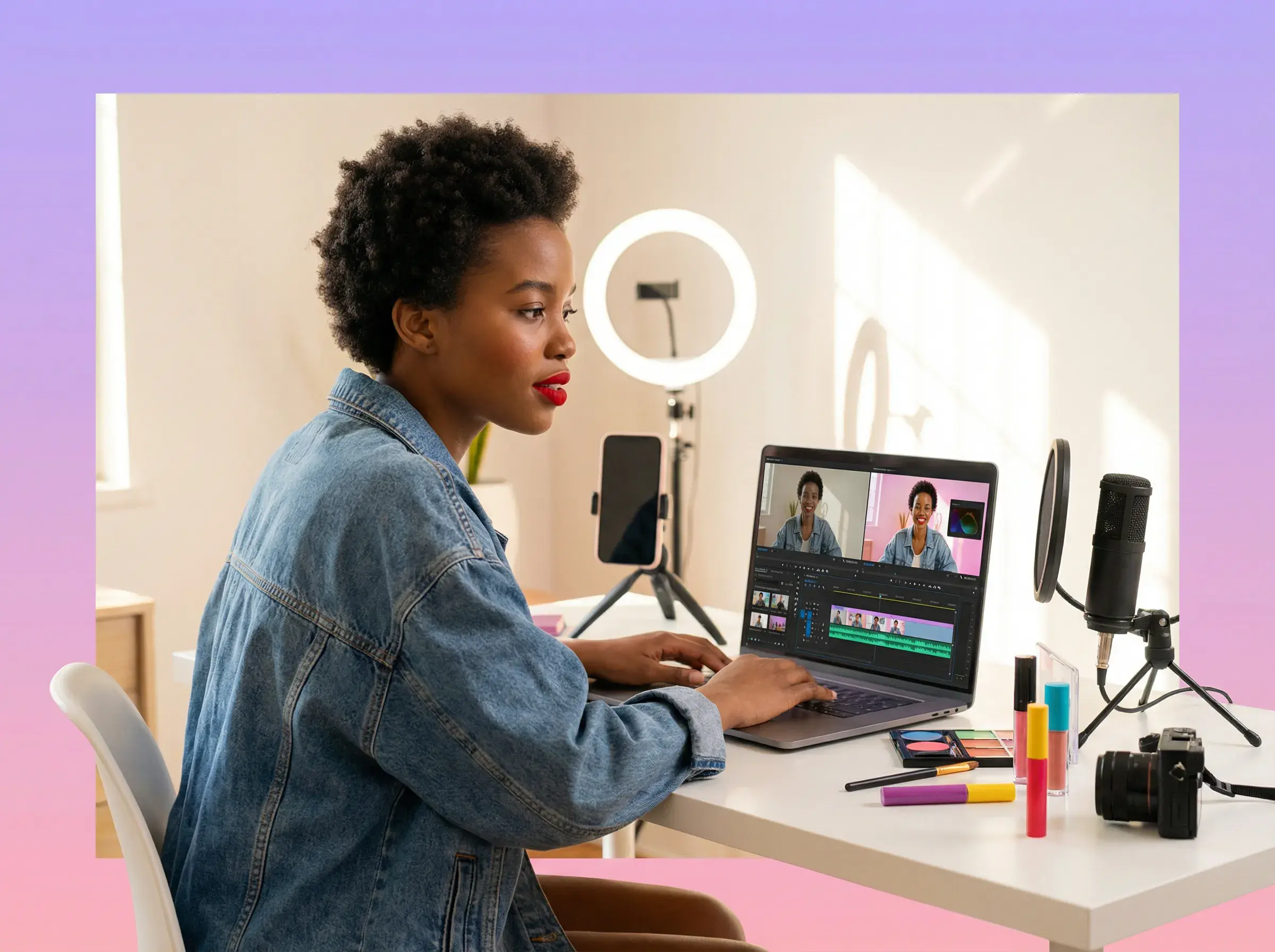
  • Reutiliza activos de video antiguos
  • Revisa rostros y texto pequeño tras la mejora
Agencias y estudios

Agencias y estudios

  • Mejora videos o imágenes proporcionados por clientes
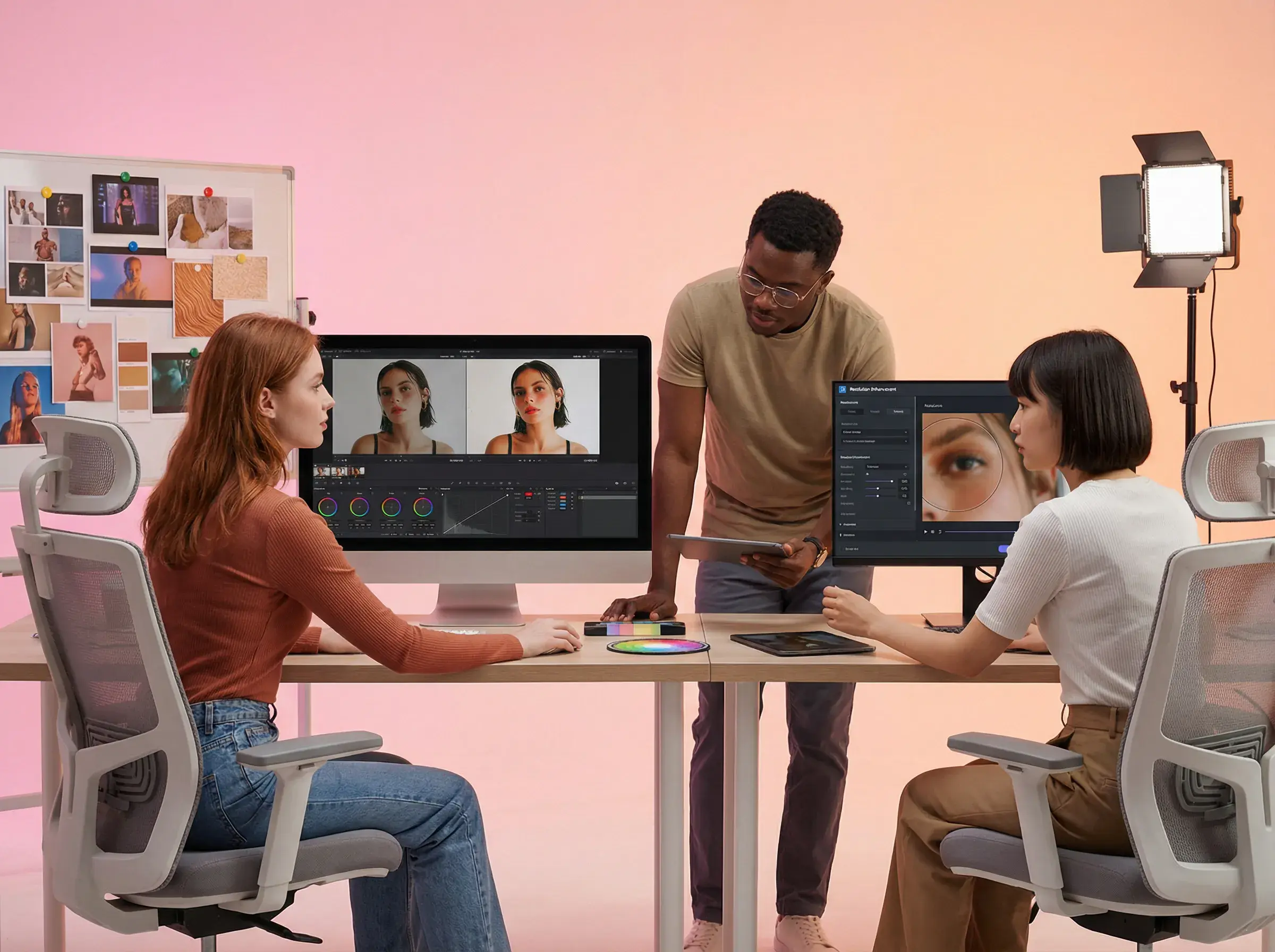
  • Revisa el resultado con tu equipo
  • Guarda el archivo revisado para la próxima edición

Preguntas frecuentes

ESCALADO DE VIDEO

01¿Qué puedo usar como origen?

Añade un video o una imagen de origen desde tu dispositivo o los Recursos de AdsTurbo. Conserva el archivo original para compararlo al revisar el resultado mejorado.

02¿Qué opción de mejora debo elegir?

Usa la opción 4K para un video. Para una imagen, elige 2×, 4× u 8× según el tamaño de salida que necesites. Las opciones de imagen no aplican a videos.

03¿El escalado puede arreglar un video o imagen borrosos?

El resultado depende del origen. Aumentar la resolución no garantiza recuperar los detalles perdidos. Revisa rostros, productos, logotipos, bordes y texto pequeño en el resultado.

04¿Para qué puedo usar el escalado de video e imagen?

Usa el escalado de video para demos de producto, anuncios, clips UGC y videos sociales. Usa el escalado de imagen para imágenes de producto, visuales publicitarios y recursos sociales. Revisa cada resultado antes de publicar. ¿Necesitas subtítulos? Usa Subtítulos de video después de revisar tu video.

05¿Dónde obtengo el video o la imagen mejorados?

Cuando termina el procesamiento, abre el resultado en Task Center para previsualizarlo. Las descargas están disponibles cuando tu cuenta tiene acceso de descarga.

06¿Cómo sé cuándo está lista mi mejora?

Consulta el estado de la tarea en Task Center. Cuando el procesamiento termina, abre el resultado para previsualizar el video o la imagen mejorados.

07¿Cómo compruebo el costo en créditos antes de enviar?

El botón de generación muestra los créditos antes de enviar una tarea de video o imagen. Comprueba esa cantidad y los permisos de descarga de tu cuenta antes de empezar.

Escala tus videos e imágenes — con mejora de IA

Usa la mejora 4K para video o amplía una imagen 2×, 4× u 8×, y luego revisa el resultado terminado.