Da Zengshi AI
Estúdio de Aprimoramento com IA

Upscaling de Vídeo e Imagem com IA

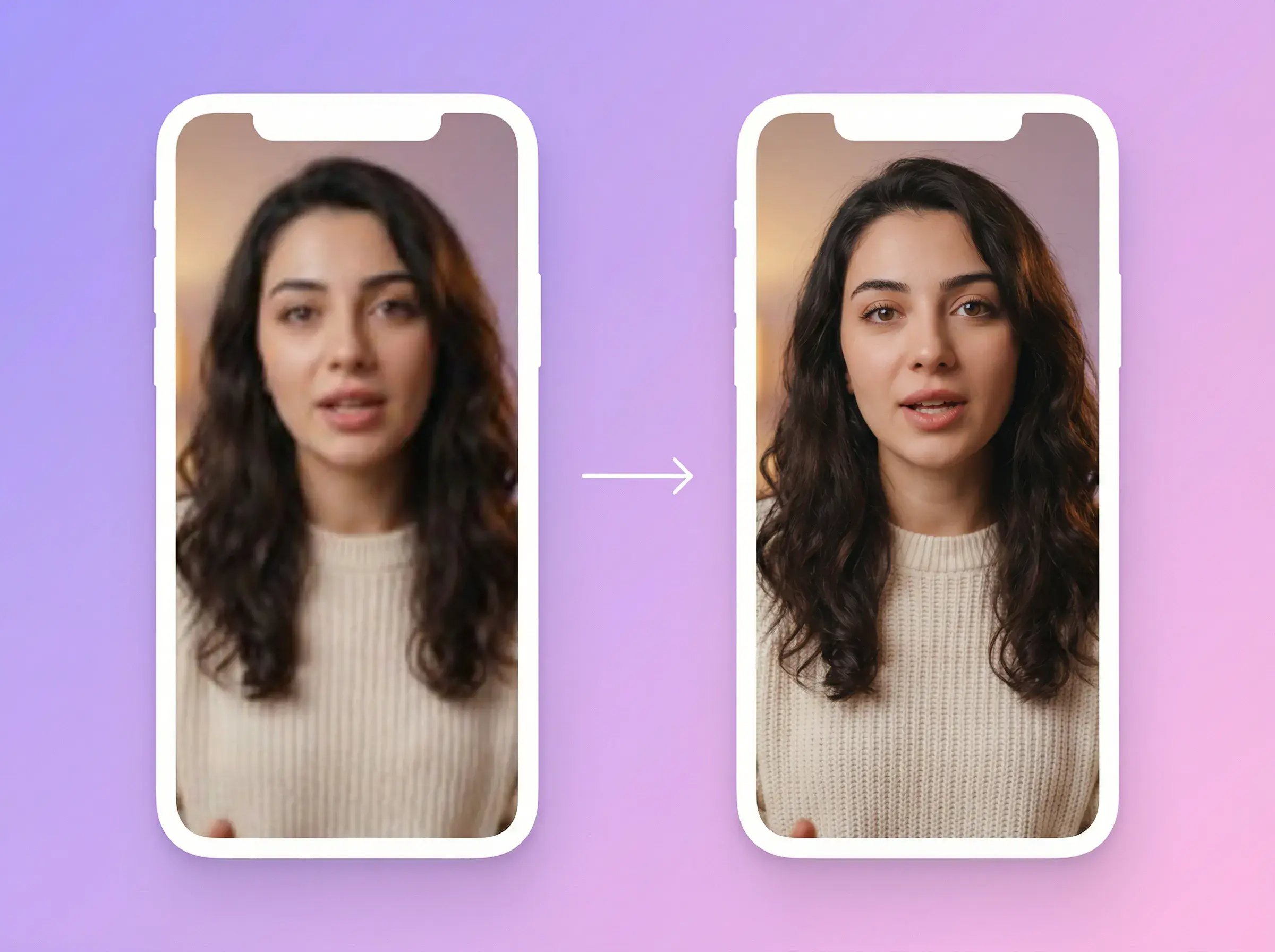
Aprimore vídeos com a opção 4K ou amplie imagens em 2×, 4× ou 8×. Envie um vídeo ou imagem, execute o aprimoramento com IA e revise o resultado concluído antes de publicar.

MELHORE UM VÍDEO OU IMAGEM

Melhore um vídeo para 4K ou amplie uma imagem em 2×, 4× ou 8×.

ou

Mídia de destino

Selecionar qualidade

O que o Upscaling de Vídeo pode melhorar

Aprimore vídeos e imagens existentes e confira o resultado em comparação com a fonte.

Upscaling de vídeo em 4K

Upscaling de vídeo em 4K

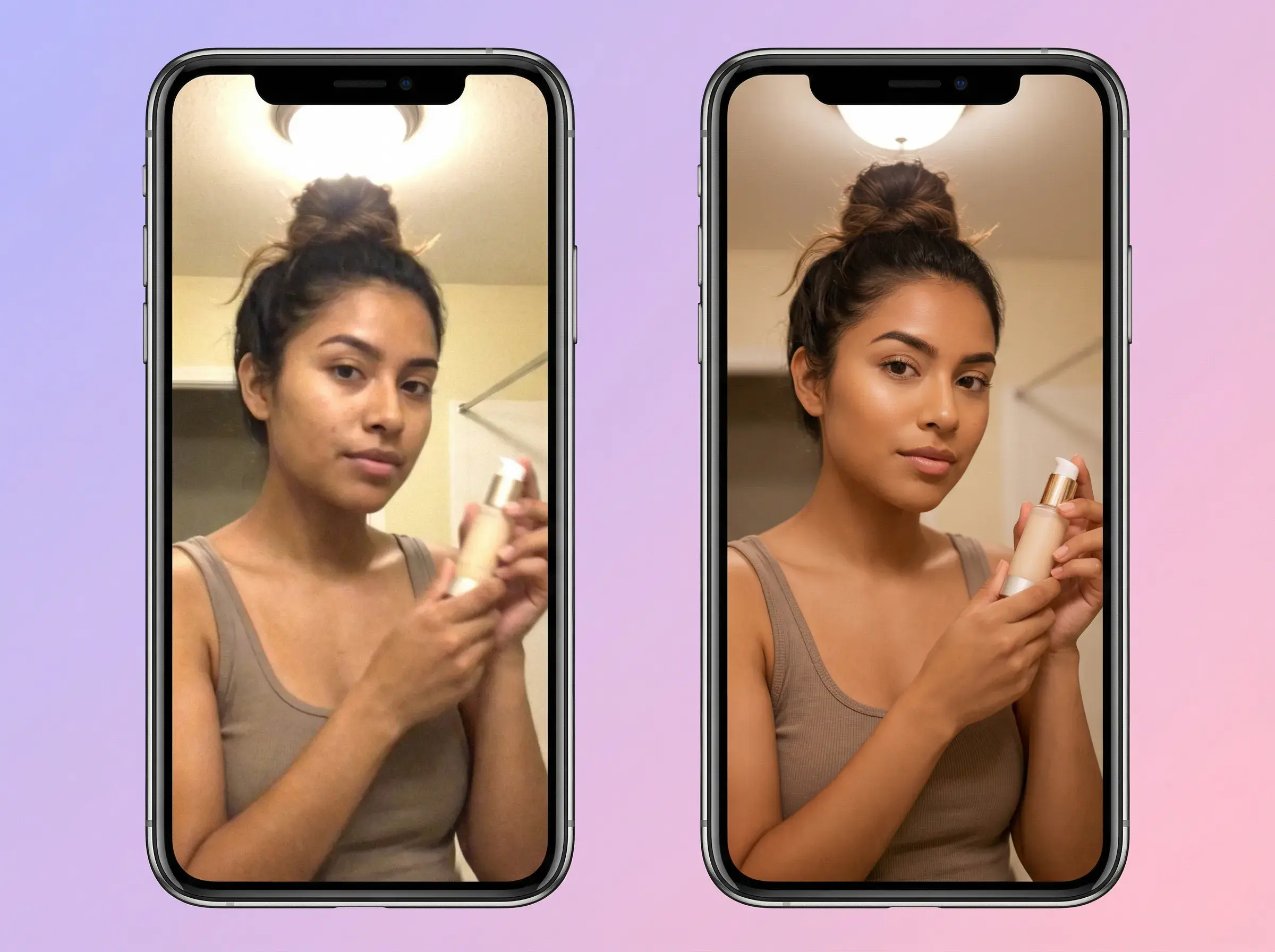
Crie uma versão em resolução mais alta de um vídeo existente com a opção de aprimoramento 4K.

4KVÍDEO
Upscaling de imagem até 8×

Upscaling de imagem até 8×

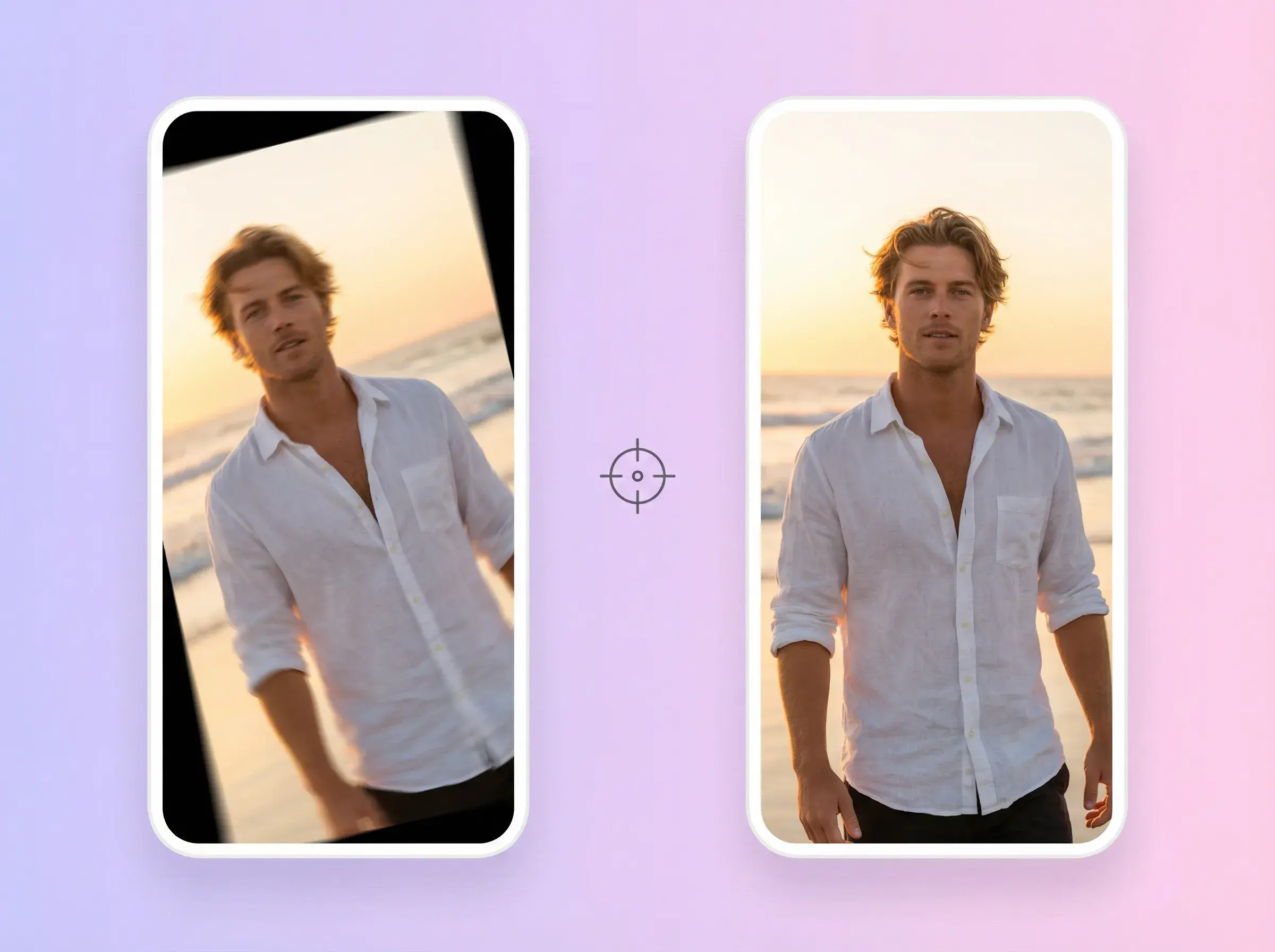
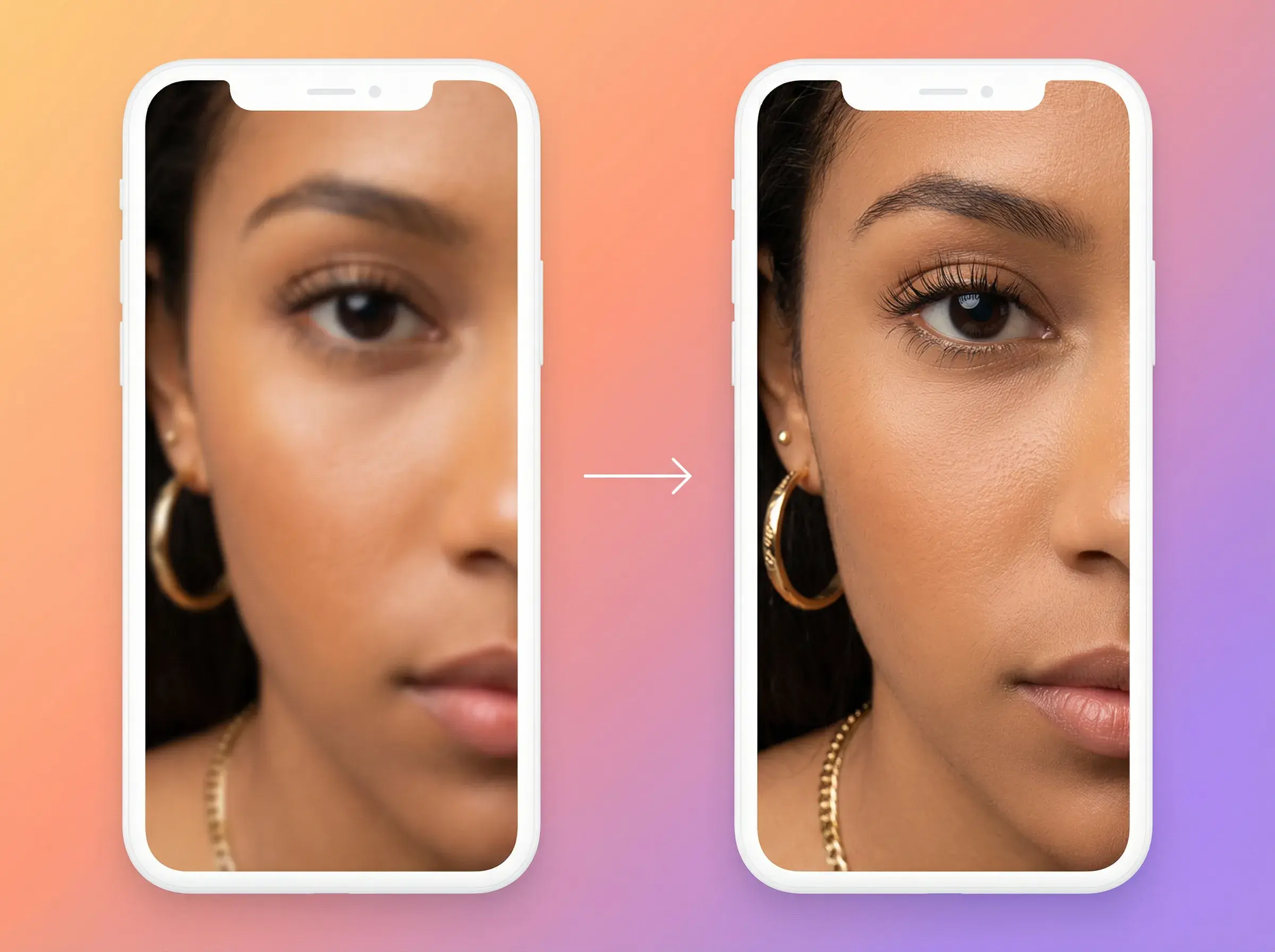
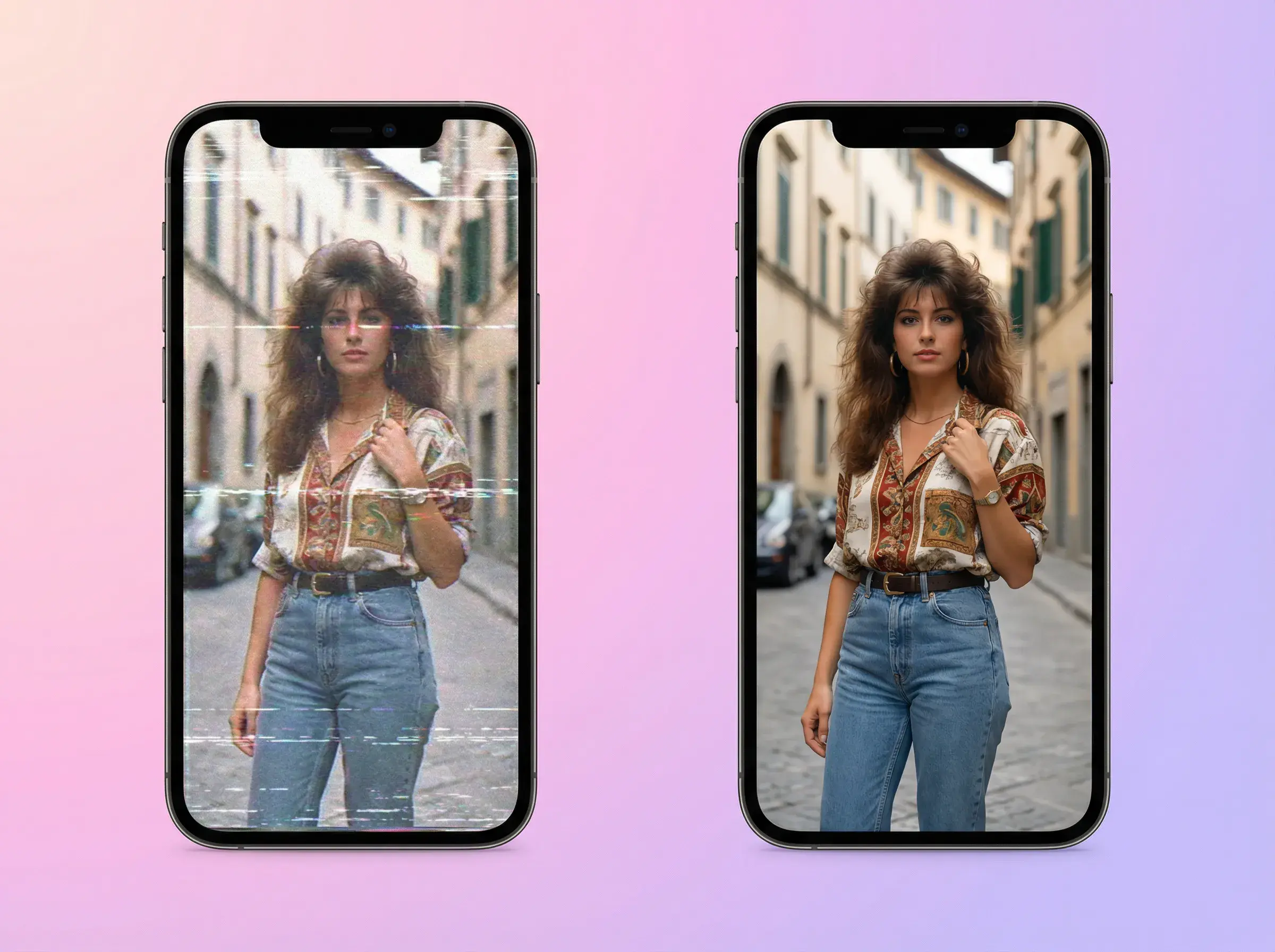
Amplie uma imagem em 2×, 4× ou 8× e depois inspecione produtos, rostos, logotipos e textos pequenos.

IMAGEM2×–8×
Mídia com aparência mais nítida

Mídia com aparência mais nítida

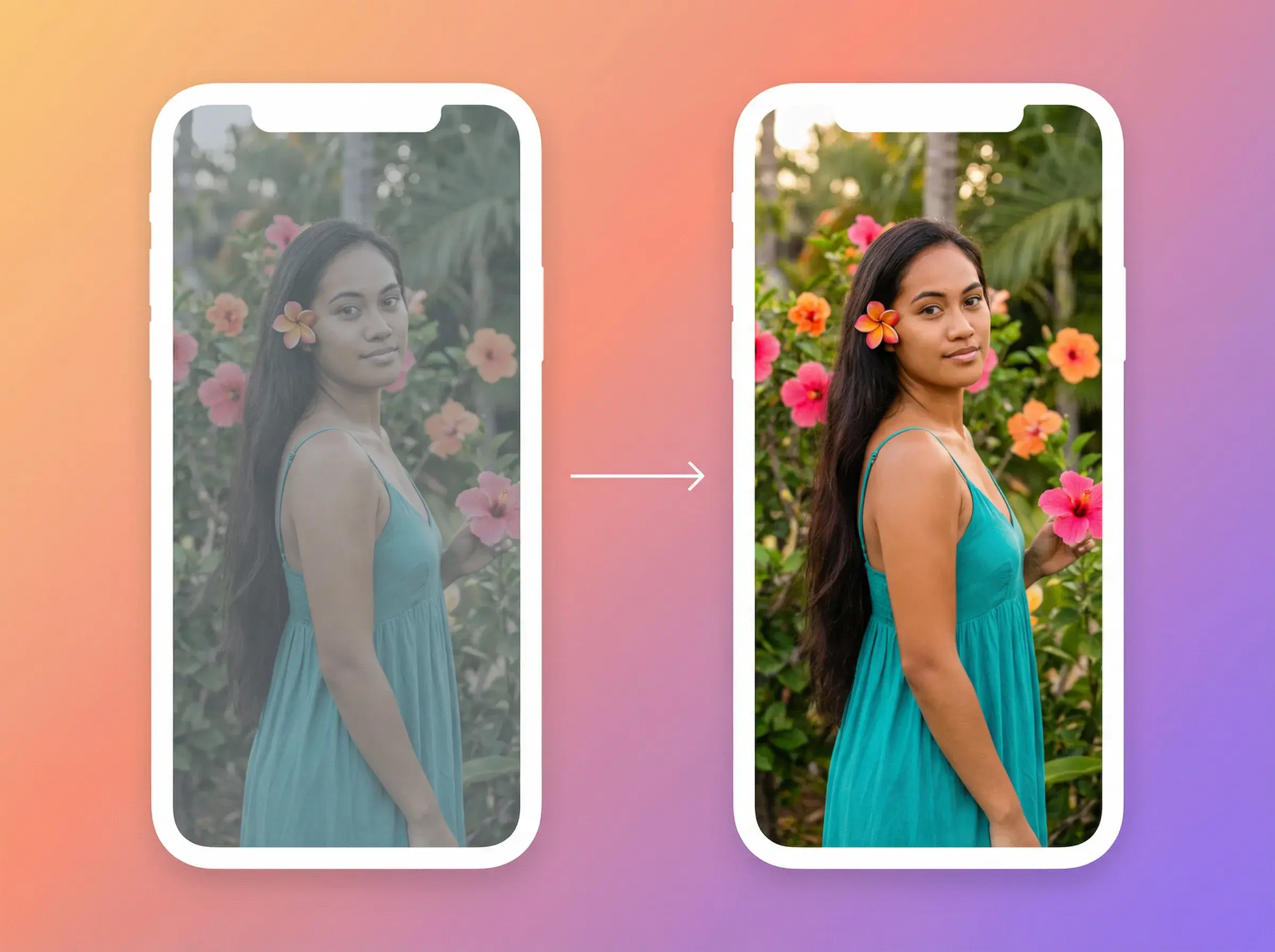
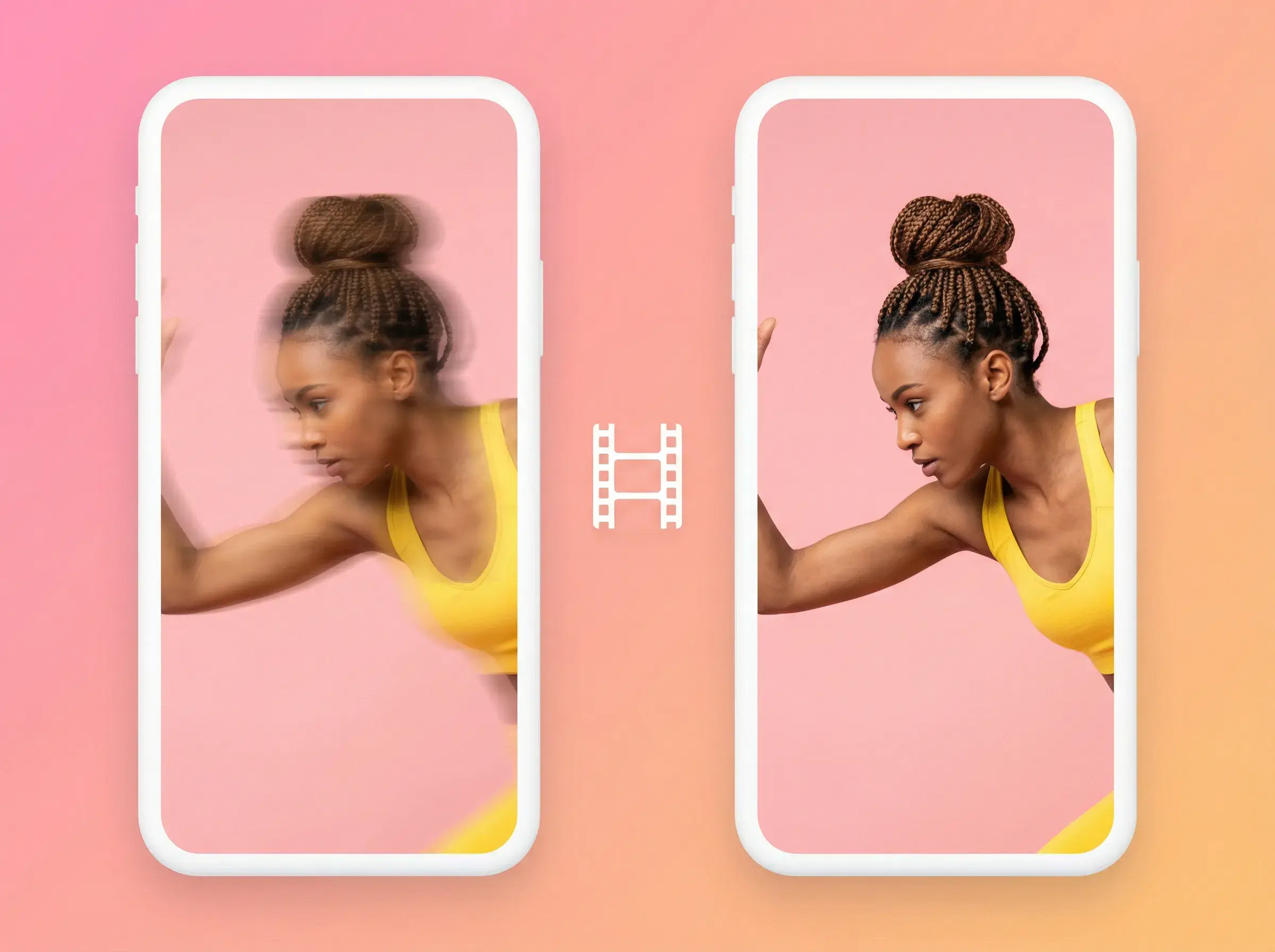
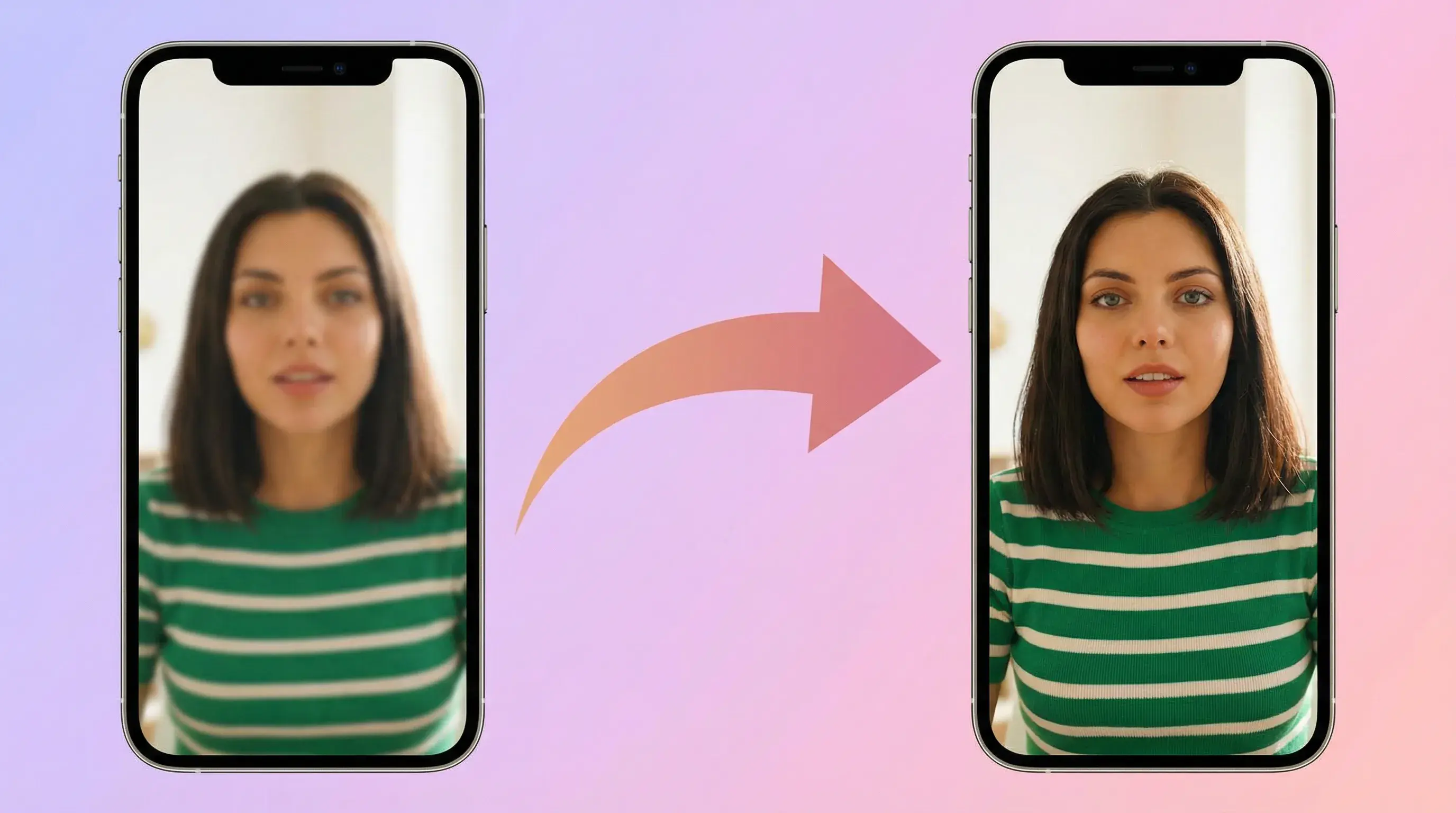
Teste o aprimoramento em vídeos ou imagens pouco nítidos e confira rostos, produtos, logotipos e textos pequenos antes de usar.

NITIDEZREVISÃO
Material de origem comprimido

Material de origem comprimido

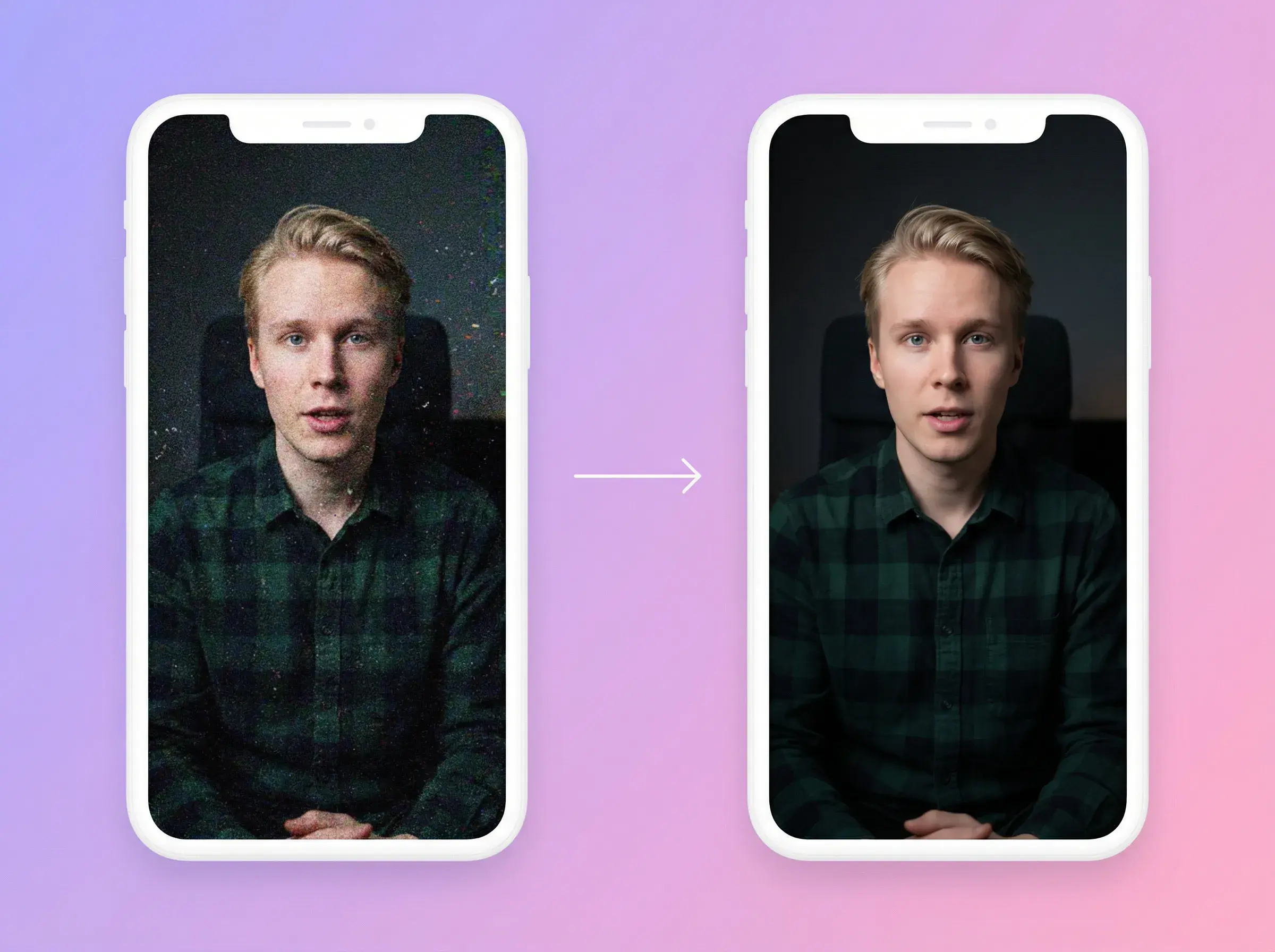
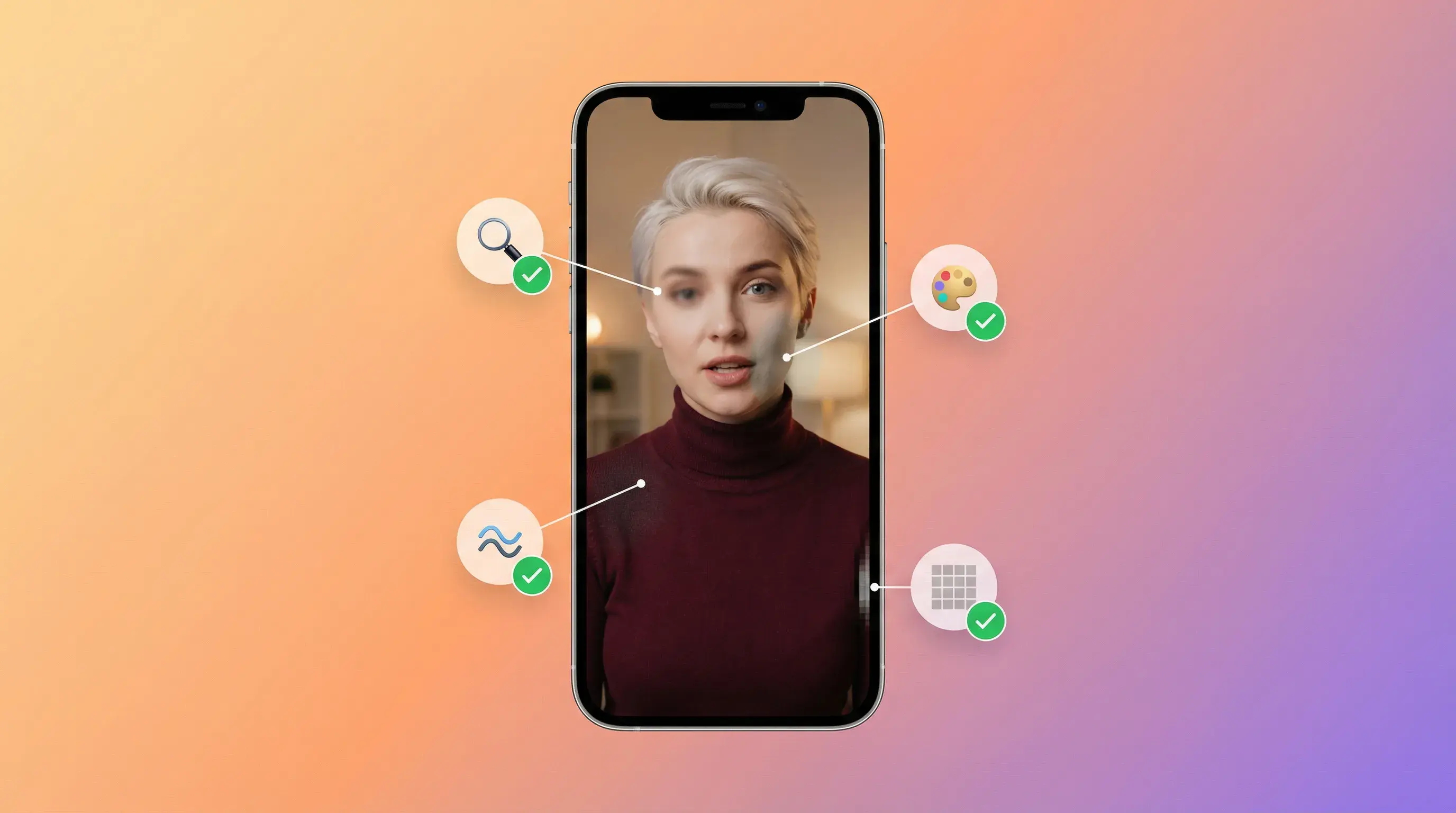
Teste o aprimoramento em um vídeo ou imagem comprimidos e revise o resultado. Artefatos fortes podem permanecer.

COMPRESSÃOREVISÃO
Reaproveite criativos existentes

Reaproveite criativos existentes

Prepare outra versão de uma imagem de produto, demo, clipe de anúncio ou material social para a próxima edição.

REAPROVEITARCRIATIVOS
Pré-visualize antes de publicar

Pré-visualize antes de publicar

Abra o vídeo ou a imagem concluídos e confira o resultado antes de baixar ou publicar.

PRÉVIADOWNLOAD

Como fazer upscaling de um vídeo ou imagem com o AdsTurbo

Envie um arquivo de origem, escolha a opção de aprimoramento correspondente e revise o resultado antes de baixar.

  1. Envie sua mídia

    Adicione um vídeo ou imagem do seu dispositivo, ou escolha um item na Biblioteca do AdsTurbo.

  2. Escolha o aprimoramento

    Use 4K para vídeo ou escolha 2×, 4× ou 8× para uma imagem. Verifique a quantidade de créditos e envie a tarefa.

  3. Revise e baixe

    Abra o resultado concluído no Task Center, compare com a fonte e baixe o arquivo revisado.

Tudo o que existe no Upscaling de Vídeo do AdsTurbo

Envie um vídeo ou imagem

Importação do vídeo

Envie um vídeo ou imagem

  • Envie um arquivo de origem ou selecione um na Biblioteca
  • Escolha Vídeo para aprimoramento 4K ou Imagem para ampliação 2× / 4× / 8×
  • Verifique a quantidade de créditos e envie sua tarefa
Aumente a resolução e depois confira o resultado

Aprimoramento por IA

Aumente a resolução e depois confira o resultado

  • Em vídeos, revise movimento, rostos, logotipos e textos pequenos
  • Em imagens, revise bordas do produto, texturas e texto
  • Guarde o arquivo original como referência
Reaproveite mídia no próximo criativo

Feito para criadores e anúncios

Reaproveite mídia no próximo criativo

  • Renove uma imagem de produto ou um visual social existente
  • Prepare outra versão de uma demo, anúncio ou clipe UGC
  • Revise o resultado antes de editar ou publicar
Pré-visualize o aprimoramento concluído

Revise seu resultado

Pré-visualize o aprimoramento concluído

  • Aguarde a tarefa de vídeo ou imagem terminar
  • Abra o resultado concluído no Task Center
  • Compare com a fonte e baixe o arquivo revisado

Upscaling de vídeo e imagem em resumo

UM FLUXO, DOIS TIPOS DE MÍDIA

Entrada de origem
Opções de aprimoramento
Créditos e processamento
Resultado e download
O que acontece
Adicione um vídeo ou imagem, por envio ou da Biblioteca
Escolha 4K para vídeo ou 2× / 4× / 8× para imagem
O botão de gerar mostra os créditos; a tarefa é processada de forma assíncrona
O resultado concluído aparece no Task Center
Seu controle
Escolha um arquivo de origem por tarefa
Ajuste a opção ao tipo de mídia
Verifique os créditos antes de enviar
Pré-visualize o resultado e compare com a fonte
Principal limitação
Um vídeo ou imagem por vez
Multiplicadores de imagem não se aplicam a vídeos
A geração consome créditos e requer tempo de processamento
Downloads dependem do acesso da conta
Foco da revisão
Guarde o arquivo original para comparar
Mais resolução não garante recuperar detalhes perdidos
Acompanhe o status da tarefa no Task Center
Revise rostos, produtos, logotipos e textos pequenos antes de publicar

Opções, créditos, tempo de processamento e qualidade do resultado variam conforme a fonte e as configurações. Revise cada vídeo e imagem concluídos antes de publicar.

O que o Upscaling de Vídeo pode gerar

Resultados de vídeo em 4K

Resultados de vídeo em 4K

Um vídeo processado com a opção de aprimoramento 4K, pronto para sua revisão.

Resultados de imagem ampliada

Resultados de imagem ampliada

Uma imagem ampliada em 2×, 4× ou 8×, pronta para inspecionar e usar na próxima edição.

Ativos de mídia reaproveitáveis

Ativos de mídia reaproveitáveis

Crie outra versão de um vídeo ou imagem antigos e compare com o original antes de usar.

Quem deve usar o Upscaling de Vídeo?

E-commerce e marketing de performance

E-commerce e marketing de performance

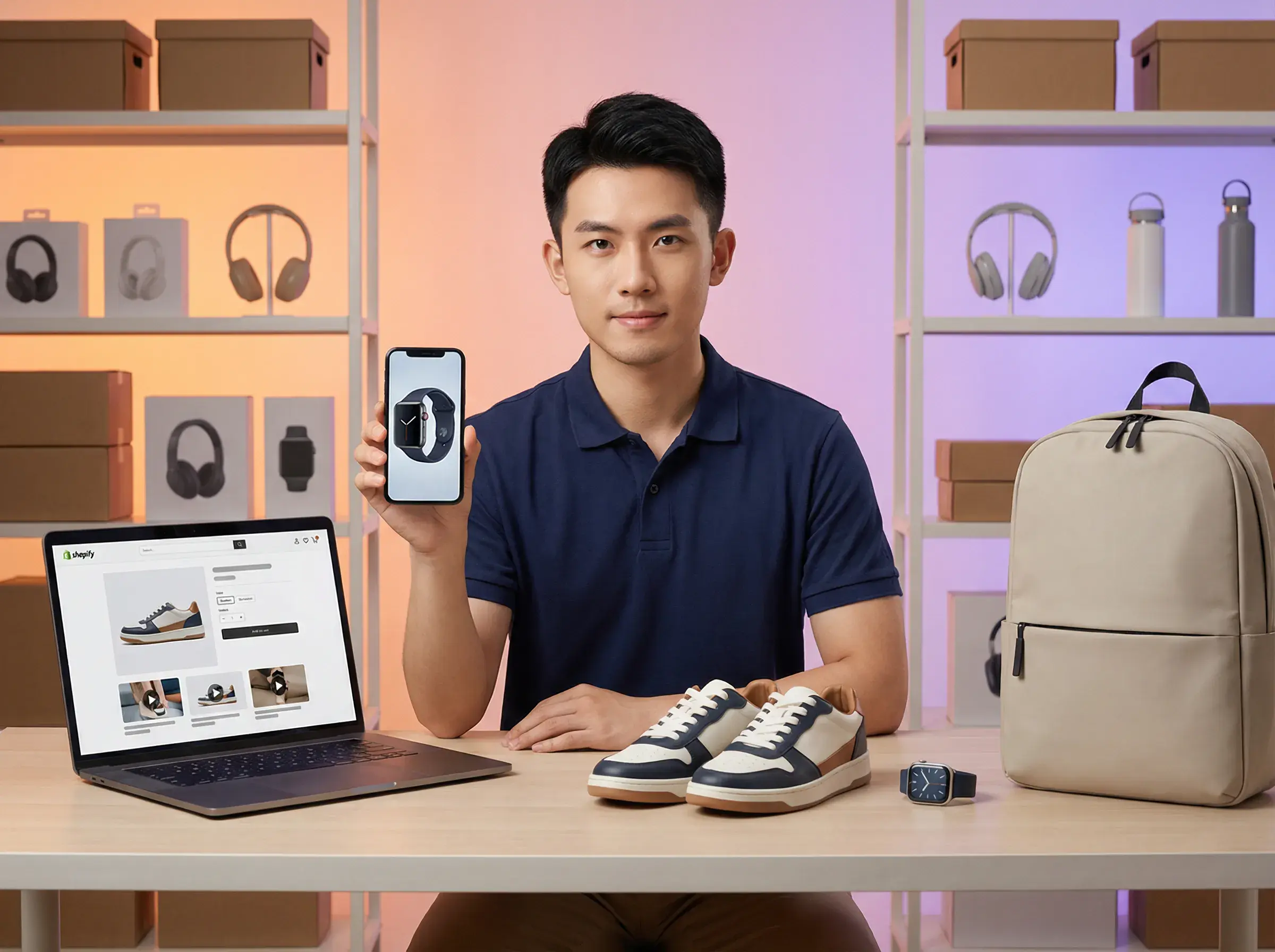
  • Amplie imagens de produto para outro layout
  • Retome demos de produto e clipes de anúncio existentes
  • Confira os detalhes do produto antes de publicar
Criadores e equipes de redes sociais

Criadores e equipes de redes sociais

  • Prepare imagens sociais maiores
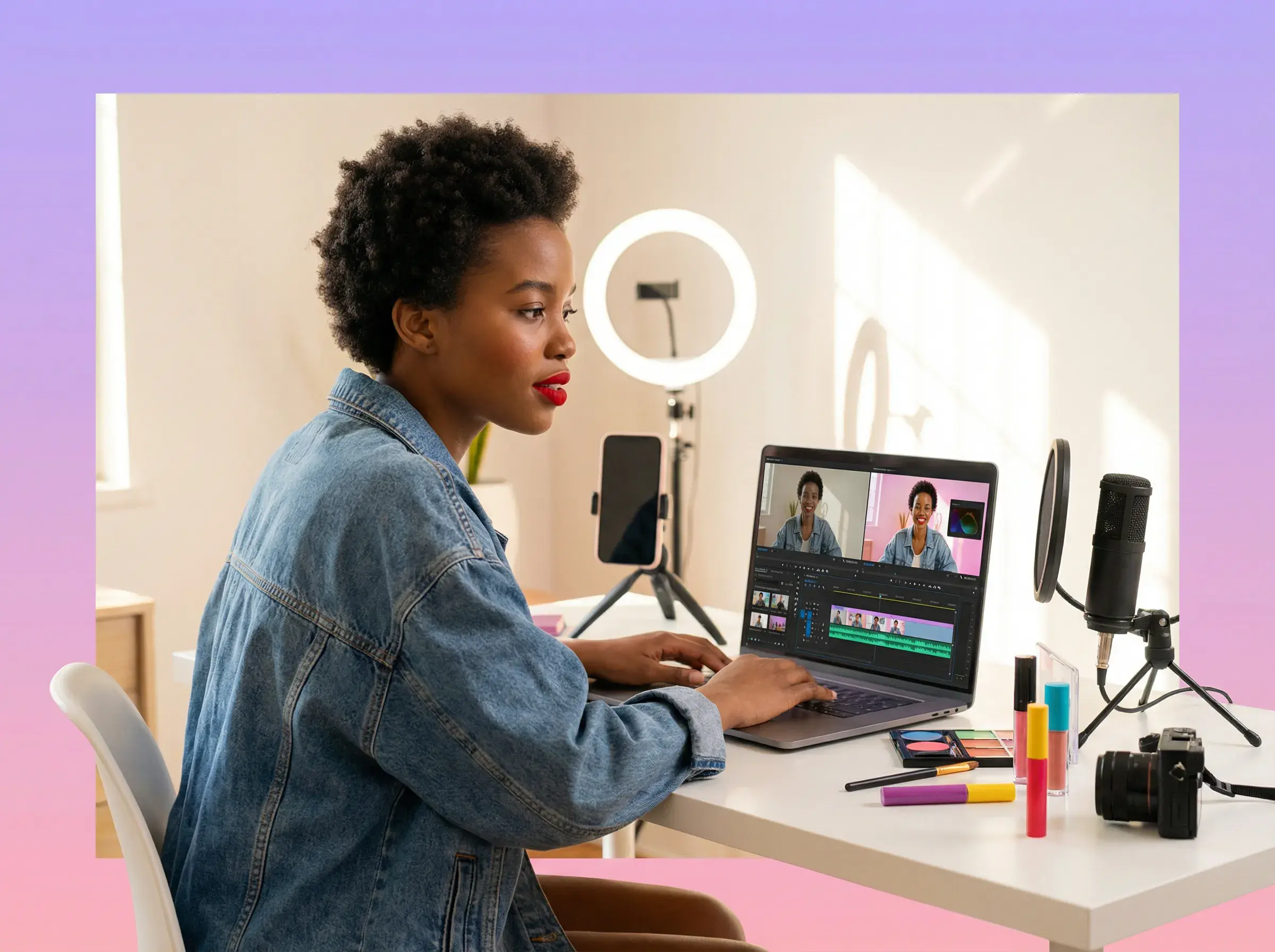
  • Reaproveite ativos de vídeo antigos
  • Revise rostos e textos pequenos após o aprimoramento
Agências e estúdios

Agências e estúdios

  • Aprimore vídeos ou imagens enviados por clientes
  • Revise o resultado com a equipe
  • Guarde o arquivo revisado para a próxima edição

Perguntas frequentes

UPSCALING DE VÍDEO

01O que posso usar como origem?

Adicione um vídeo ou imagem de origem do seu dispositivo ou da Biblioteca do AdsTurbo. Guarde o arquivo original para compará-lo ao revisar o resultado aprimorado.

02Qual opção de aprimoramento devo escolher?

Use a opção 4K para vídeo. Para imagem, escolha 2×, 4× ou 8× conforme o tamanho de saída necessário. As opções de imagem não se aplicam a vídeos.

03O upscaling conserta um vídeo ou imagem borrados?

O resultado depende da origem. Aumentar a resolução não garante recuperar detalhes perdidos. Revise rostos, produtos, logotipos, bordas e textos pequenos no resultado.

04Para que posso usar o upscaling de vídeo e imagem?

Use o upscaling de vídeo para demos de produto, anúncios, clipes UGC e vídeos sociais. Use o upscaling de imagem para imagens de produto, visuais de anúncio e materiais sociais. Revise cada resultado antes de publicar. Precisa de legendas? Use Legendas de Vídeo depois de conferir seu vídeo.

05Onde recebo o vídeo ou a imagem aprimorados?

Quando o processamento terminar, abra o resultado no Task Center para pré-visualizar. Os downloads ficam disponíveis quando sua conta tem acesso a download.

06Como sei quando meu aprimoramento está pronto?

Acompanhe o status da tarefa no Task Center. Quando o processamento for concluído, abra o resultado para pré-visualizar o vídeo ou a imagem aprimorados.

07Como verifico o custo em créditos antes de enviar?

O botão de geração mostra a quantidade de créditos antes de você enviar uma tarefa de vídeo ou imagem. Verifique esse valor e as permissões de download da sua conta antes de começar.

Faça upscaling dos seus vídeos e imagens — com aprimoramento de IA

Use o aprimoramento 4K para vídeo ou amplie uma imagem em 2×, 4× ou 8×, e depois revise o resultado concluído.