AdsTurbo
Zengshi AI 제품
Zengshi AIzengshi.ai
AI 시대의 풀퍼널 성장 파트너. AdsTurbo는 4개 제품 중 하나이며, MaxAEO(AI 검색 가시성), Toppp(AI 영업·고객 지원), PopTo(소셜 콘텐츠 제작)가 함께합니다.
전체 제품 보기AdsTurboAI 시대의 풀퍼널 성장 파트너. AdsTurbo는 4개 제품 중 하나이며, MaxAEO(AI 검색 가시성), Toppp(AI 영업·고객 지원), PopTo(소셜 콘텐츠 제작)가 함께합니다.
전체 제품 보기동영상은 4K 옵션으로 향상하고, 이미지는 2×, 4×, 8×로 확대하세요. 동영상 또는 이미지 하나를 업로드해 AI 향상을 실행하고, 게시 전에 완료된 결과를 확인하세요.
동영상은 4K로, 이미지는 2×, 4×, 8×로 확대할 수 있습니다.
기존 동영상과 이미지를 향상하고, 원본과 비교해 결과를 확인하세요.
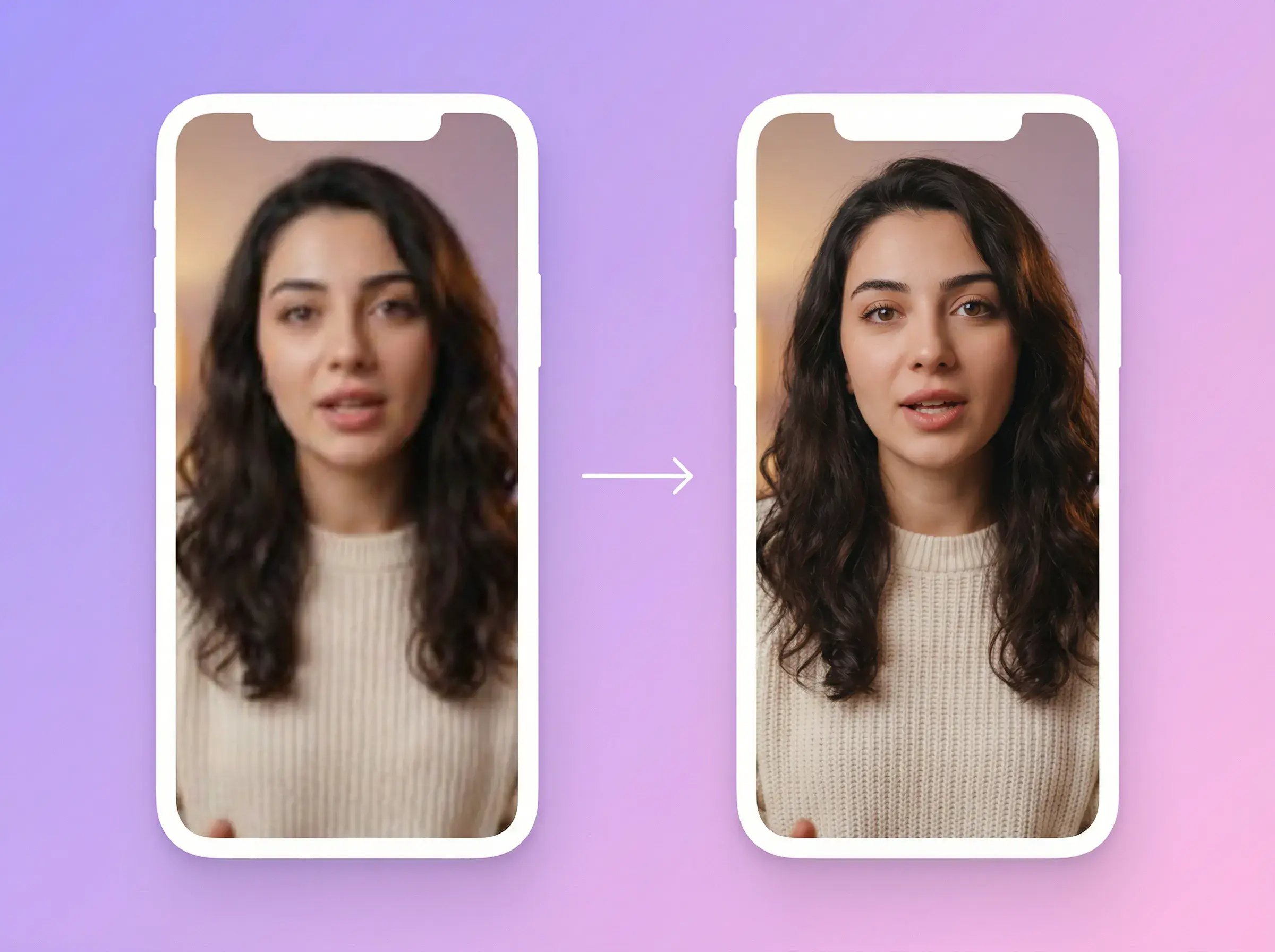
4K 향상 옵션으로 기존 동영상의 고해상도 버전을 만드세요.
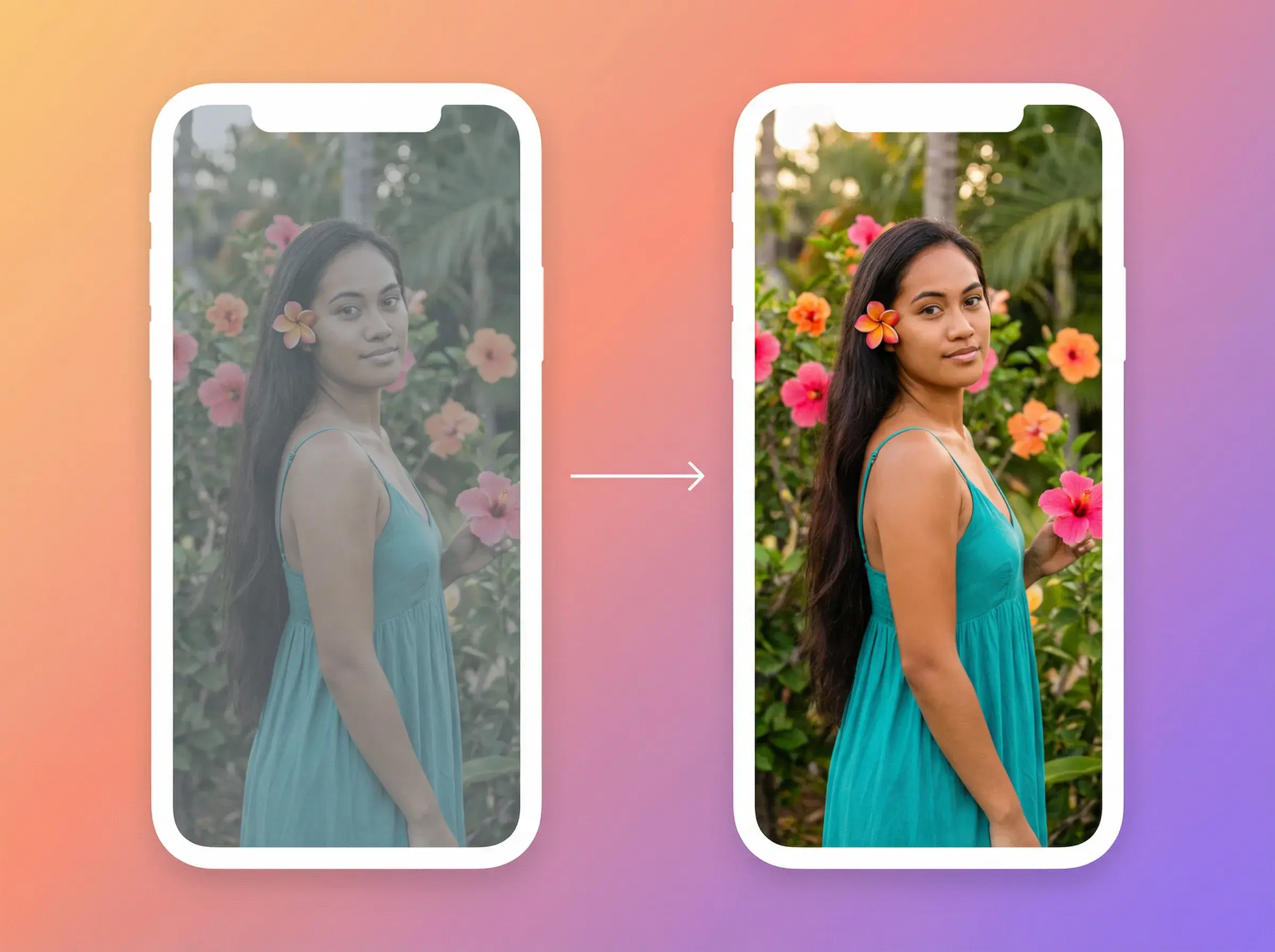
이미지를 2×, 4×, 8×로 확대한 뒤 제품, 얼굴, 로고, 작은 글자를 확인하세요.
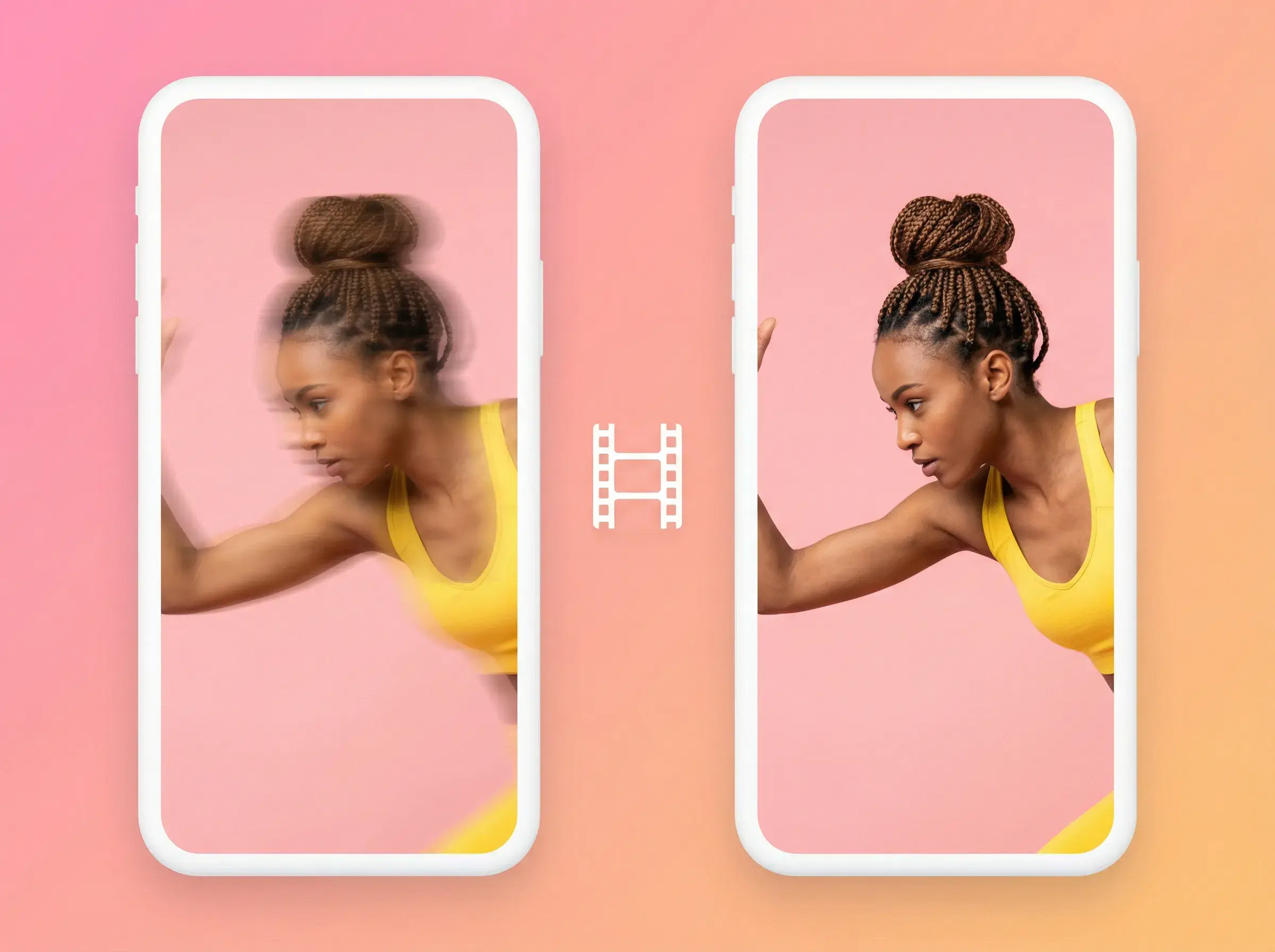
흐릿한 영상이나 이미지에 향상을 시도하고, 사용 전 얼굴, 제품, 로고, 작은 글자를 확인하세요.
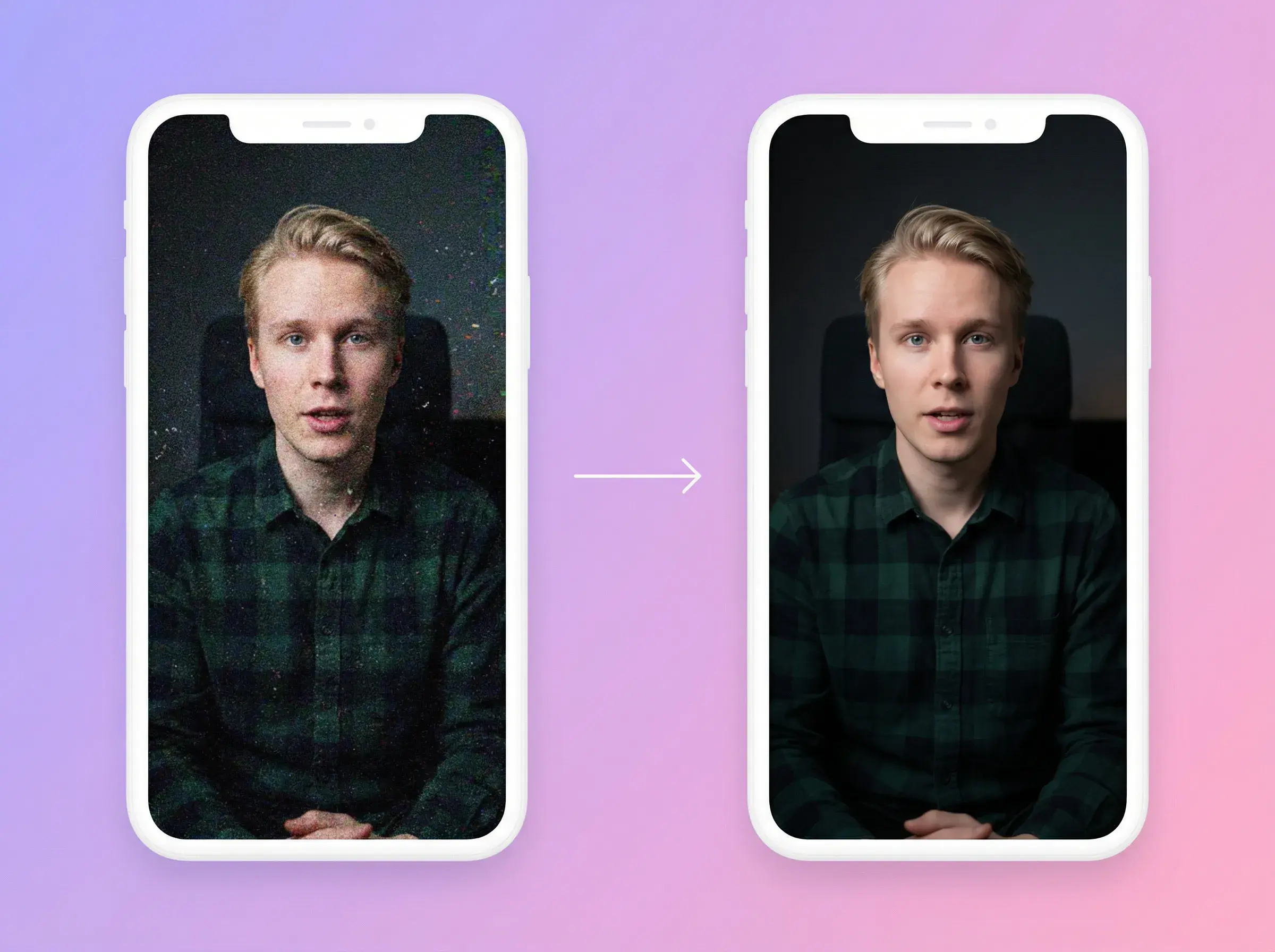
압축된 동영상이나 이미지에 향상을 시도하고 결과를 검토하세요. 심한 압축 흔적은 남을 수 있습니다.
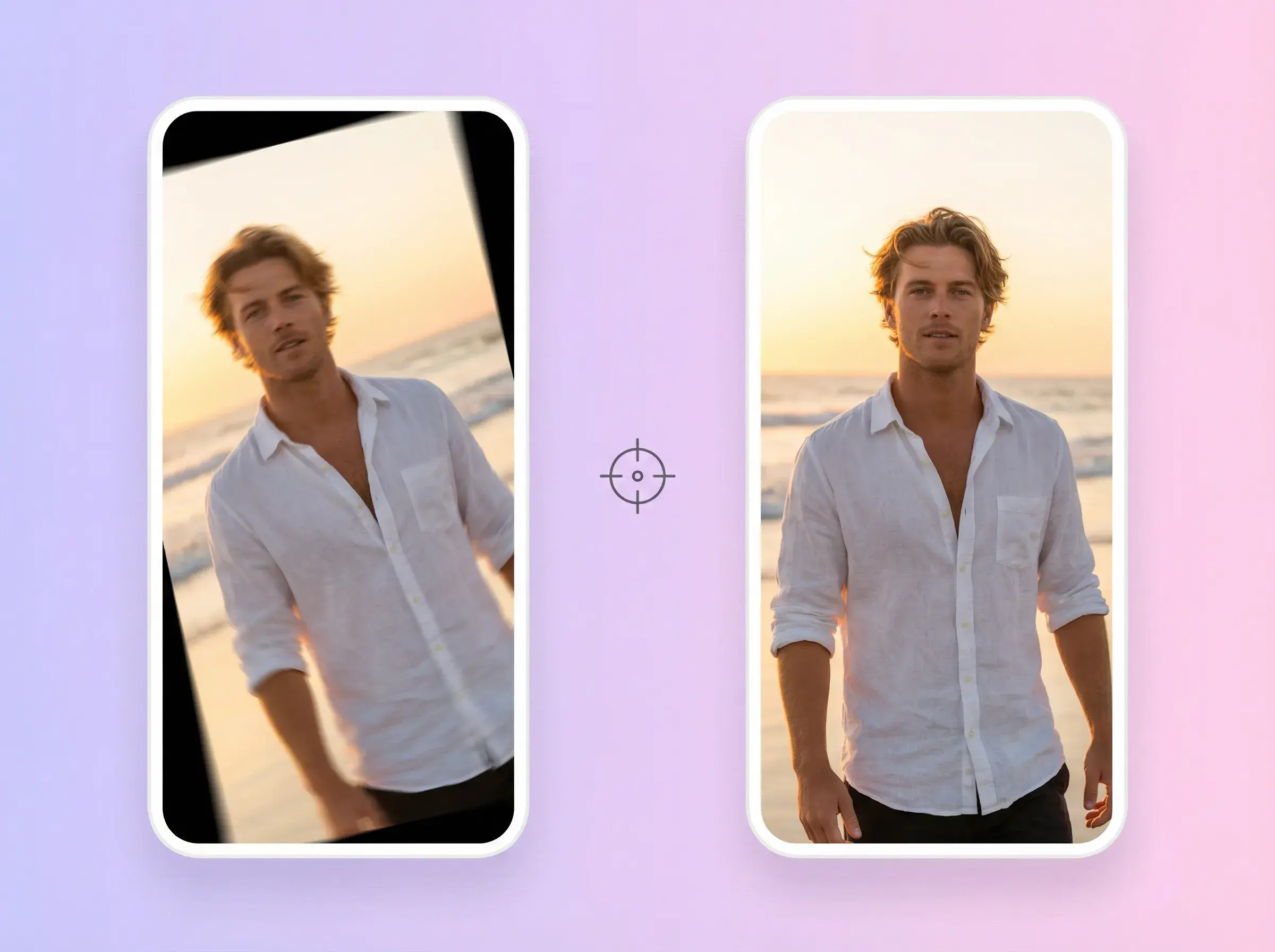
제품 이미지, 데모 영상, 광고 클립, 소셜 자산의 다른 버전을 다음 편집을 위해 준비하세요.
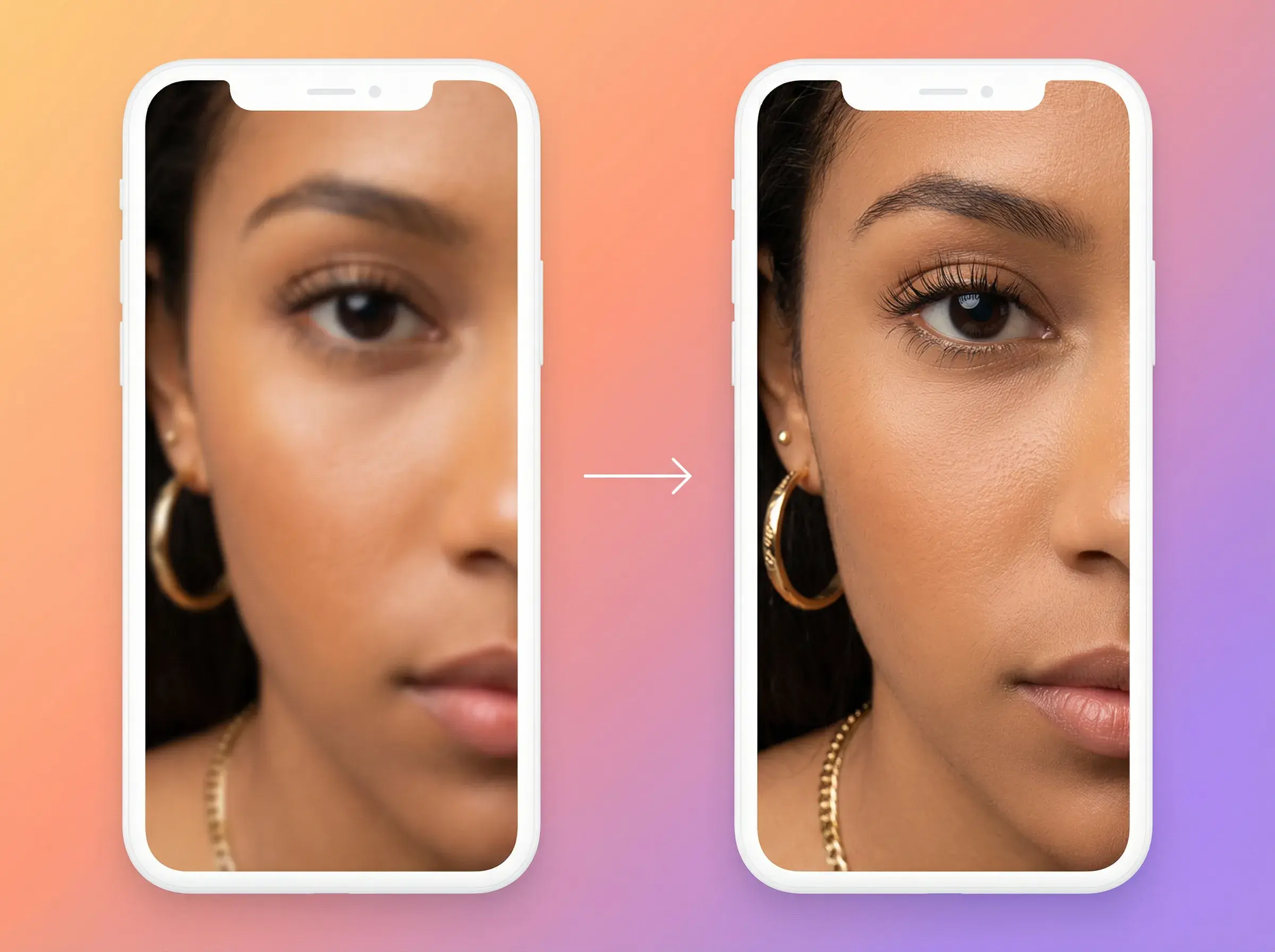
완료된 동영상이나 이미지를 열어 결과를 확인한 뒤 다운로드하거나 게시하세요.
소스 파일 하나를 업로드하고, 알맞은 향상 옵션을 선택한 뒤, 다운로드 전에 결과를 확인하세요.
기기에서 동영상이나 이미지 하나를 추가하거나 AdsTurbo 에셋에서 선택하세요.
동영상은 4K, 이미지는 2×, 4×, 8× 중에서 선택하세요. 크레딧 수량을 확인한 뒤 작업을 제출하세요.
Task Center에서 완료된 결과를 열어 원본과 비교한 뒤, 확인한 파일을 다운로드하세요.
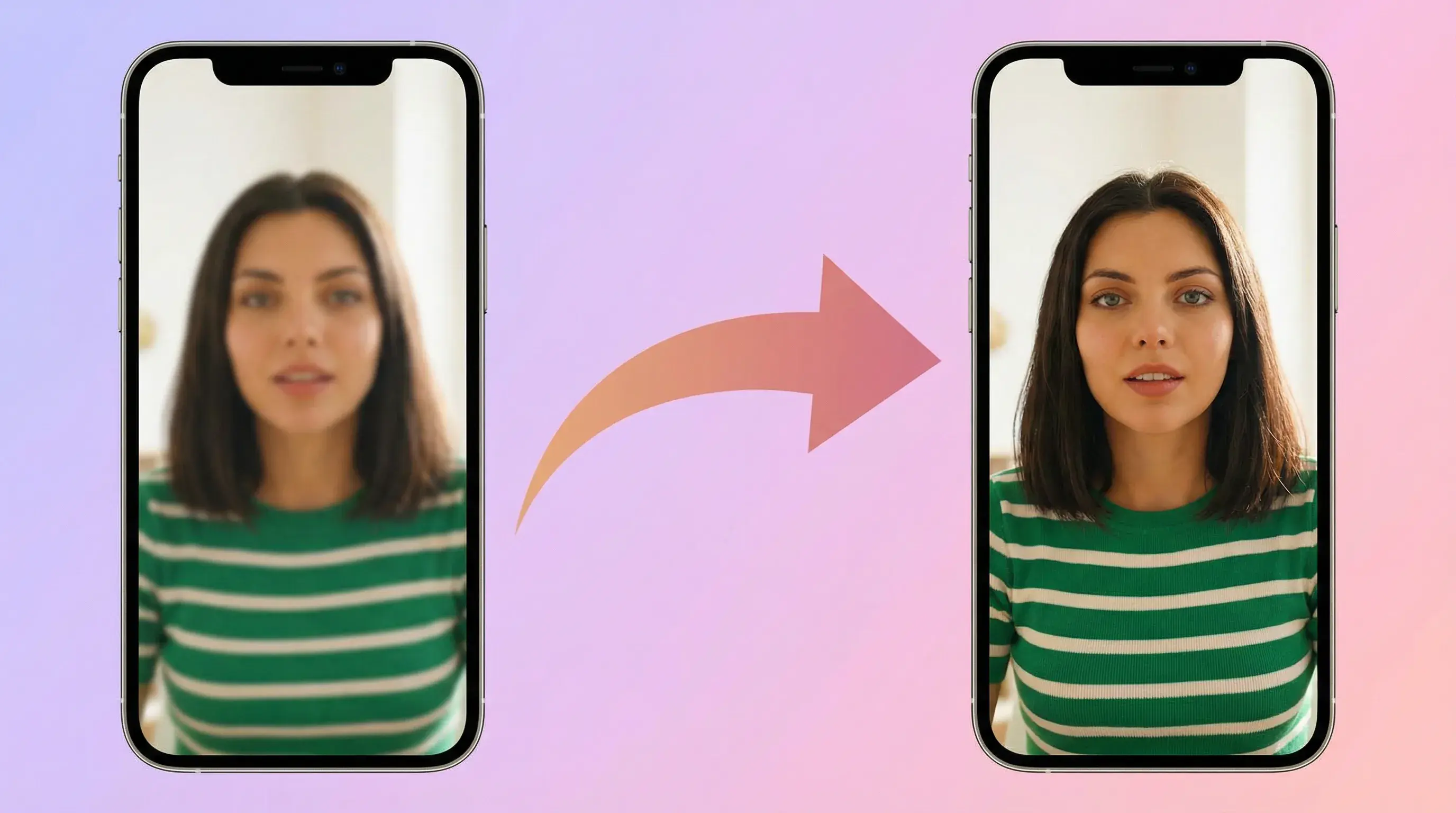
소스 가져오기
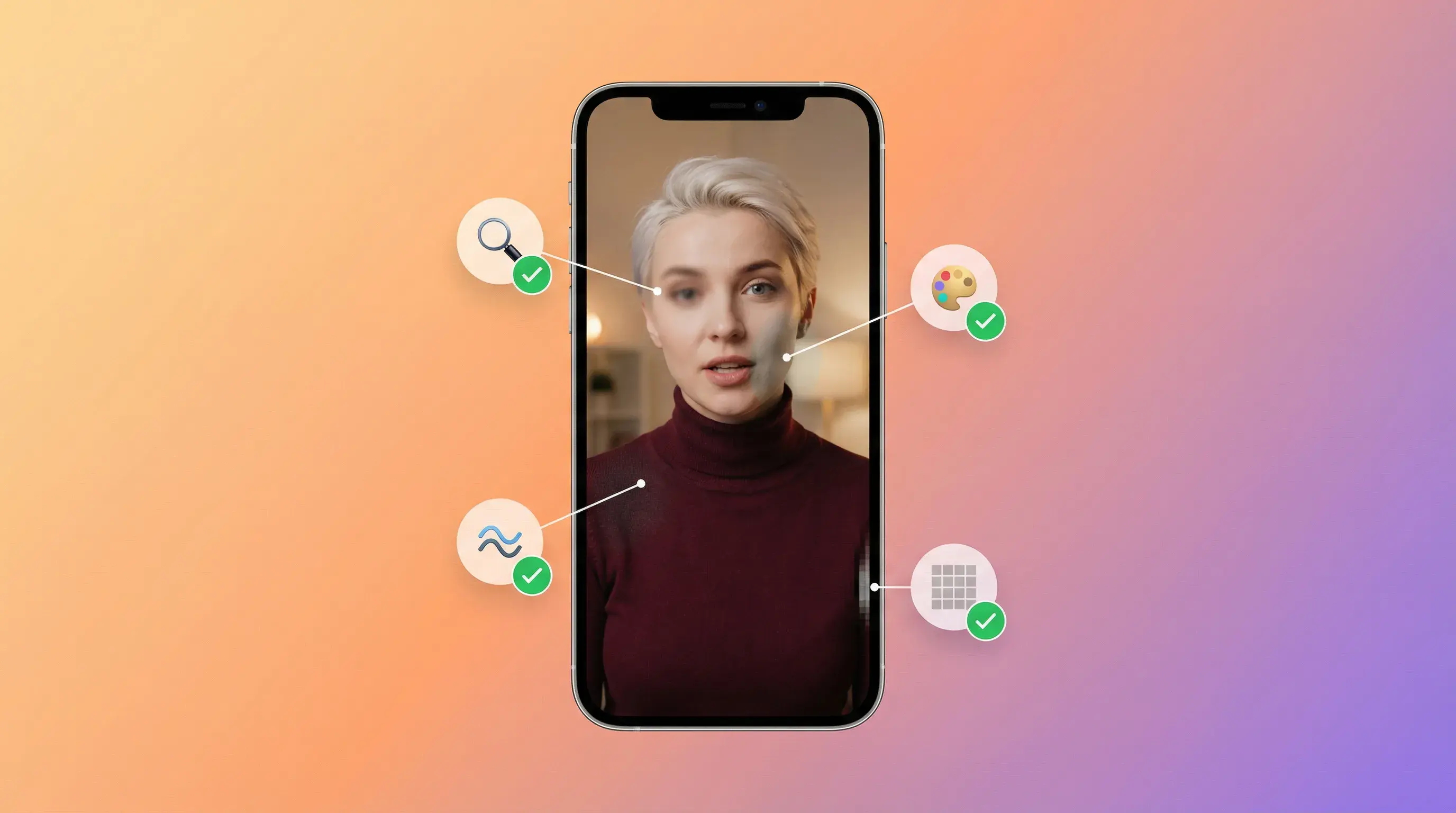
AI 화질 향상
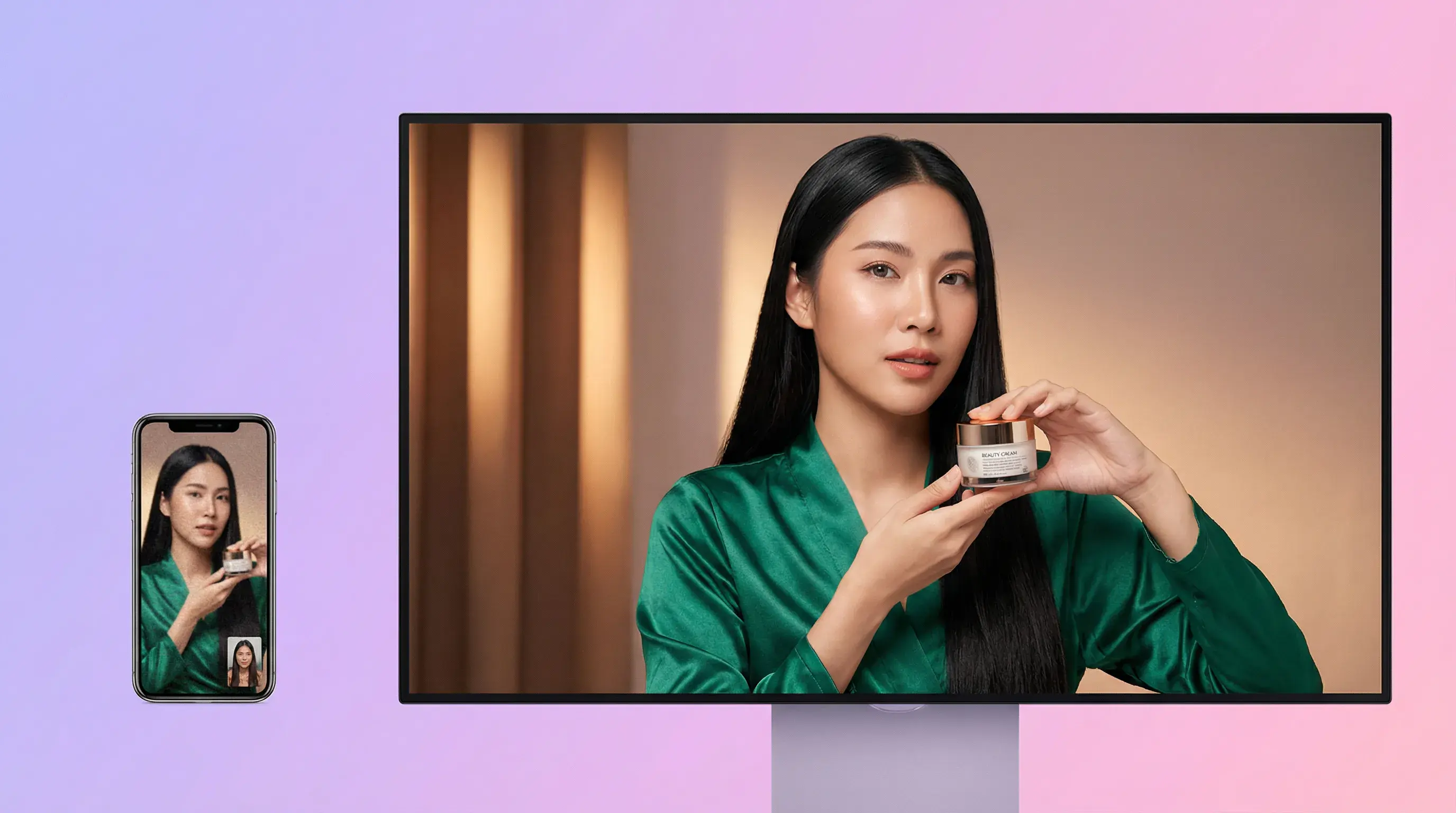
크리에이터와 광고를 위한 설계
제품 이미지를 동영상으로 만들고 싶다면 제품 동영상을 살펴보세요.

결과 확인
하나의 워크플로, 두 가지 미디어
옵션, 크레딧, 처리 시간, 결과 품질은 소스와 설정에 따라 달라집니다. 게시 전에 완료된 동영상과 이미지를 반드시 확인하세요.
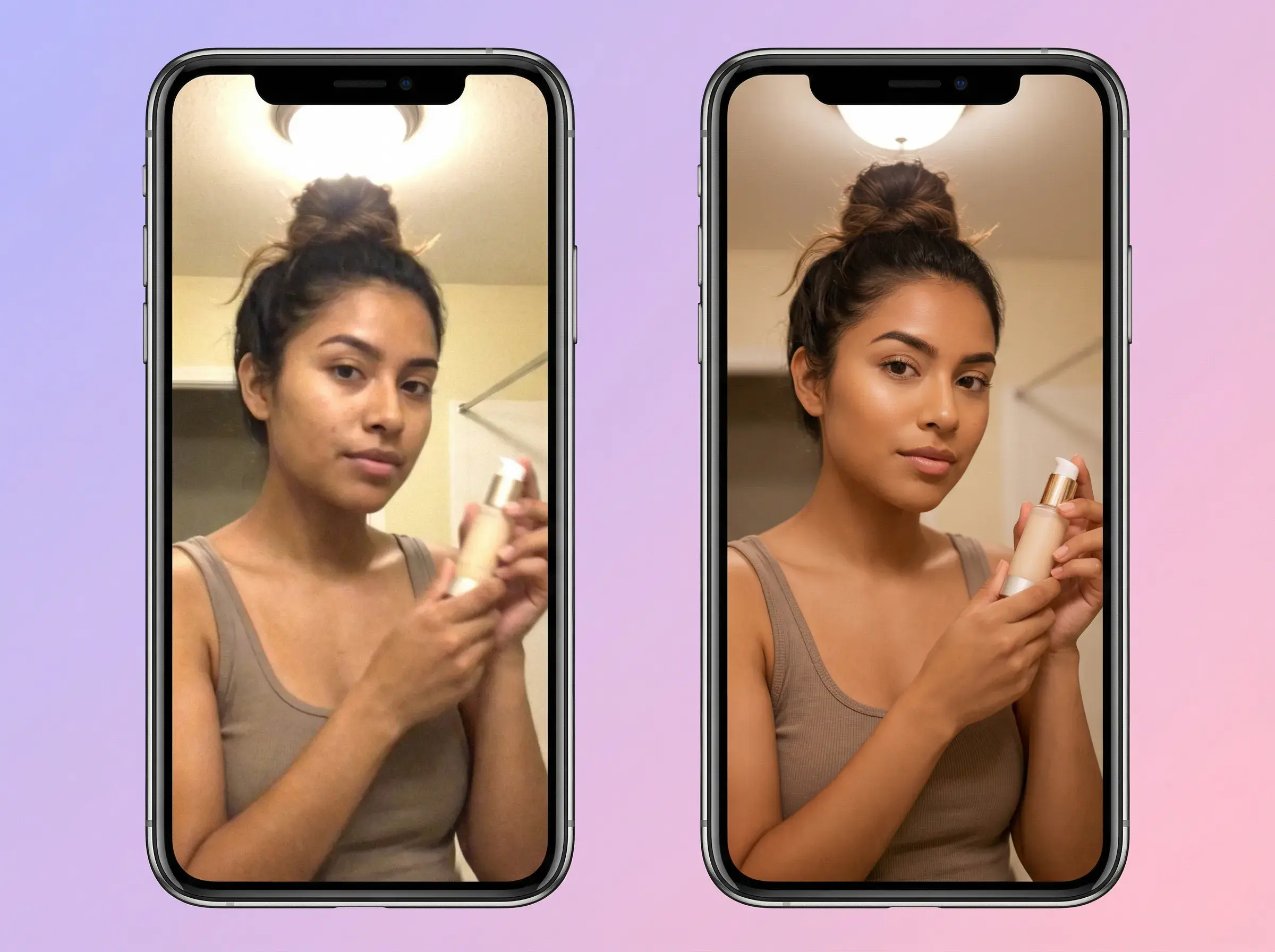
4K 향상 옵션으로 처리된 동영상을 직접 확인해 보세요.
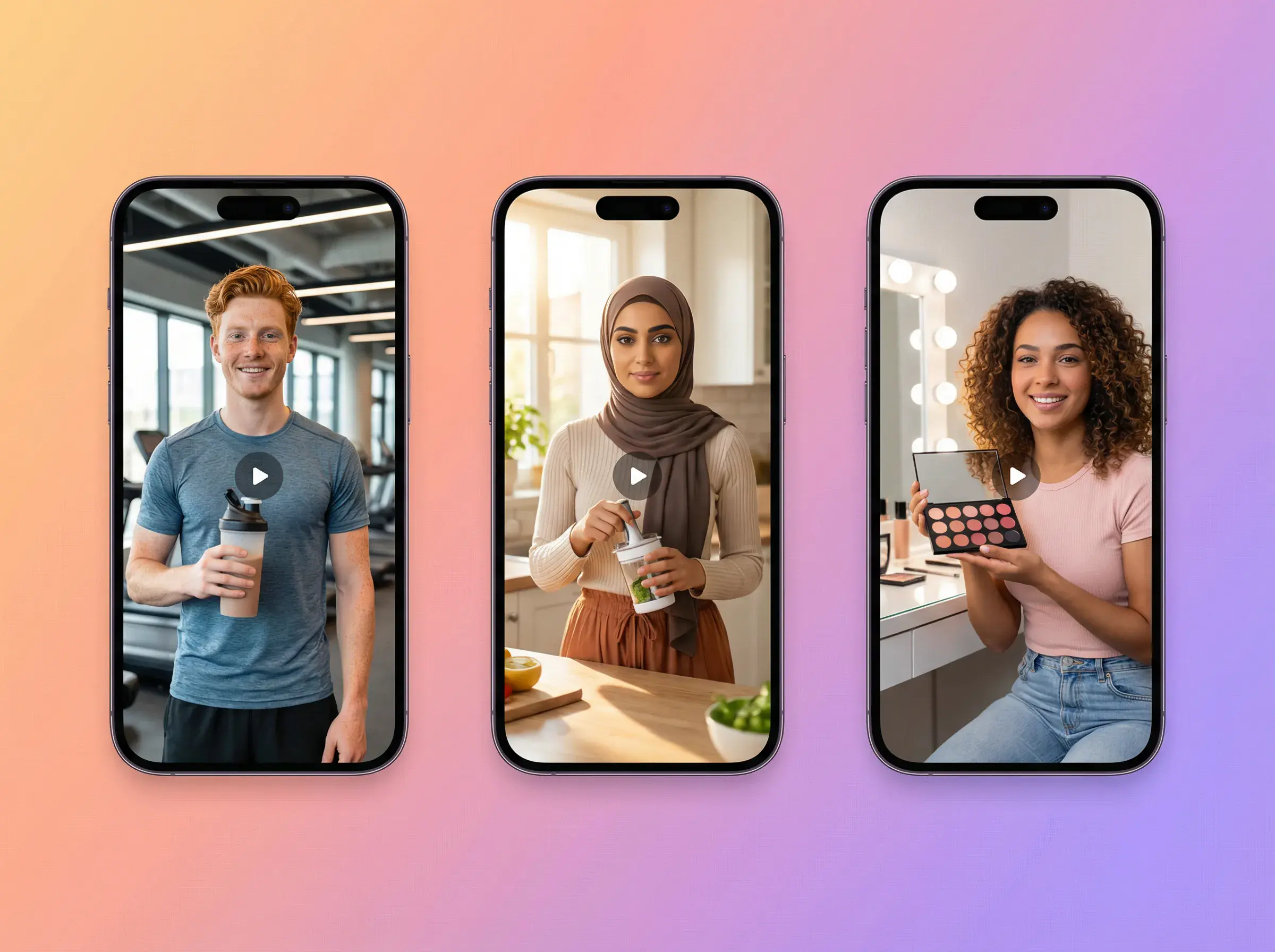
2×, 4×, 8×로 확대된 이미지를 점검한 뒤 다음 편집에 사용하세요.
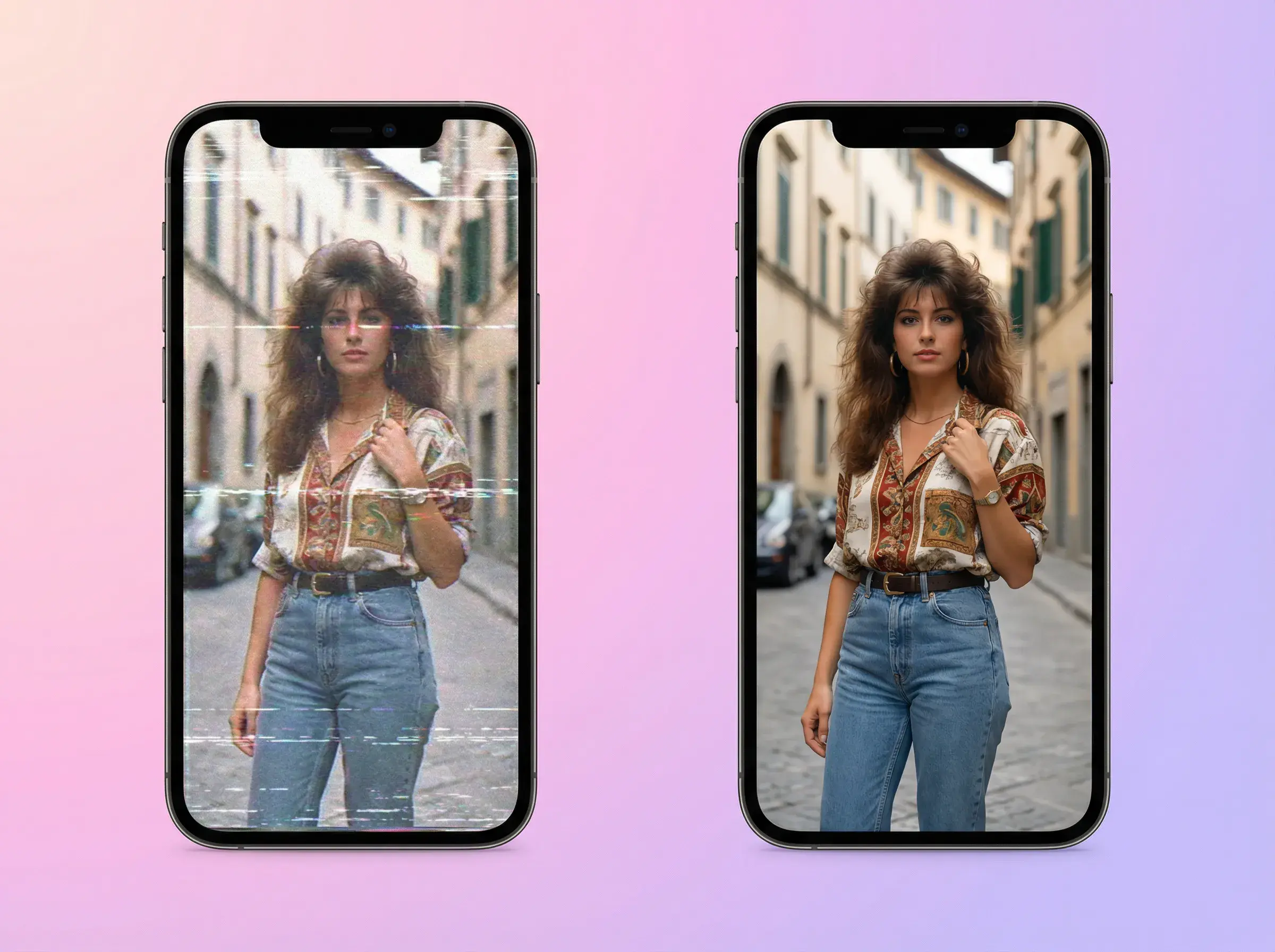
오래된 동영상이나 이미지의 다른 버전을 만들고, 사용 전 원본과 비교해 확인하세요.
동영상 업스케일링
기기 또는 AdsTurbo 에셋에서 소스 동영상이나 이미지 하나를 추가하세요. 향상된 결과를 검토할 때 비교할 수 있도록 원본 파일을 보관해 두세요.
동영상에는 4K 옵션을 사용하세요. 이미지는 필요한 출력 크기에 따라 2×, 4×, 8× 중에서 선택하세요. 이미지 옵션은 동영상에 적용되지 않습니다.
결과는 소스에 따라 다릅니다. 해상도를 높여도 손실된 디테일의 복원은 보장되지 않습니다. 결과에서 얼굴, 제품, 로고, 윤곽, 작은 글자를 확인하세요.
동영상 업스케일링은 데모 영상, 광고, UGC 클립, 소셜 동영상에, 이미지 업스케일링은 제품 이미지, 광고 비주얼, 소셜 자산에 적합합니다. 게시 전에 모든 결과를 확인하세요. 자막이 필요하다면 동영상을 확인한 뒤 동영상 자막 기능을 사용해 보세요.
처리가 끝나면 Task Center에서 완료된 결과를 열어 미리 볼 수 있습니다. 계정에 다운로드 권한이 있으면 다운로드할 수 있습니다.
Task Center에서 작업 상태를 확인하세요. 처리가 완료되면 결과를 열어 향상된 동영상이나 이미지를 미리 볼 수 있습니다.
동영상이나 이미지 작업을 제출하기 전에 생성 버튼에 필요한 크레딧 수량이 표시됩니다. 시작 전에 이 수량과 계정의 다운로드 권한을 확인하세요.
동영상은 4K 향상, 이미지는 2×, 4×, 8× 확대를 사용한 뒤 완료된 결과를 확인하세요.
AdsTurbo