AdsTurbo
Zengshi AI 제품
Zengshi AIzengshi.ai
AI 시대의 풀퍼널 성장 파트너. AdsTurbo는 4개 제품 중 하나이며, MaxAEO(AI 검색 가시성), Toppp(AI 영업·고객 지원), PopTo(소셜 콘텐츠 제작)가 함께합니다.
전체 제품 보기AdsTurboAI 시대의 풀퍼널 성장 파트너. AdsTurbo는 4개 제품 중 하나이며, MaxAEO(AI 검색 가시성), Toppp(AI 영업·고객 지원), PopTo(소셜 콘텐츠 제작)가 함께합니다.
전체 제품 보기AI로 동영상의 로고, 워터마크, 자막, 텍스트 오버레이를 제거하고, 이미지의 로고, 워터마크, 텍스트도 제거하세요. 미디어 하나를 업로드하고 모드를 선택한 뒤 Task Center에서 진행 상황을 확인합니다.
동영상은 아래 두 가지 모드를 사용하세요. 이미지의 로고, 워터마크, 텍스트는 이미지 지우개로 제거합니다.
타깃 미디어
각 제거 모드가 동영상과 이미지에서 처리할 수 있는 대상입니다.
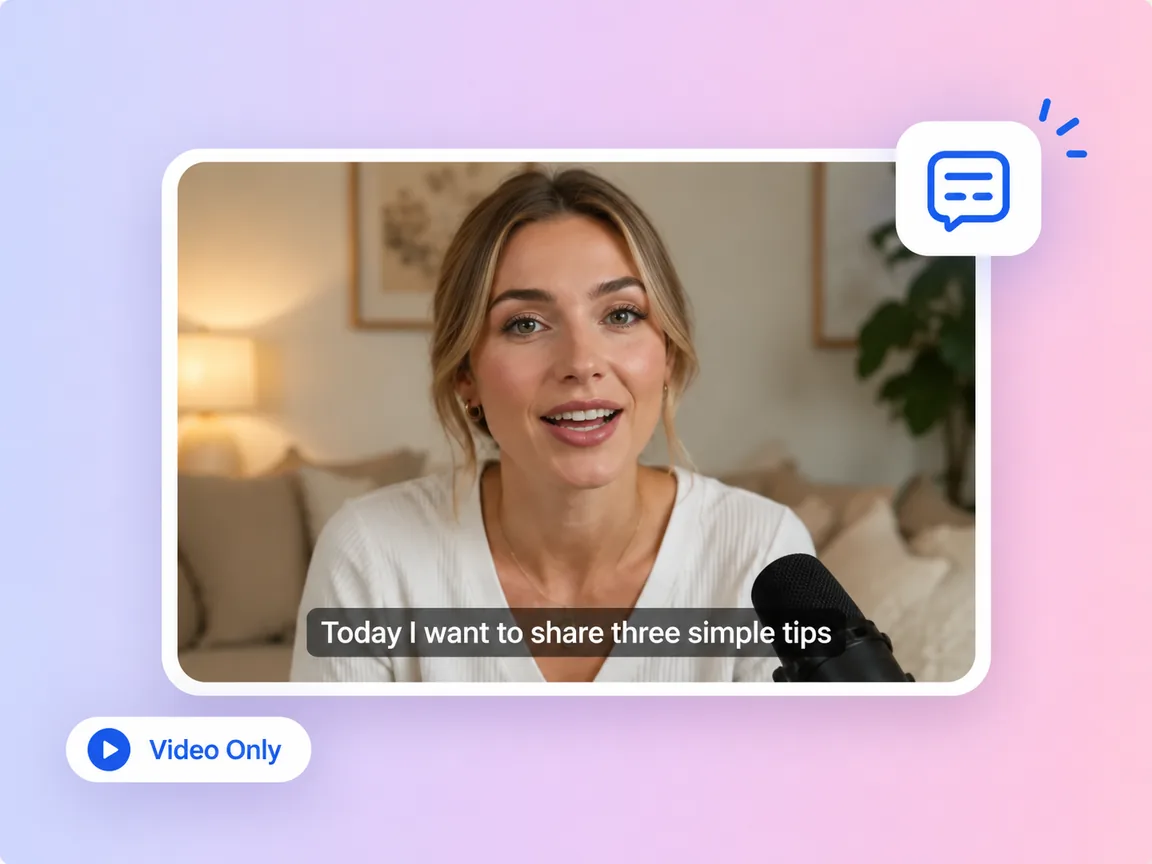
'자동 텍스트 제거'가 동영상 속 자막과 번인 캡션을 감지해 하나의 비동기 작업으로 제거합니다. 제거 후 해당 영역의 모습은 텍스트 뒤 배경에 따라 달라집니다.
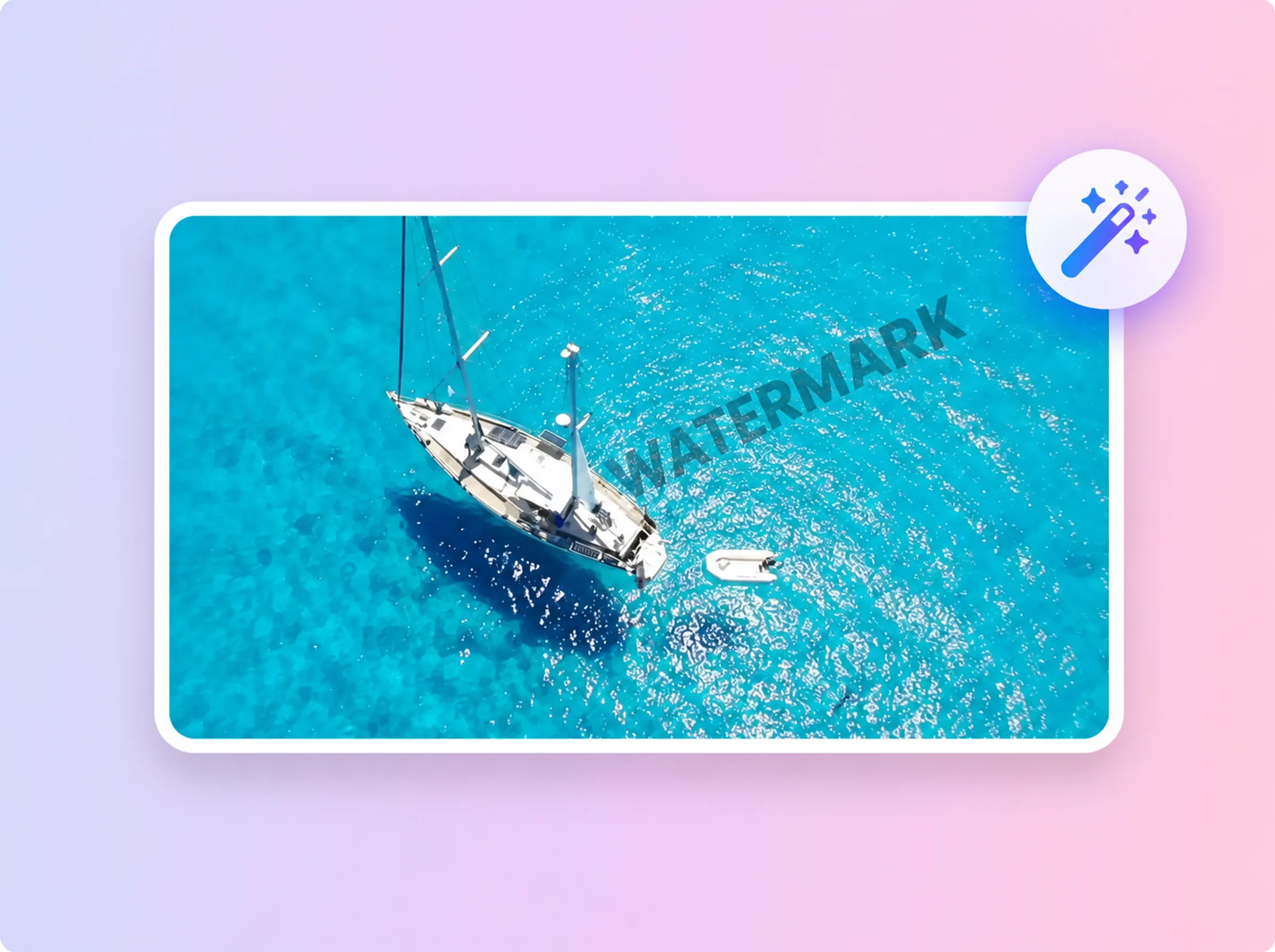
'자동 로고 제거'가 브랜드 마크나 반투명 워터마크 텍스트처럼 동영상 속 고정된 로고와 워터마크를 감지해 수동 마스킹 없이 제거합니다.
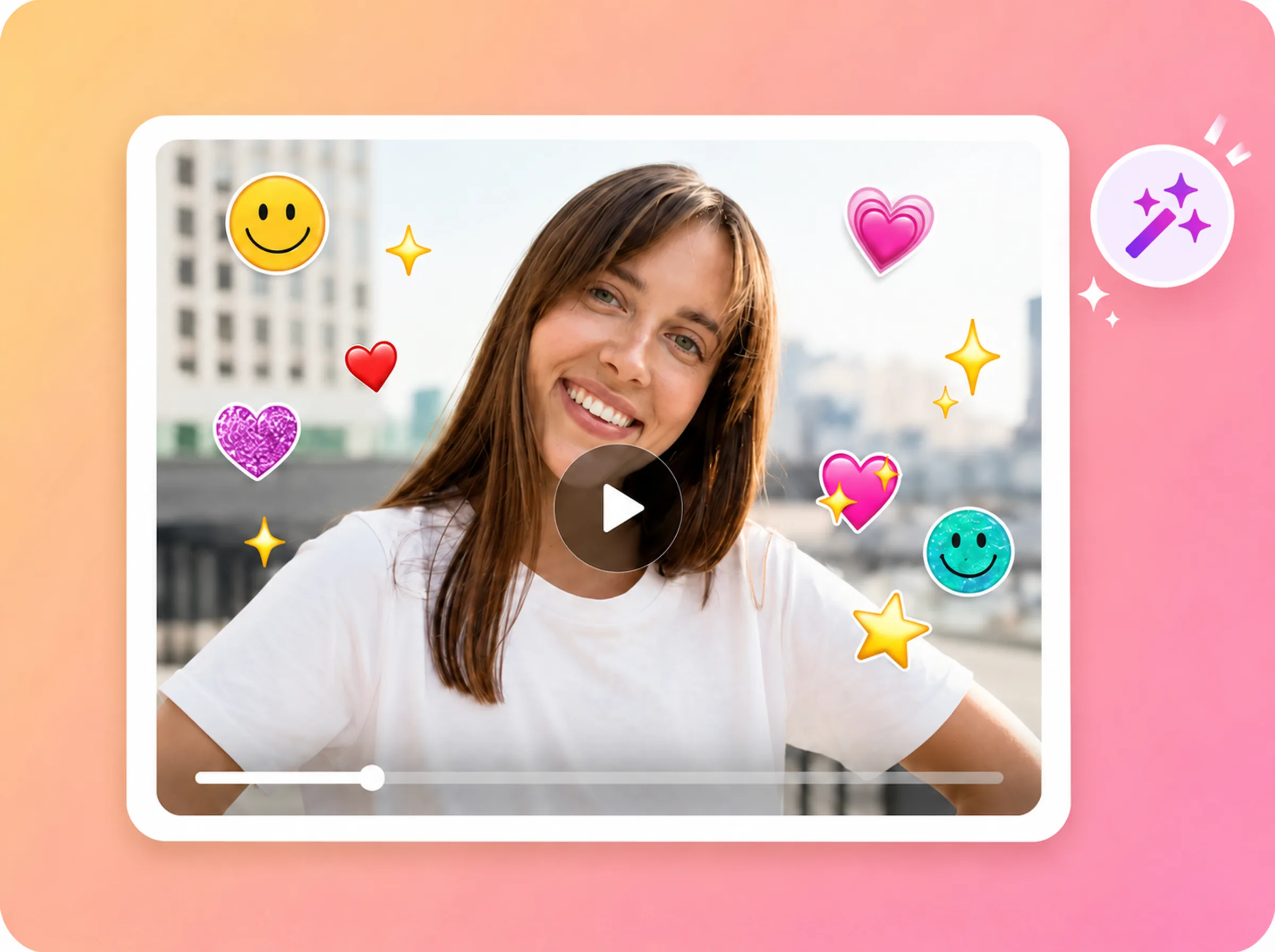
동영상 속 작은 고정 배지, 스탬프, 코너 마크는 '자동 로고 제거'로 처리합니다. 마크가 디테일이 많거나 움직이는 영역을 가리고 있었다면 미리보기를 꼼꼼히 확인하세요.
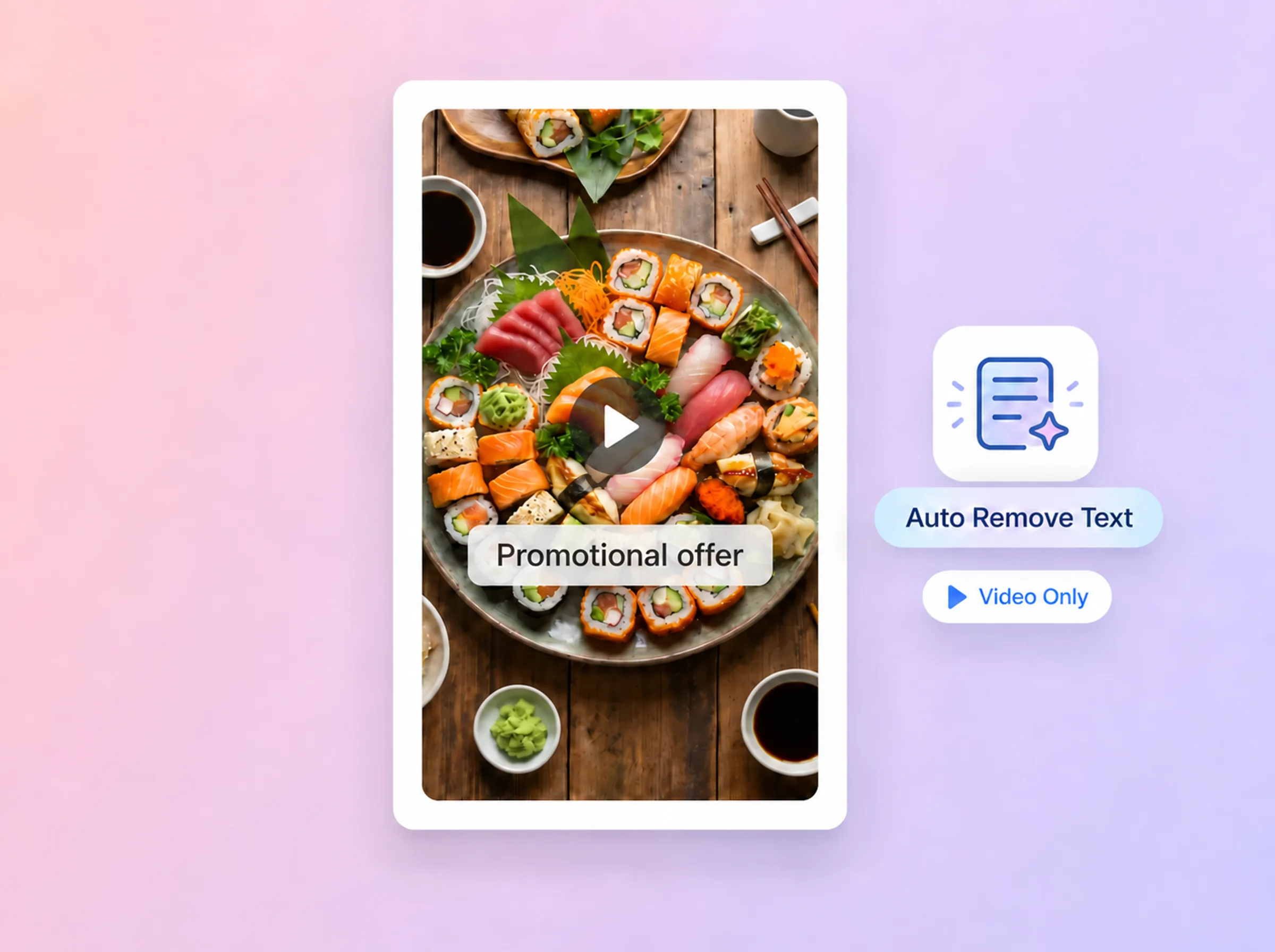
동영상 속 홍보 문구, 라벨 등 화면 텍스트는 자막과 같은 '자동 텍스트 제거' 모드로 처리합니다.
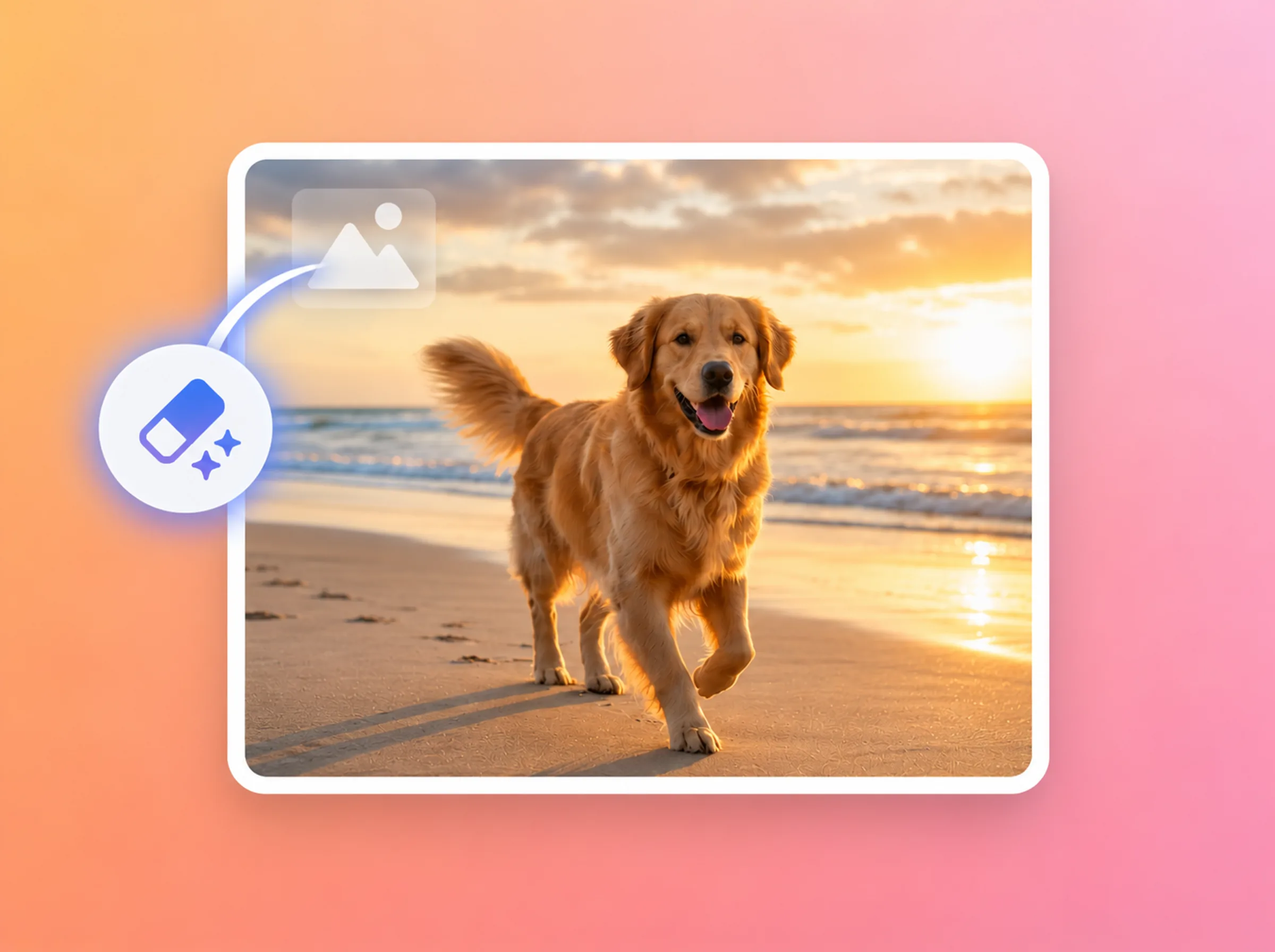
이미지를 업로드하거나 에셋에서 선택하면 이미지 지우개가 이미지 속 로고, 워터마크 텍스트, 스탬프를 비동기 작업으로 제거합니다.
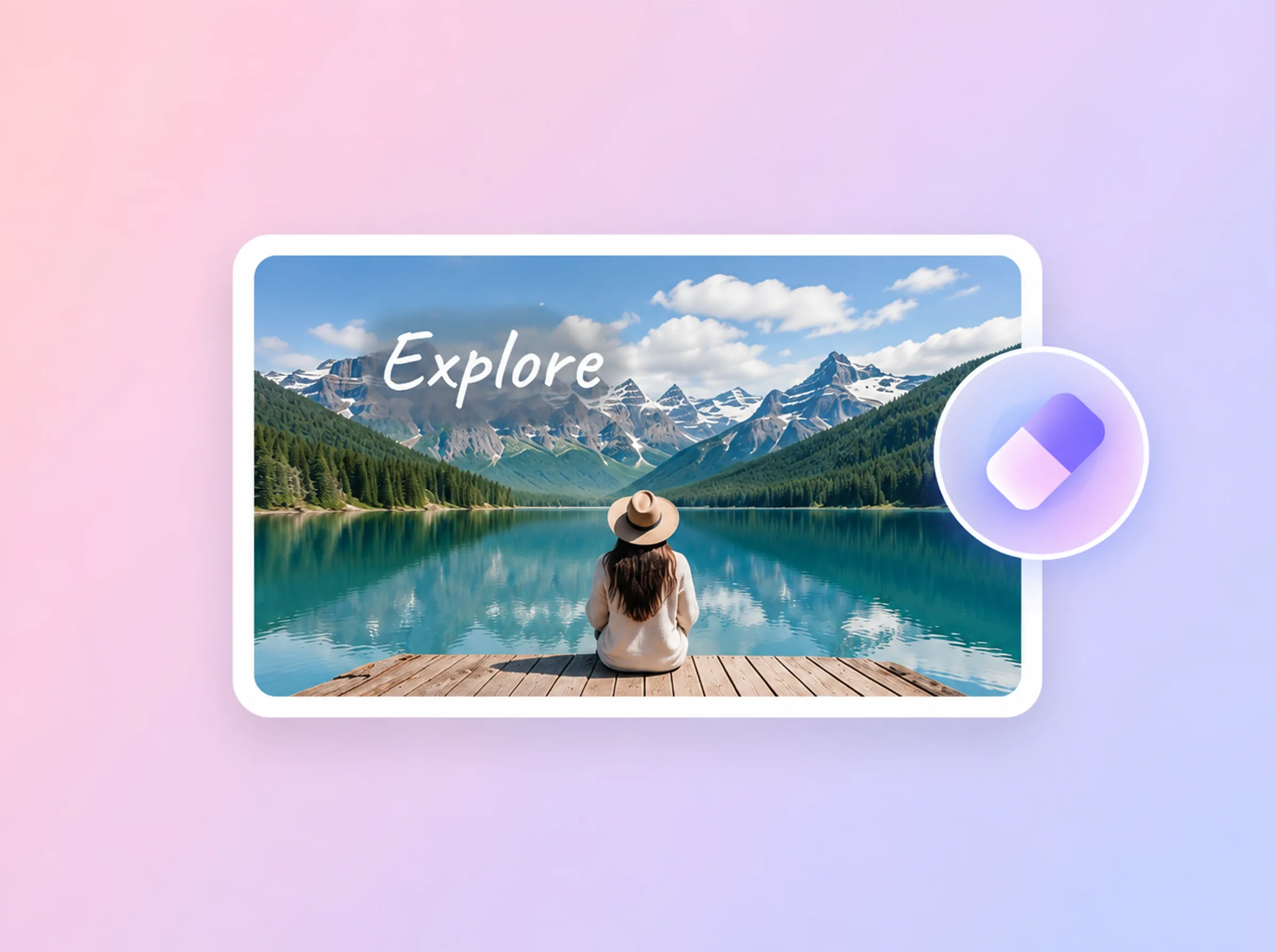
이미지 속 캡션, 라벨, 워터마크 텍스트는 이미지 전용 제거 흐름인 이미지 지우개로 처리합니다. 별도의 '자동 텍스트 제거' 모드는 동영상 전용입니다. 텍스트가 디테일이 많은 배경을 가리고 있었다면 미리보기를 확인하세요.
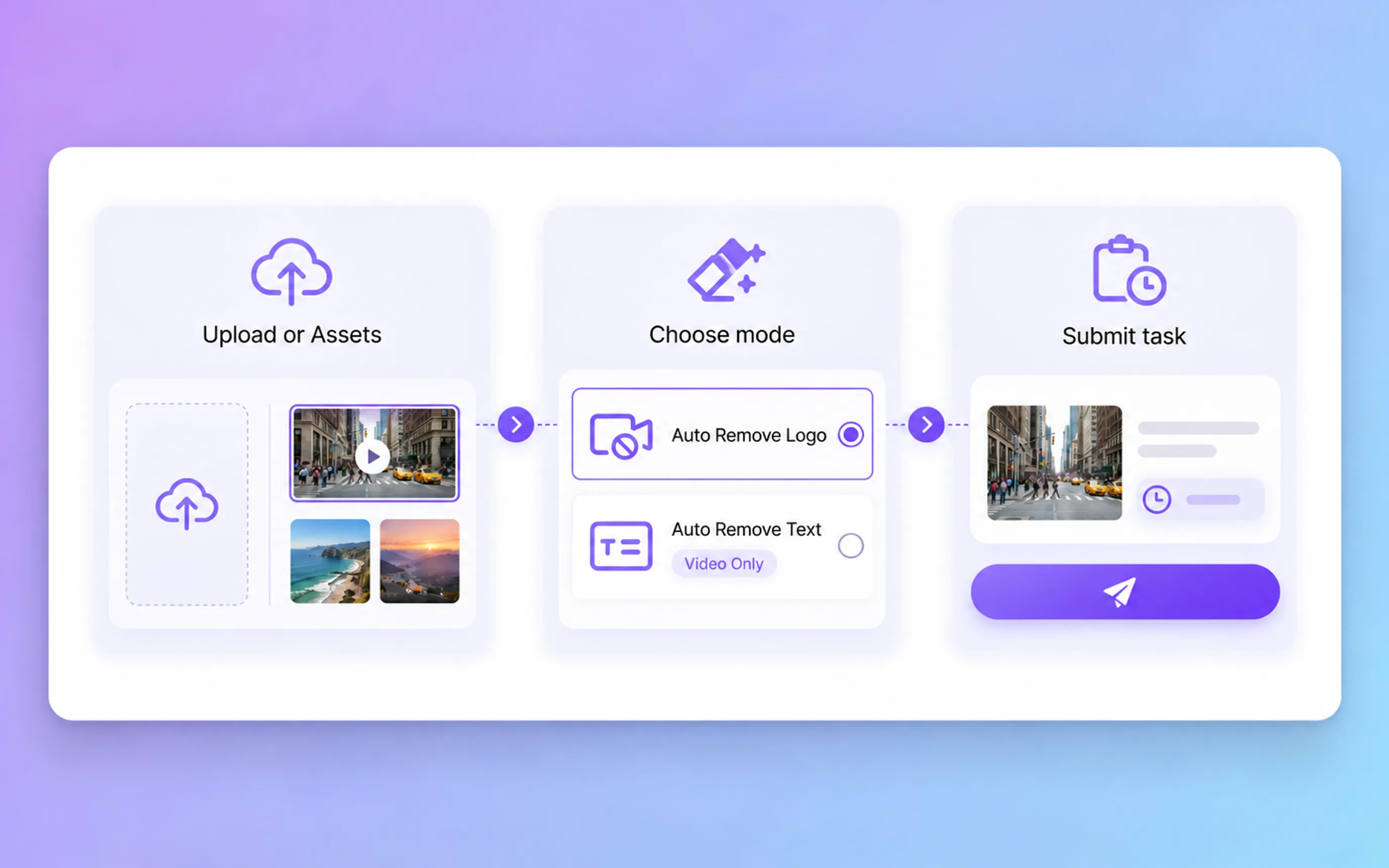
1단계 · 소스
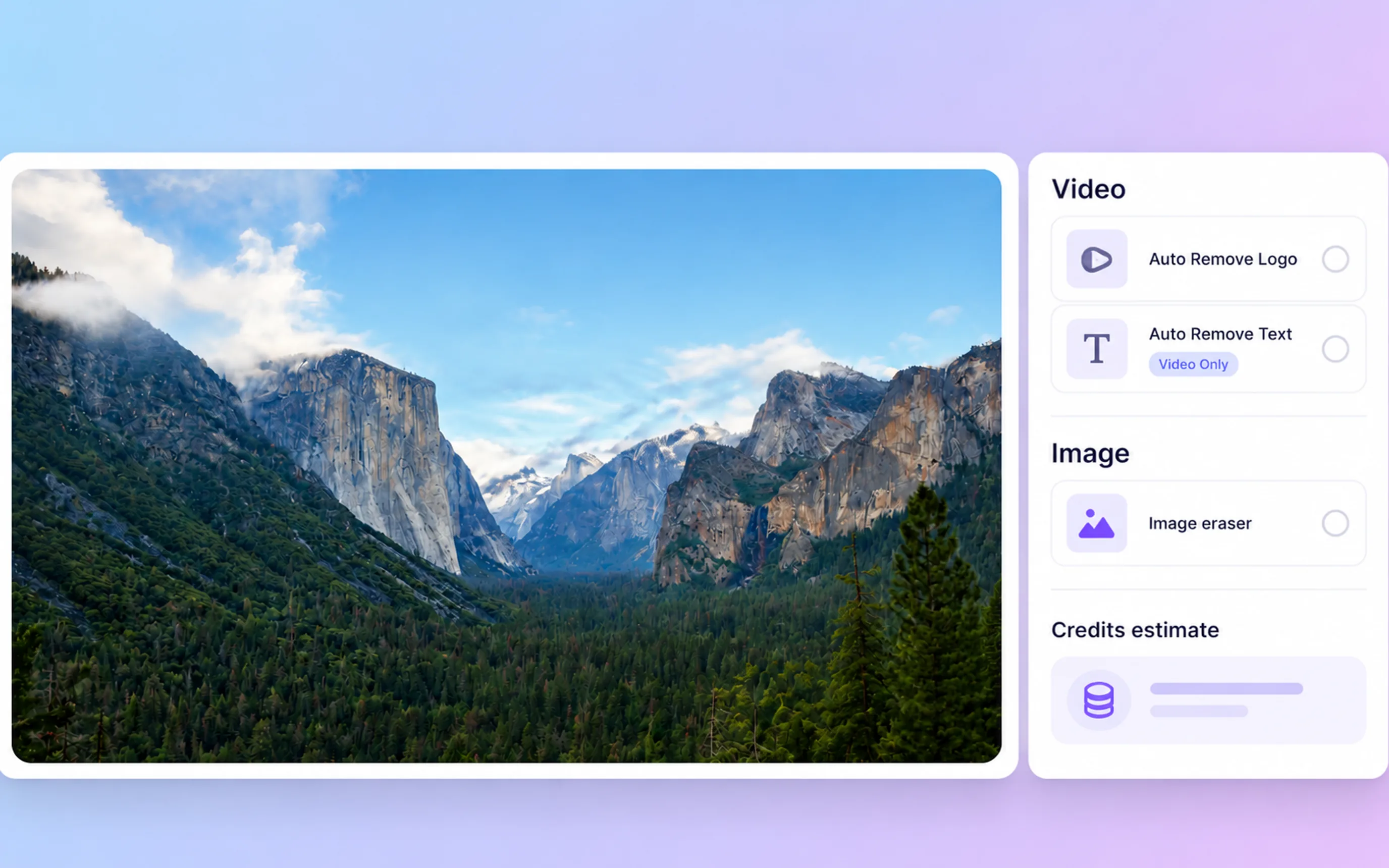
2단계 · 모드와 크레딧
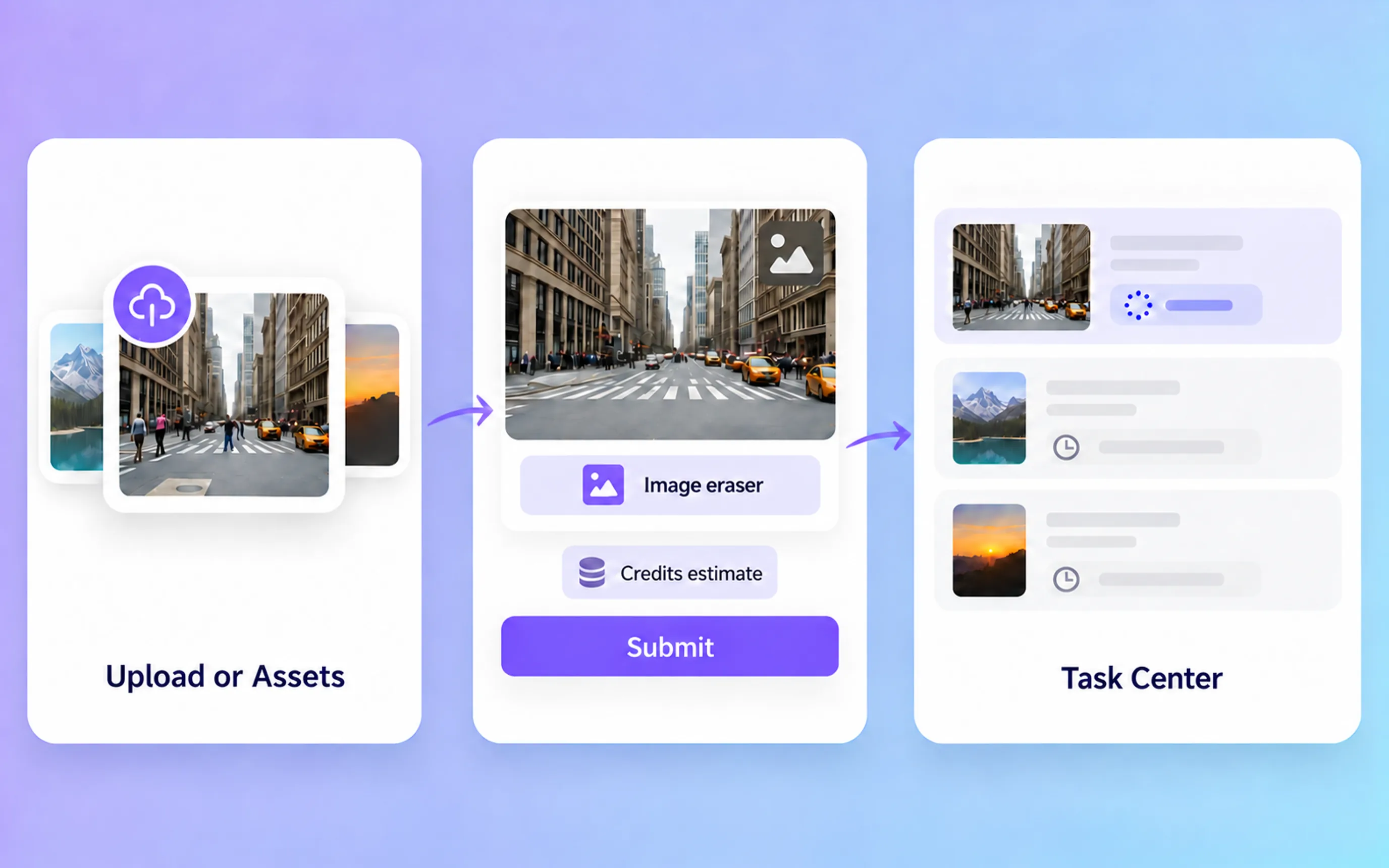
3단계 · Task Center
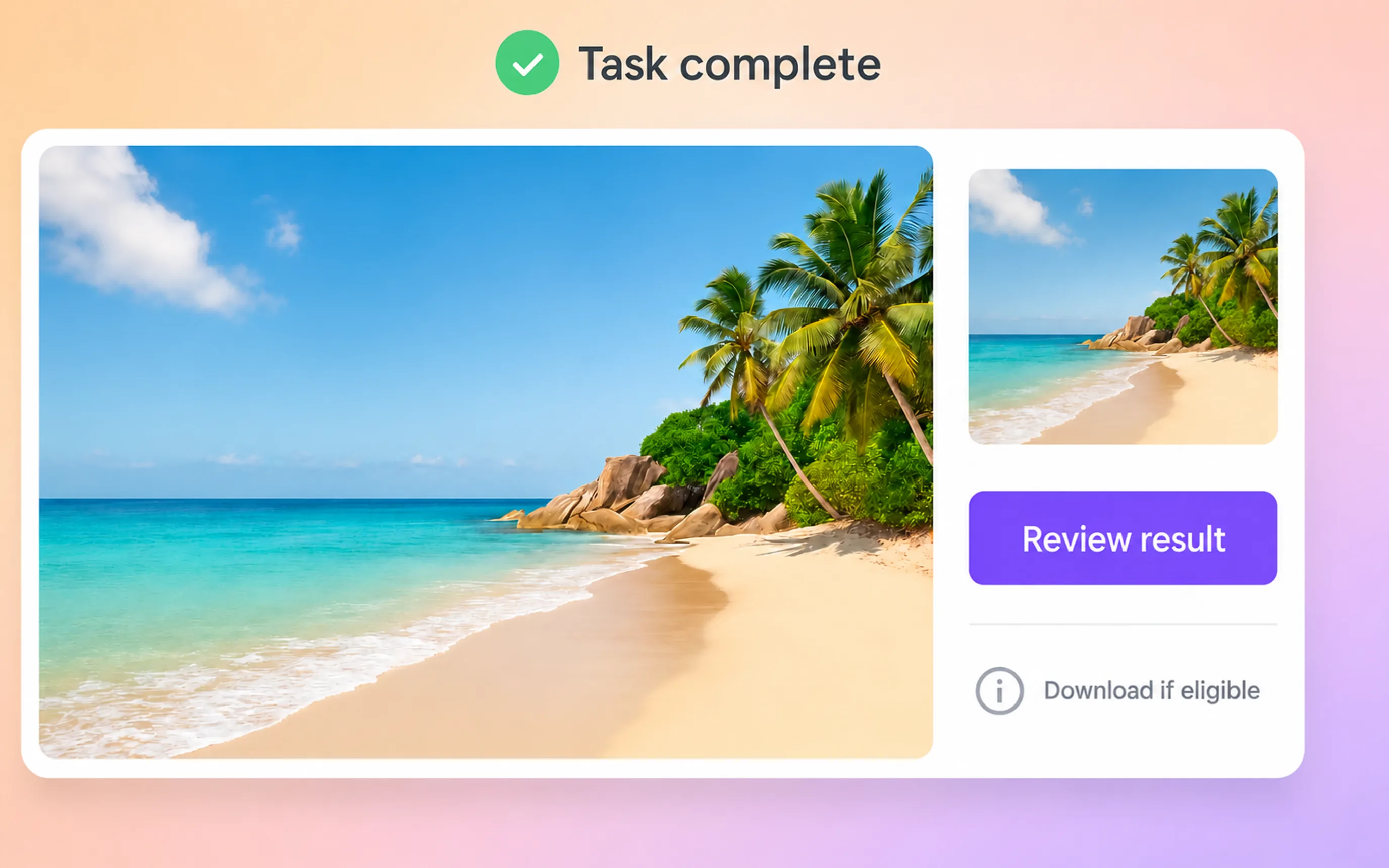
4단계 · 검토
동영상 및 이미지 기능 매트릭스
지원 여부는 현재 AdsTurbo 워크스페이스 기준입니다. 크레딧은 제출 전에 산정되며, 결과는 원본 미디어에 따라 달라집니다.
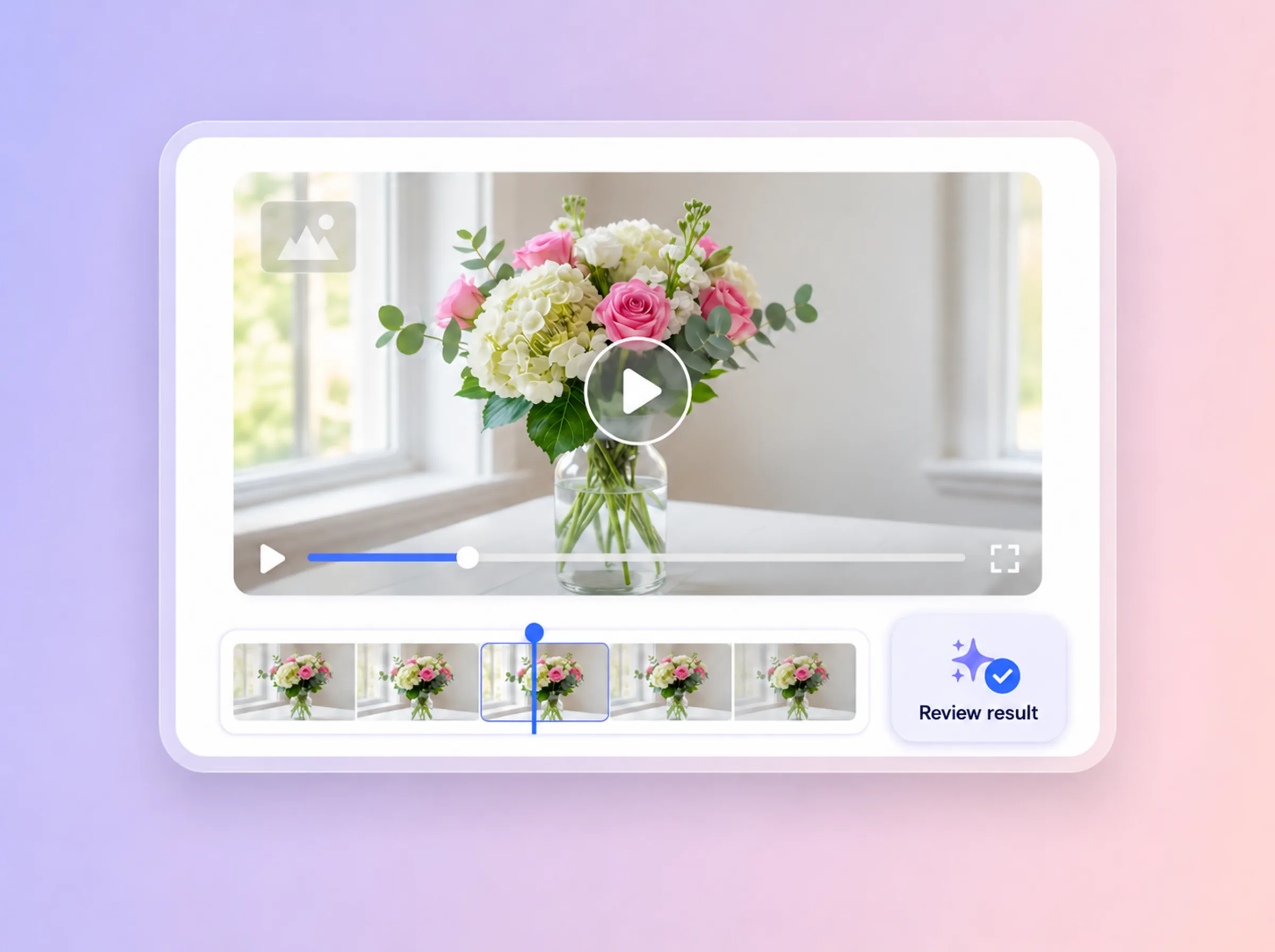
감지된 로고나 워터마크를 제거한 동영상 사본으로, Task Center에서 미리볼 수 있습니다.
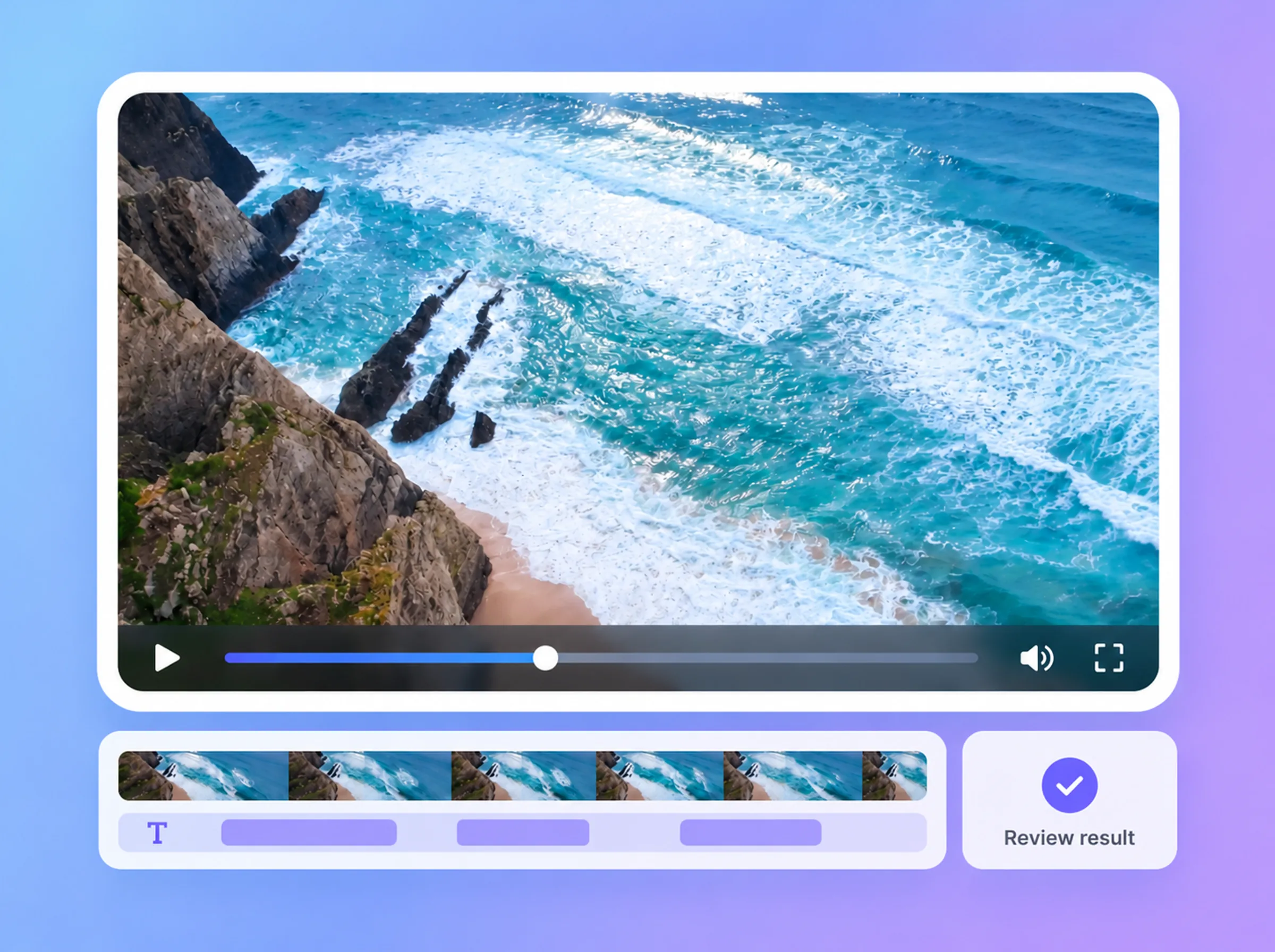
'자동 텍스트 제거'로 번인 자막이나 화면 텍스트를 제거한 사본입니다. 클립을 다시 사용하기 전에 검토하세요.
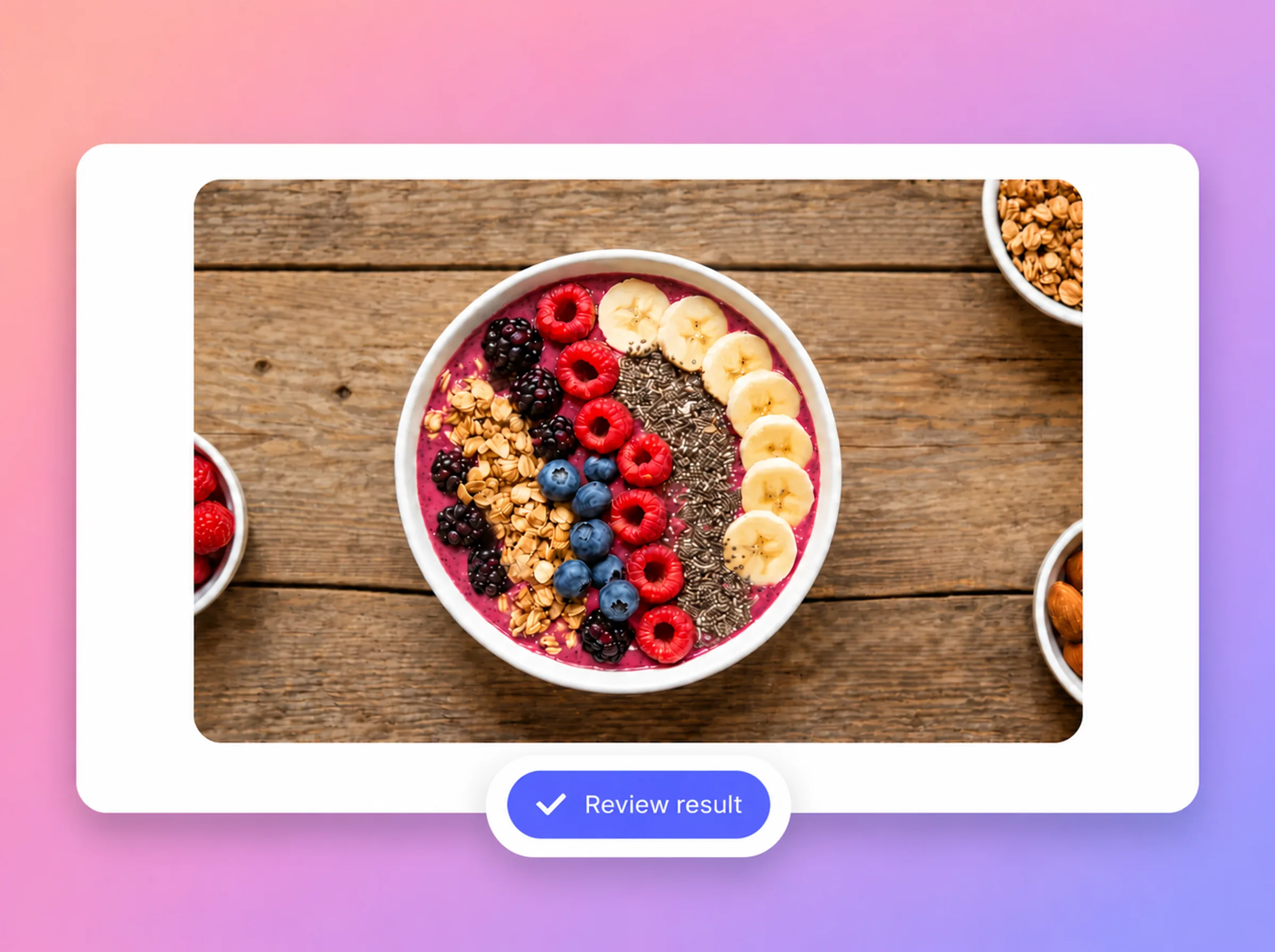
이미지 지우개로 감지된 로고, 워터마크, 텍스트를 제거한 이미지입니다. 다운로드 가능 여부는 계정의 다운로드 자격에 따라 달라집니다.
온라인 셀러를 위한 안내
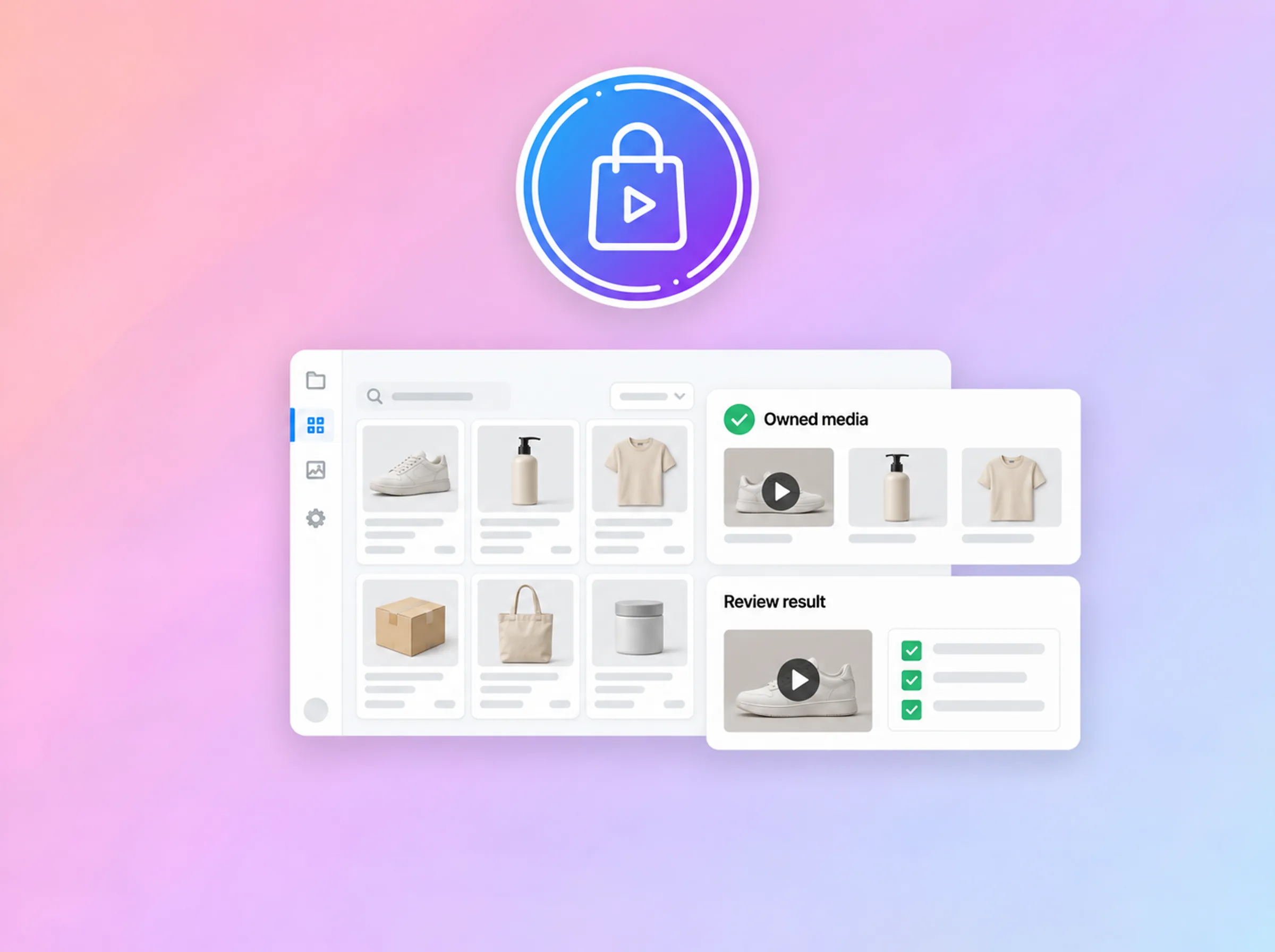
온라인으로 상품을 판매한다면, AdsTurbo로 상품 페이지 링크나 사용 권한이 있는 레퍼런스 광고에서 바로 테스트할 수 있는 영상 광고를 만들 수 있습니다. 아직 도구를 비교하고 있다면 다른 AI 광고 도구와의 차이도 확인해 보세요.
AI 지우개
동영상을 업로드하거나 에셋에서 선택한 뒤, 로고와 워터마크는 '자동 로고 제거', 자막과 텍스트는 '자동 텍스트 제거'를 선택하고 예상 크레딧을 확인한 후 제출하세요. 작업은 비동기로 처리되며, 완료되면 Task Center에서 결과를 미리볼 수 있습니다.
네. 동영상에서는 '자동 로고 제거'가 고정 로고와 워터마크를, '자동 텍스트 제거'가 자막과 텍스트 오버레이를 제거합니다. 이미지에서는 이미지 지우개가 이미지 속 로고, 워터마크, 텍스트를 제거합니다.
원본에 따라 다릅니다. 오버레이의 크기와 위치, 뒤쪽 배경, 장면의 움직임 정도에 따라 결과가 달라지므로 일부 가장자리나 질감은 다시 확인해야 할 수 있습니다. 결과를 사용하기 전에 항상 미리보기를 검토하세요.
'자동 텍스트 제거' 모드는 동영상 전용입니다. 캡션이나 워터마크 텍스트처럼 이미지 속 텍스트를 제거하려면 이미지의 로고, 워터마크, 텍스트를 처리하는 이미지 지우개를 사용하세요.
아니요. 모드를 선택하면 '자동 로고 제거'와 '자동 텍스트 제거' 모두 대상을 자동으로 감지합니다. 워크스페이스에는 영역을 수동으로 선택하는 단계가 없습니다.
비용은 제출 전에 미디어 유형과 제거 모드를 바탕으로 동적으로 산정됩니다. 동영상 작업만 동영상 길이도 함께 반영됩니다. 예상 크레딧은 워크스페이스에 표시되며, 작업당 고정 가격은 없습니다.
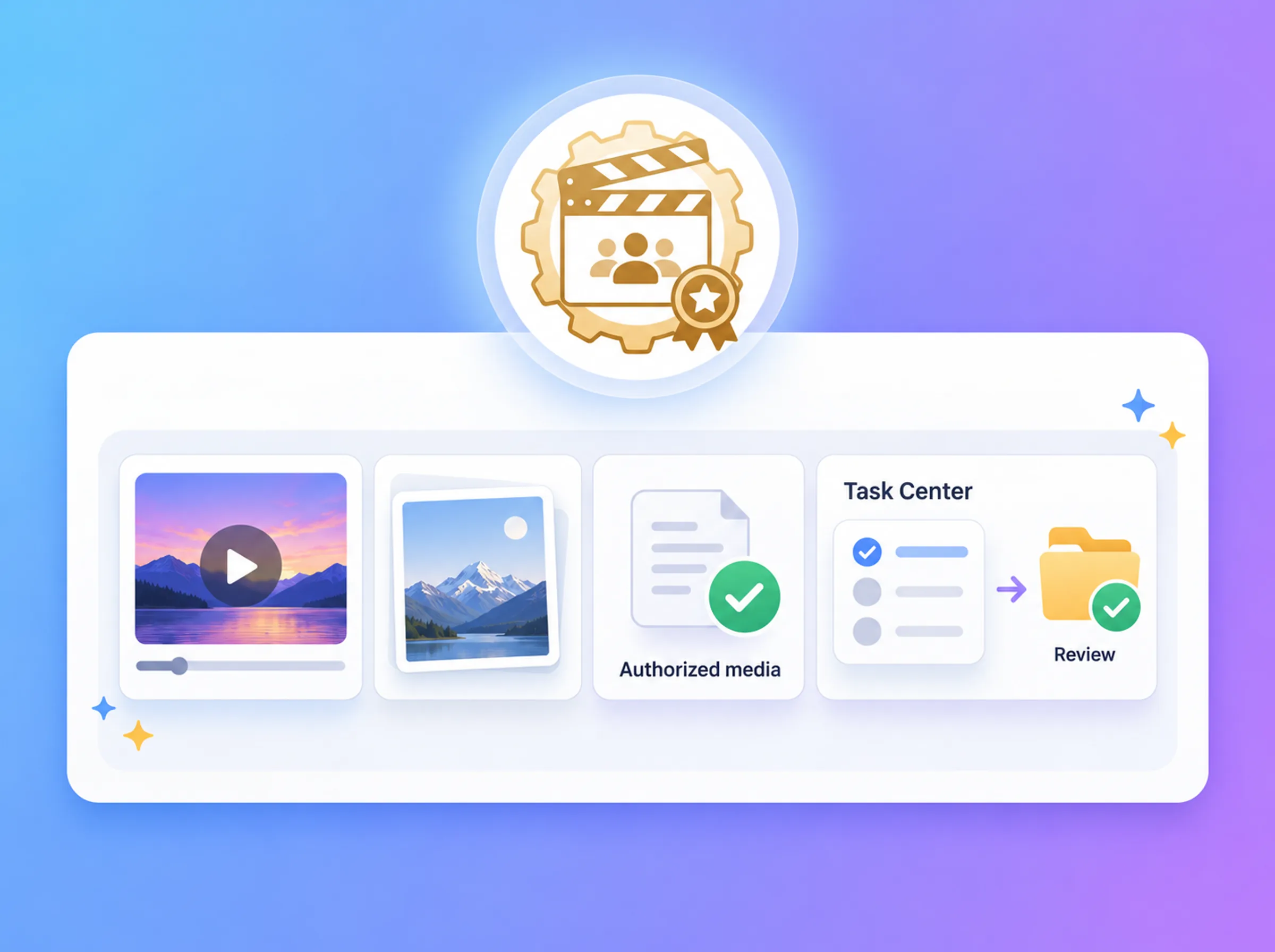
각 작업은 현재 상태와 함께 Task Center에 표시됩니다. 작업이 성공하면 그곳에서 결과를 미리볼 수 있습니다. 다운로드 가능 여부는 현재 계정과 요금제에 따라 달라지며, 요금제에 다운로드가 포함되어 있지 않으면 업그레이드 안내가 표시됩니다.
작업이 '실패' 상태로 끝나면 해당 작업에 차감된 크레딧이 계정으로 자동 반환됩니다. 반영되기까지 몇 분 정도 걸릴 수 있습니다. 이는 크레딧 반환이며 현금 환불이 아닙니다. 자세한 내용은 환불 정책을 확인하세요.
직접 소유하거나 수정 권한이 있는 동영상과 이미지만 처리하세요. 권리가 없는 콘텐츠에서 제3자의 로고나 워터마크를 제거하는 것은 허용되지 않습니다. 자세한 내용은 서비스 이용약관을 확인하세요.
'자동 로고 제거'와 '자동 텍스트 제거'로 동영상을 정리하고, 이미지 지우개로 이미지의 로고, 워터마크, 텍스트를 제거하세요. 각 작업은 Task Center에서 추적하고, 사용하기 전에 결과를 검토하세요.
AdsTurbo