Von Zengshi AI
KI-Videoanalyse

KI-VideoanalyseShot-Breakdown Clip für Clip

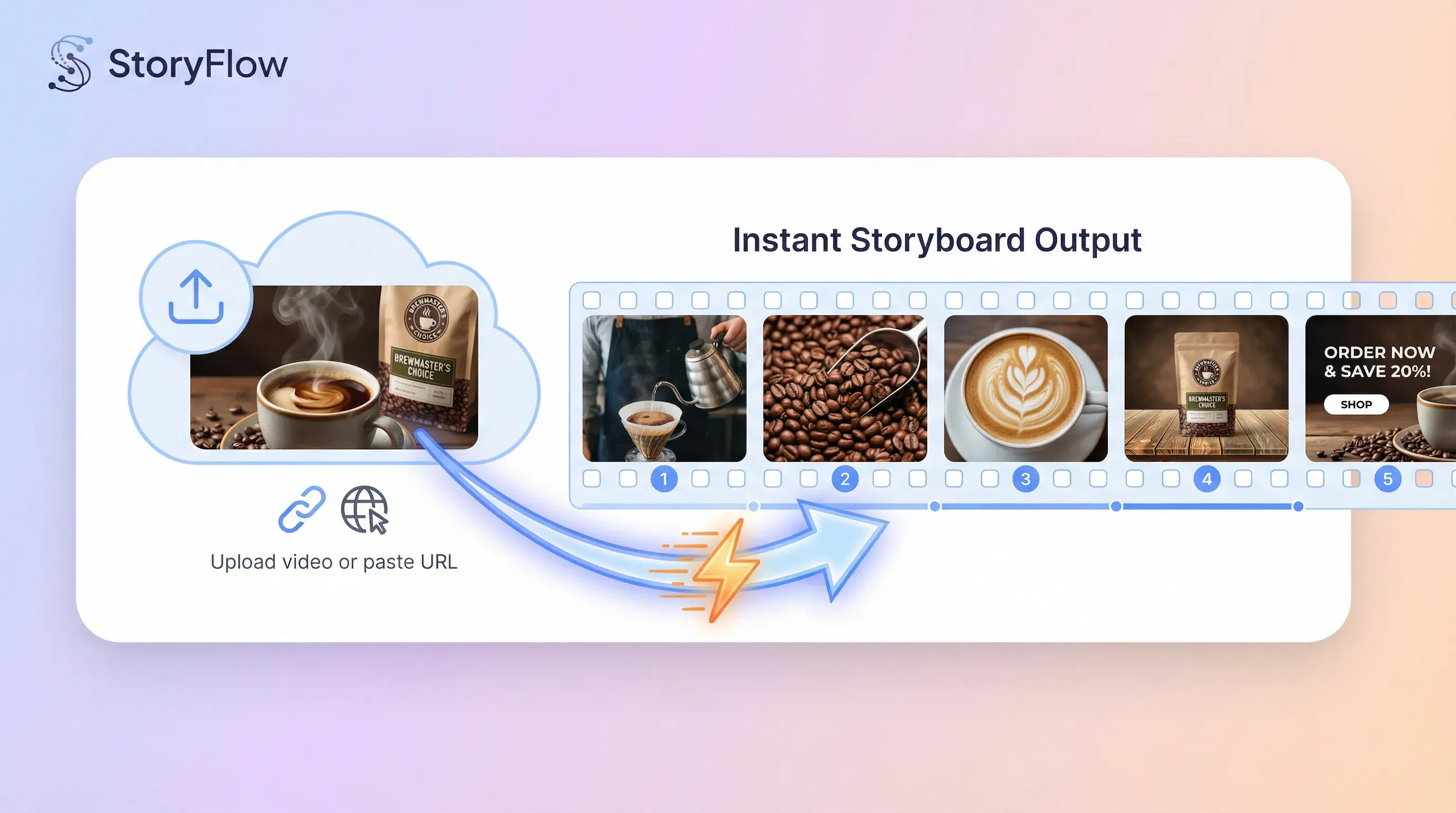
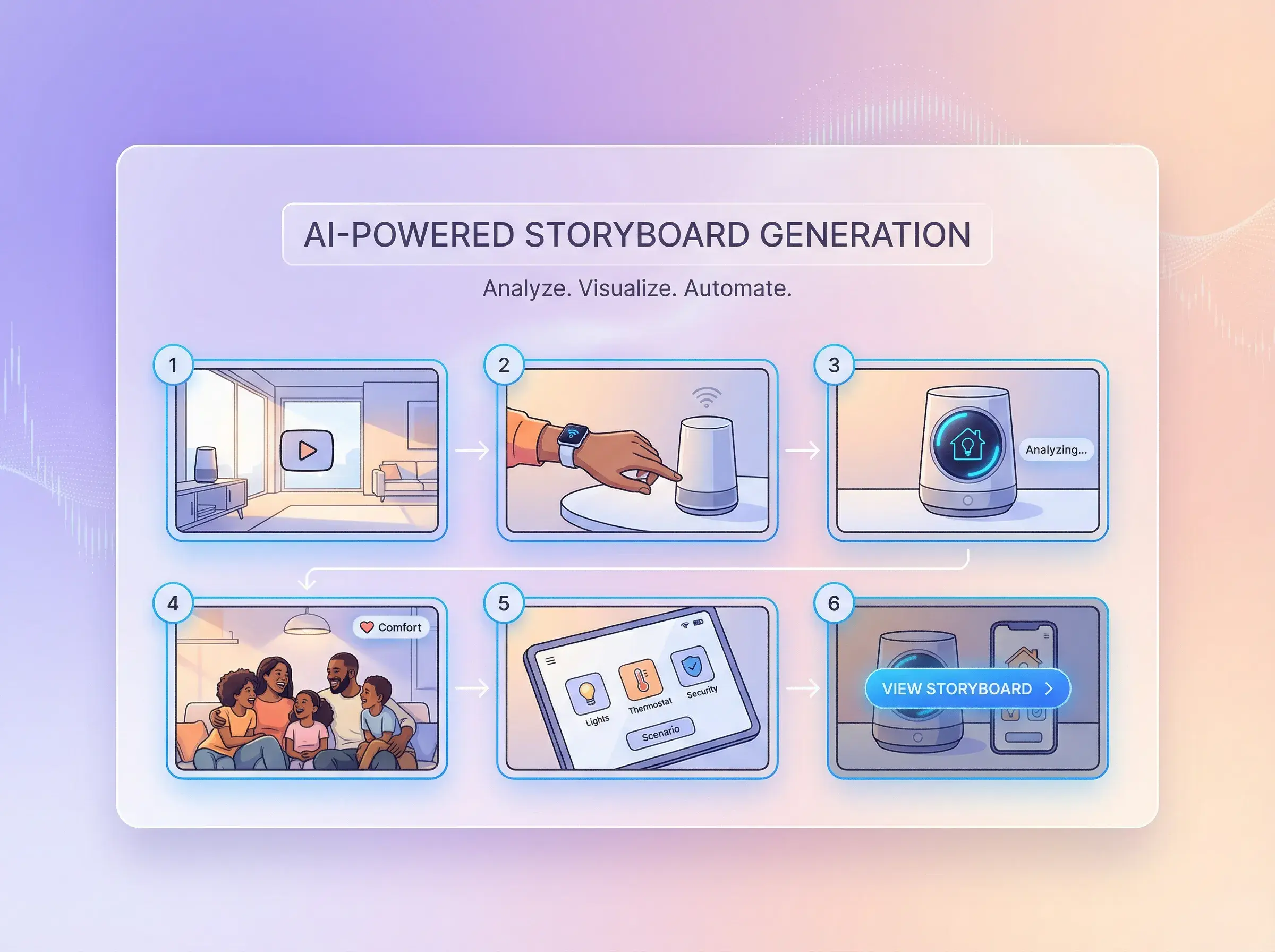
Lade ein MP4 hoch oder füge einen unterstützten Videolink ein. AdsTurbo erstellt einen Clip-für-Clip-Bericht mit Shot-Timing, Bildnotizen, Skripten, Kamerawinkeln und einer Bewertung der Werbestruktur.

ANALYSIERE EIN VIDEO CLIP FÜR CLIP

Lade ein MP4 hoch oder füge einen unterstützten Videolink ein, um einen Bericht mit Shots, Timing, Skripten, Bildnotizen und Kamerawinkeln zu erzeugen.

VIDEO-EINGABE

Lade eine MP4-Datei mit bis zu 200 MB hoch, wähle eine aus den Assets oder füge einen unterstützten Videolink ein.

Videolink eingeben

Was die KI-Videoanalyse zeigen kann

Prüfe jeden erkannten Clip mit Timing, Skript, Bildinhalt, Kamerawinkel und Werbestruktur.

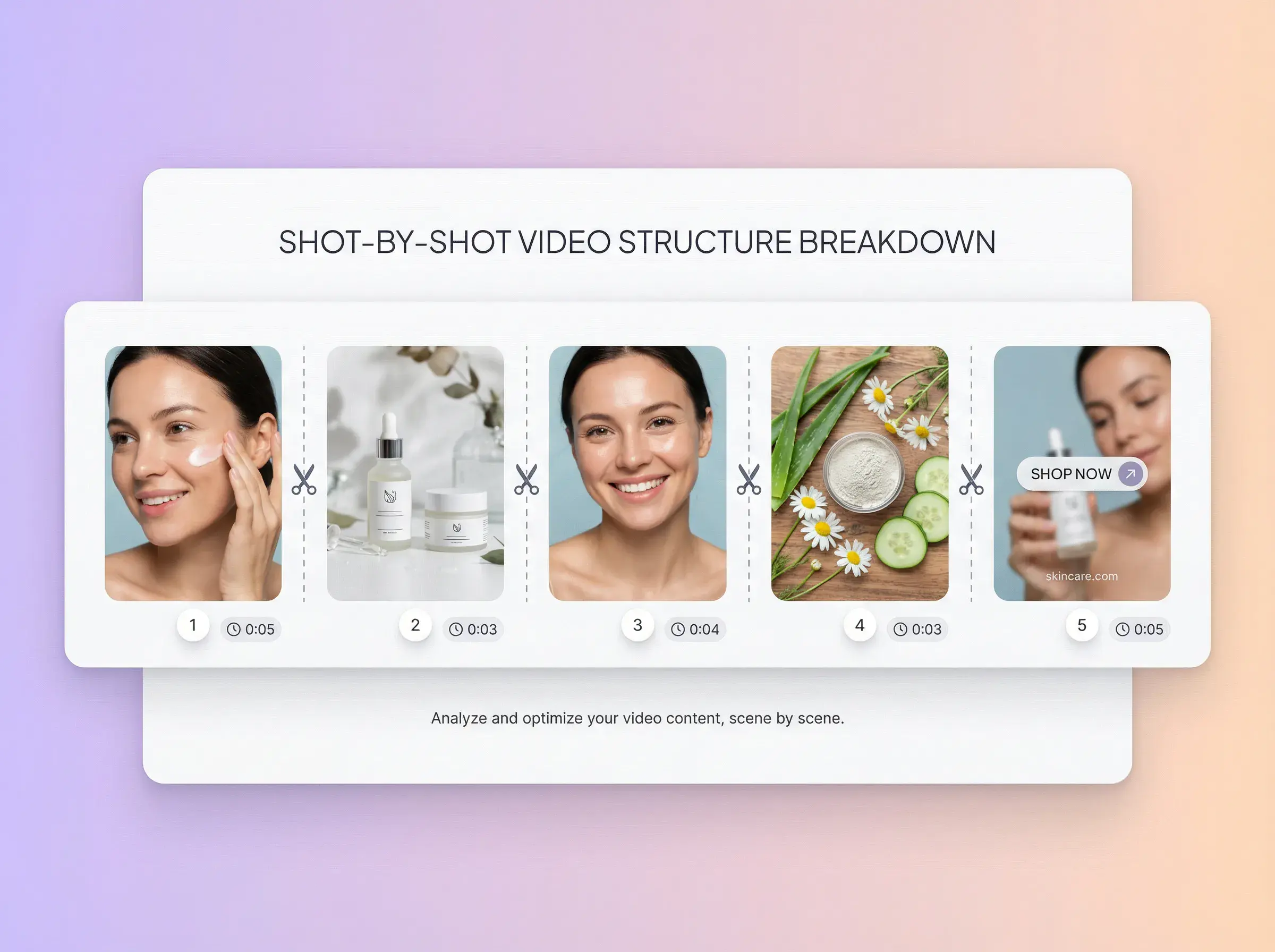
Shot-Bericht Clip für Clip

Shot-Bericht Clip für Clip

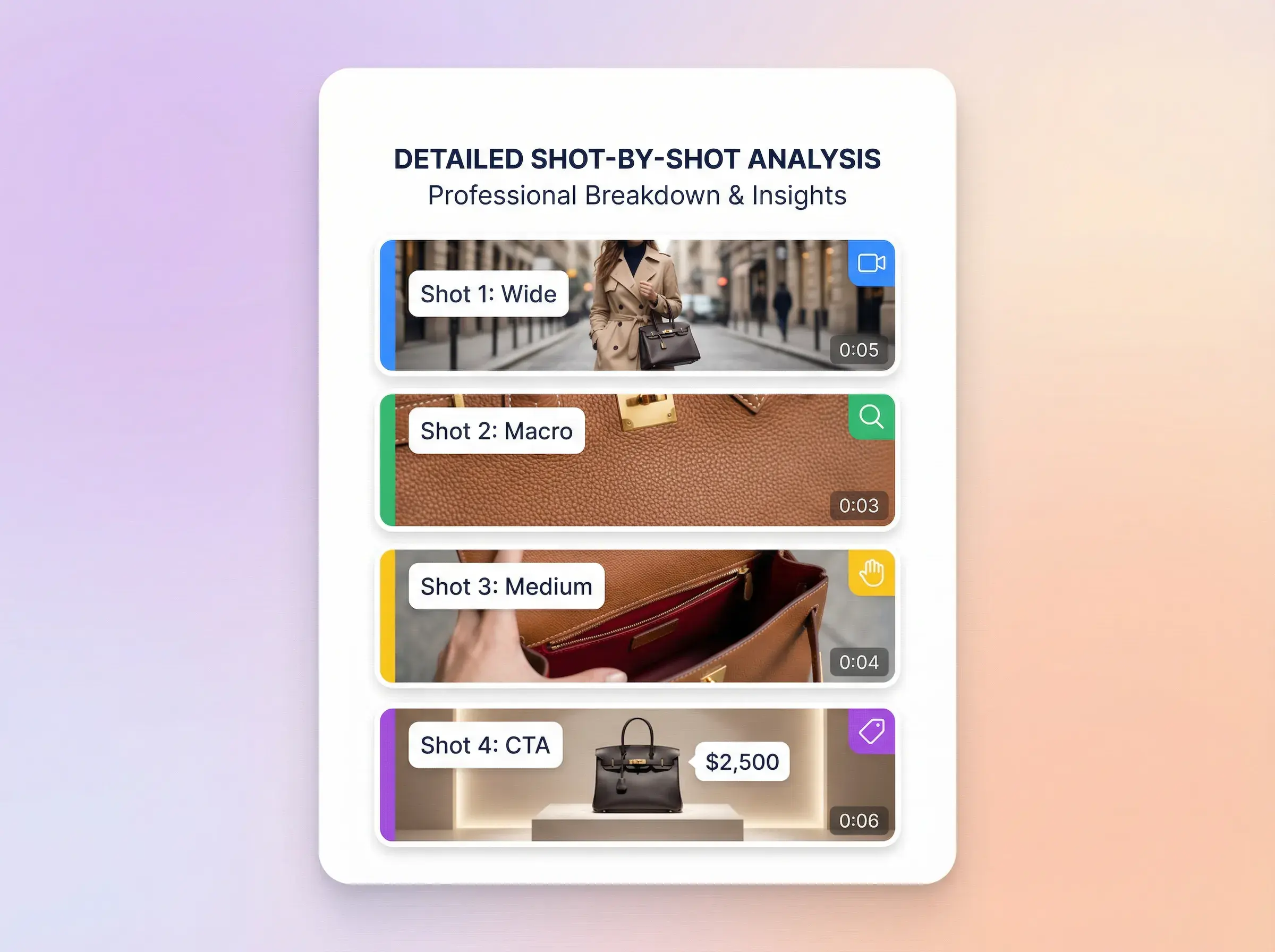
Prüfe jeden erkannten Clip mit Timing, einem Keyframe, Bildnotizen, Skripttext und Kamerawinkel.

SHOTSKEYFRAMES
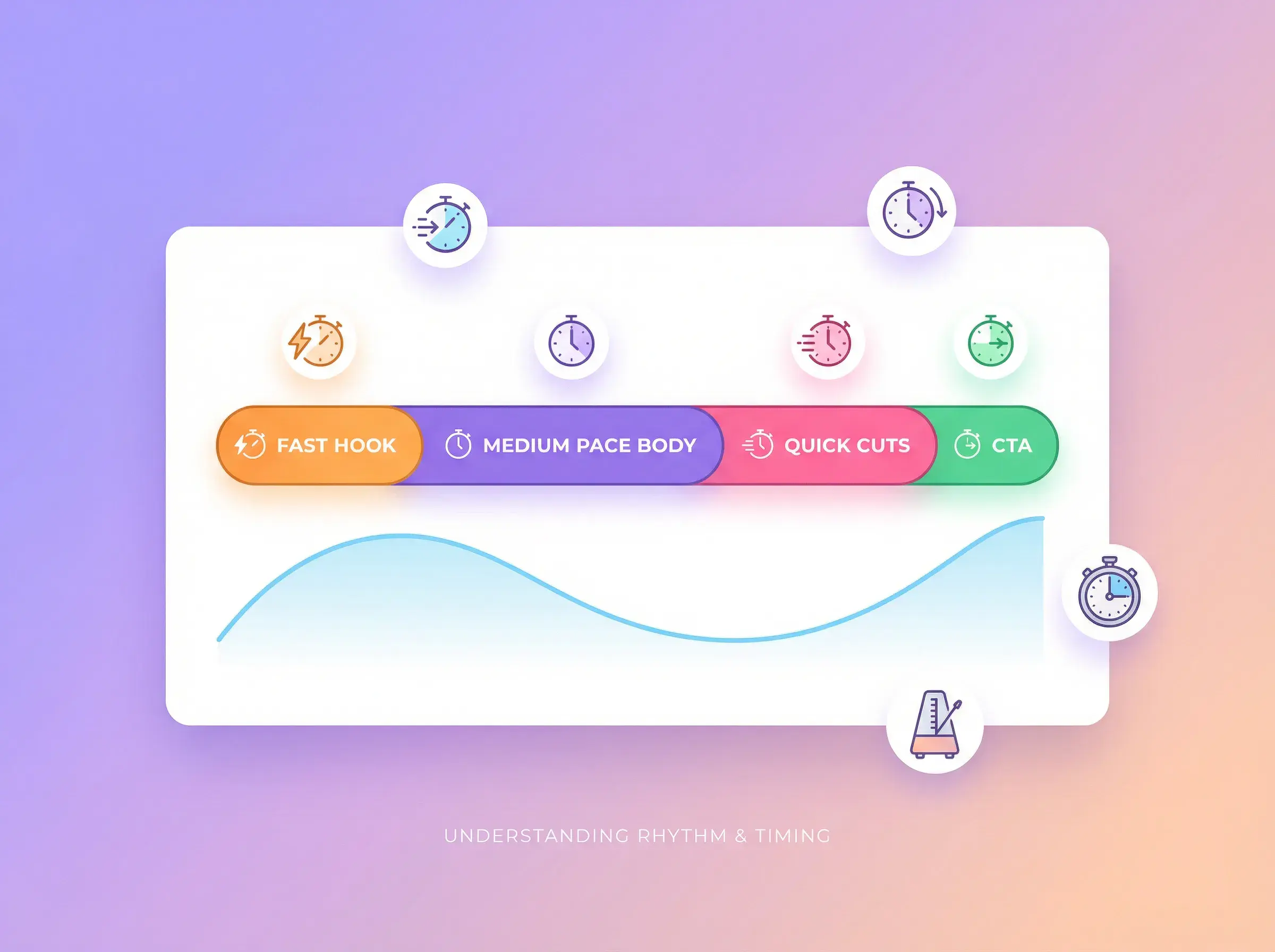
Timing und Reihenfolge

Timing und Reihenfolge

Sieh die Dauer und die Reihenfolge jedes erkannten Clips.

TIMINGREIHENFOLGE
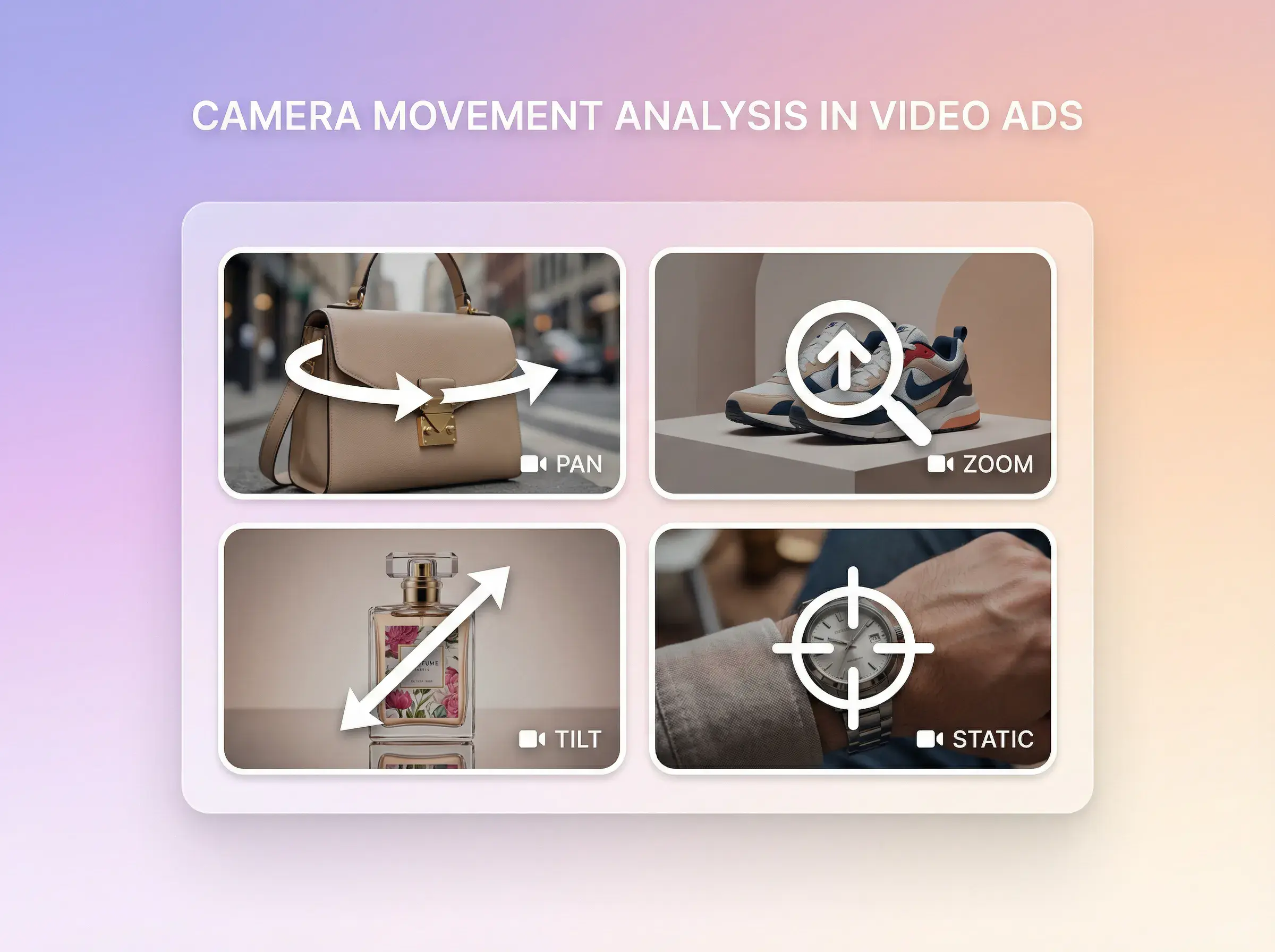
Szenen- und Kameradetails

Szenen- und Kameradetails

Prüfe Bildinhalt und Notizen zum Kamerawinkel für jeden erkannten Clip.

BILDKAMERA
Bewertung der Werbestruktur

Bewertung der Werbestruktur

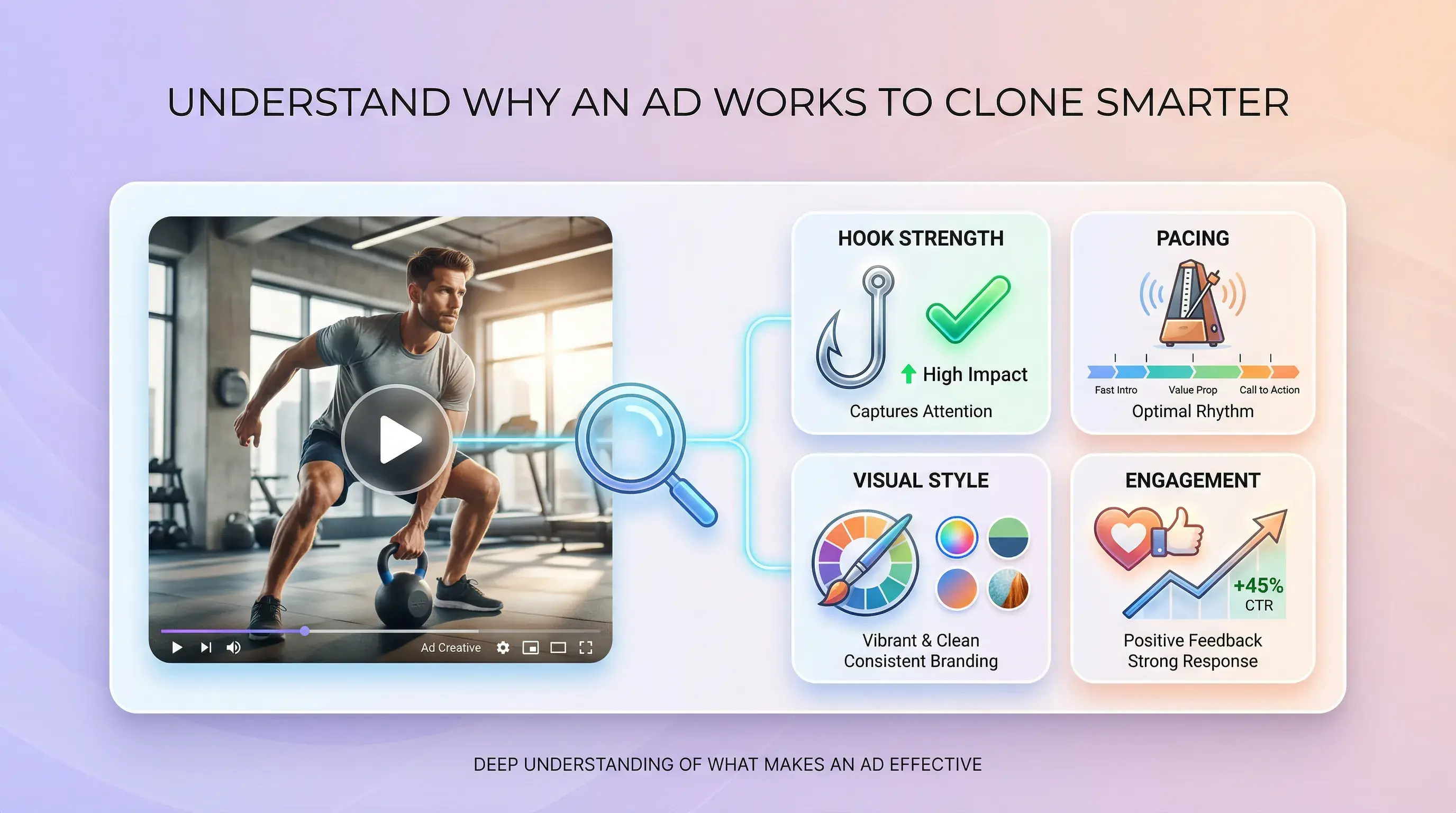
Prüfe das Werbepotenzial insgesamt über Aufmerksamkeit, Relevanz, Klarheit, Beleg und Conversion.

BEWERTUNGSTRUKTUR
Skript- und Bildnotizen

Skript- und Bildnotizen

Prüfe Skripttext und Bildinhalt je Clip sowie das vollständige Videoskript.

SKRIPTBILD
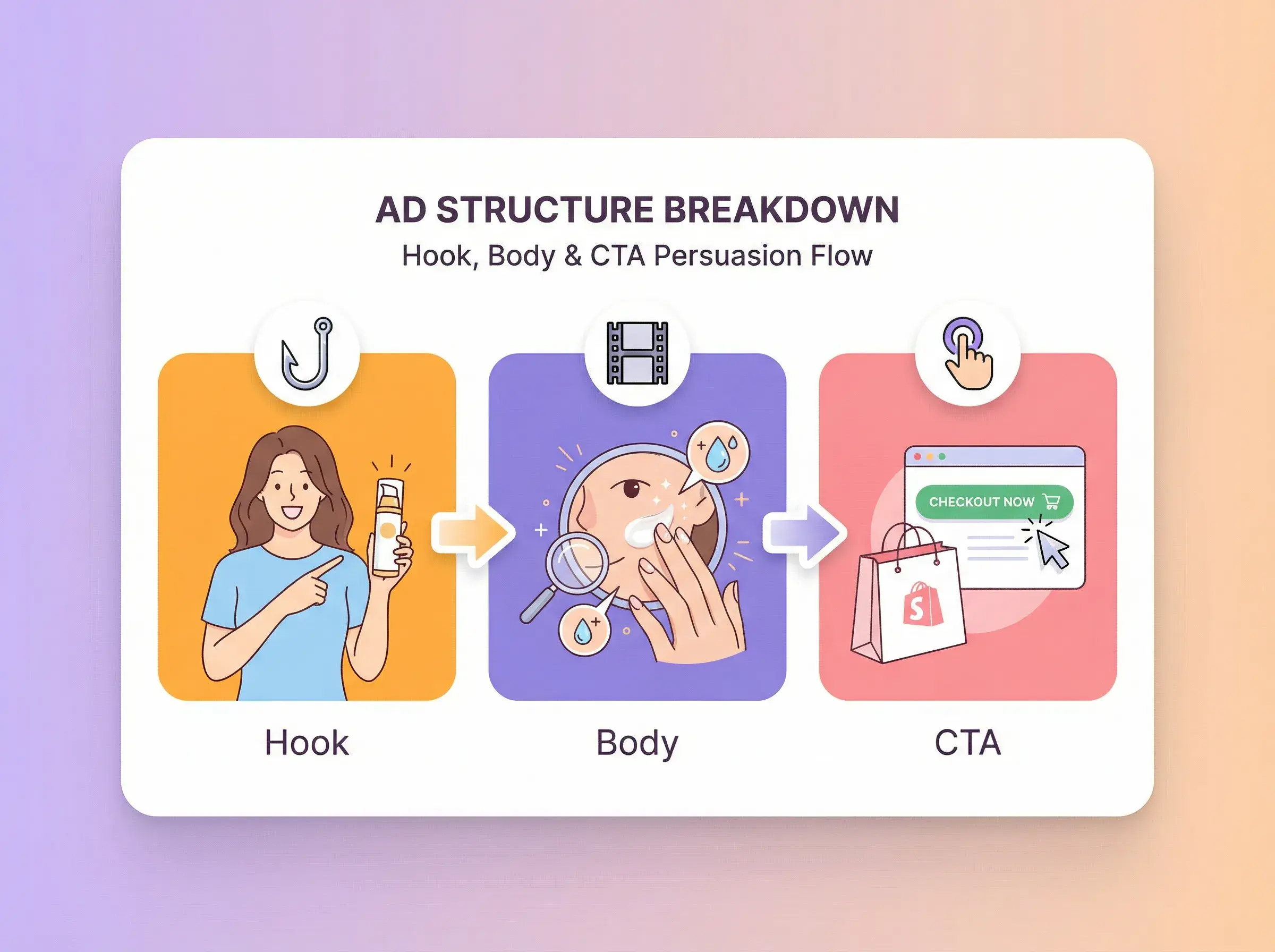
Aufschlüsselung der Werbemodule

Aufschlüsselung der Werbemodule

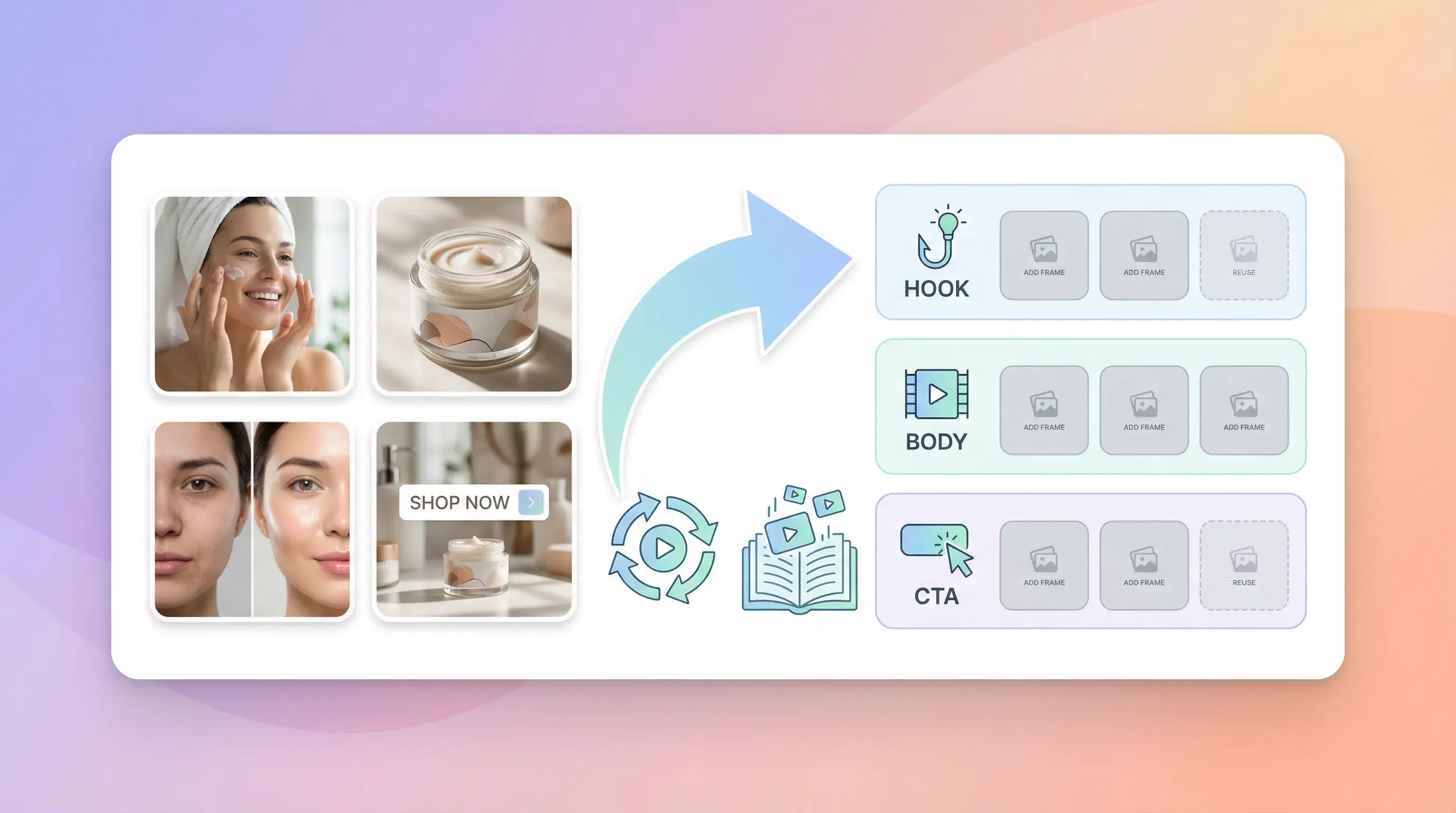
Prüfe die Module Produktdarstellung, Anwendung, Hook, Problem, Beleg und Abschluss samt Begründung und Nachweis.

MODULENACHWEIS

Im KI-Videoanalyse-Bericht von AdsTurbo

Lade ein MP4 hoch oder füge einen unterstützten Videolink ein

VIDEO-EINGABE

Lade ein MP4 hoch oder füge einen unterstützten Videolink ein

  • Füge eine MP4-Datei mit bis zu 200 MB hinzu oder nutze einen unterstützten Videolink
  • Reiche das Video zur KI-Analyse ein
  • Öffne den fertigen Bericht im Task Center
Prüfe die Werbestruktur des Videos

PRÜFUNG DER WERBESTRUKTUR

Prüfe die Werbestruktur des Videos

  • Sieh dir den Gesamtscore für das Werbepotenzial an
  • Prüfe Aufmerksamkeit, Relevanz, Klarheit, Beleg und Conversion
  • Untersuche die Module Produktdarstellung, Anwendung, Hook, Problem, Beleg und Abschluss
Sieh dir jeden erkannten Clip an

BERICHT CLIP FÜR CLIP

Sieh dir jeden erkannten Clip an

  • Prüfe Timing, Keyframes und Bildnotizen
  • Sieh dir Skripttext und Kamerawinkel je Clip an
  • Vergleiche die Clip-Reihenfolge mit dem gesamten Video
Prüfe Skripte und die zugehörigen Nachweise

SKRIPT UND NACHWEIS

Prüfe Skripte und die zugehörigen Nachweise

  • Öffne das vollständige Videoskript
  • Prüfe den Skripttext jedes erkannten Clips
  • Nutze Begründungen und Nachweise der Module für den nächsten Schnitt

KI-Videoanalyse vs. manuelle Sichtung

UMFANG DES BERICHTS

AdsTurbo Videoanalyse
Manuelle Sichtung
Notizen in Tabellen
Prüfung durch Fachleute
Clip-Segmentierung
KI-generiert, Prüfung nötig
Manuell
Manuell
Von der prüfenden Person festgelegt
Timing und Bildnotizen
Enthalten
Manuell
Manuell
Je nach Briefing
Notizen zu Skript und Kamerawinkel
Enthalten, wenn erkannt
Manuell
Manuell
Je nach Briefing
Bewertung der Werbestruktur
Enthalten
Manuell
Manuell
Je nach Briefing
Kostenbasis
Credits werden vor dem Absenden angezeigt
Arbeitszeit der prüfenden Person
Separates Angebot

Vergleiche, was jede Arbeitsweise festhält. Prüfe KI-generierte Ergebnisse, bevor du sie verwendest.

Was der KI-Videoanalyse-Bericht enthält

Bericht Clip für Clip

Bericht Clip für Clip

Erkannte Clips mit Timing, Keyframes, Bildnotizen, Skripttext und Kamerawinkeln.

Vollständiges Videoskript

Vollständiges Videoskript

Öffne das extrahierte Skript direkt neben der Aufschlüsselung je Clip.

Prüfung der Werbestruktur

Prüfung der Werbestruktur

Prüfe den Gesamtscore, die fünf Bewertungsdimensionen sowie Begründungen und Nachweise je Modul.

Wer kann die KI-Videoanalyse nutzen?

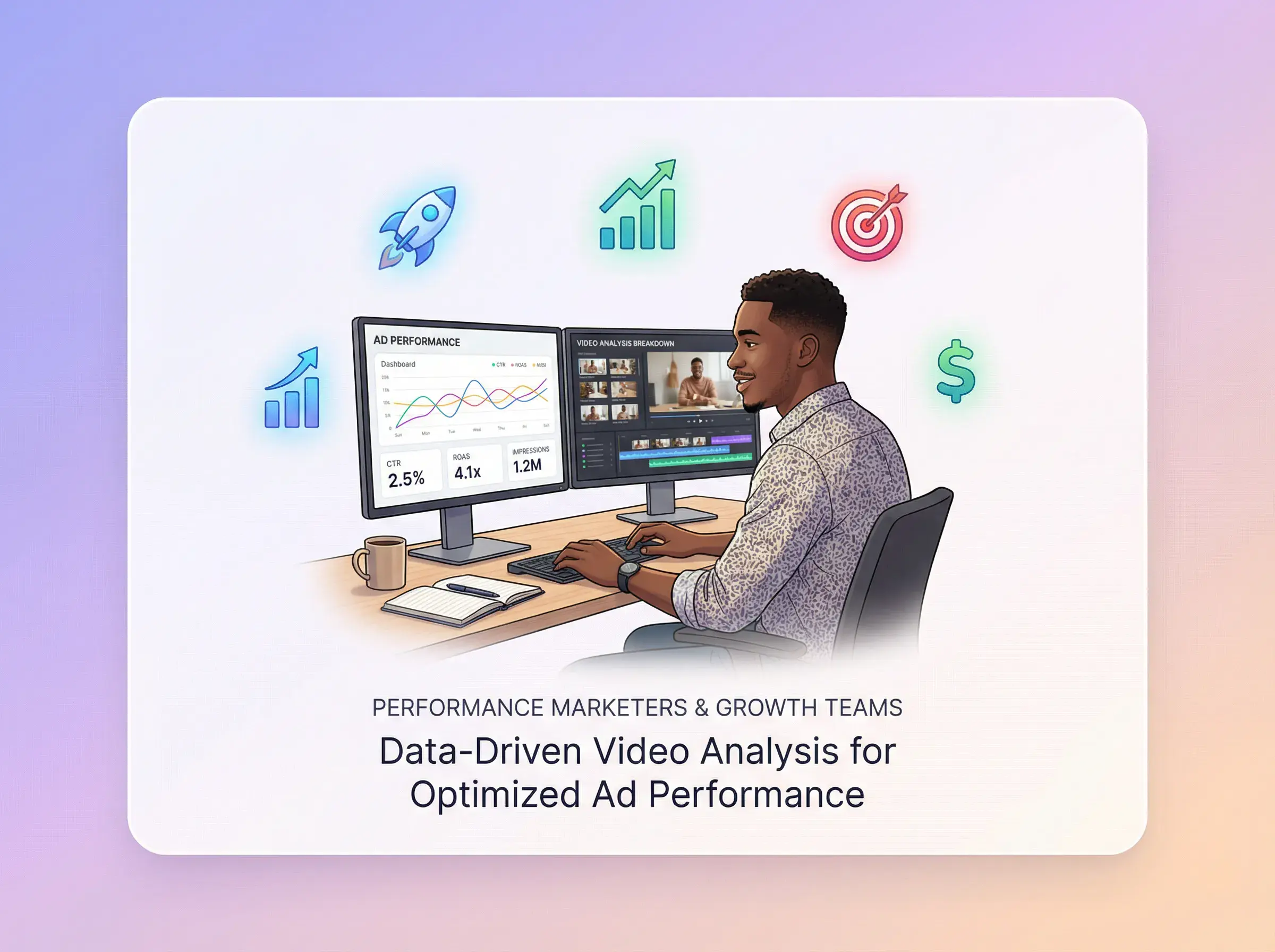
Performance-Marketer & Growth-Teams

Performance-Marketer & Growth-Teams

  • Die Struktur einer bestehenden Anzeige prüfen
  • Hook-, Beleg- und Abschlussmodule vergleichen
  • Den Bericht bei der Planung des nächsten Tests nutzen
E-Commerce-Brands & Seller

E-Commerce-Brands & Seller

  • Produktdarstellung und Anwendungsszenen prüfen
  • Clip-Timing, Skripte und Bildnotizen ansehen
  • Produktvideos im selben Berichtsformat vergleichen
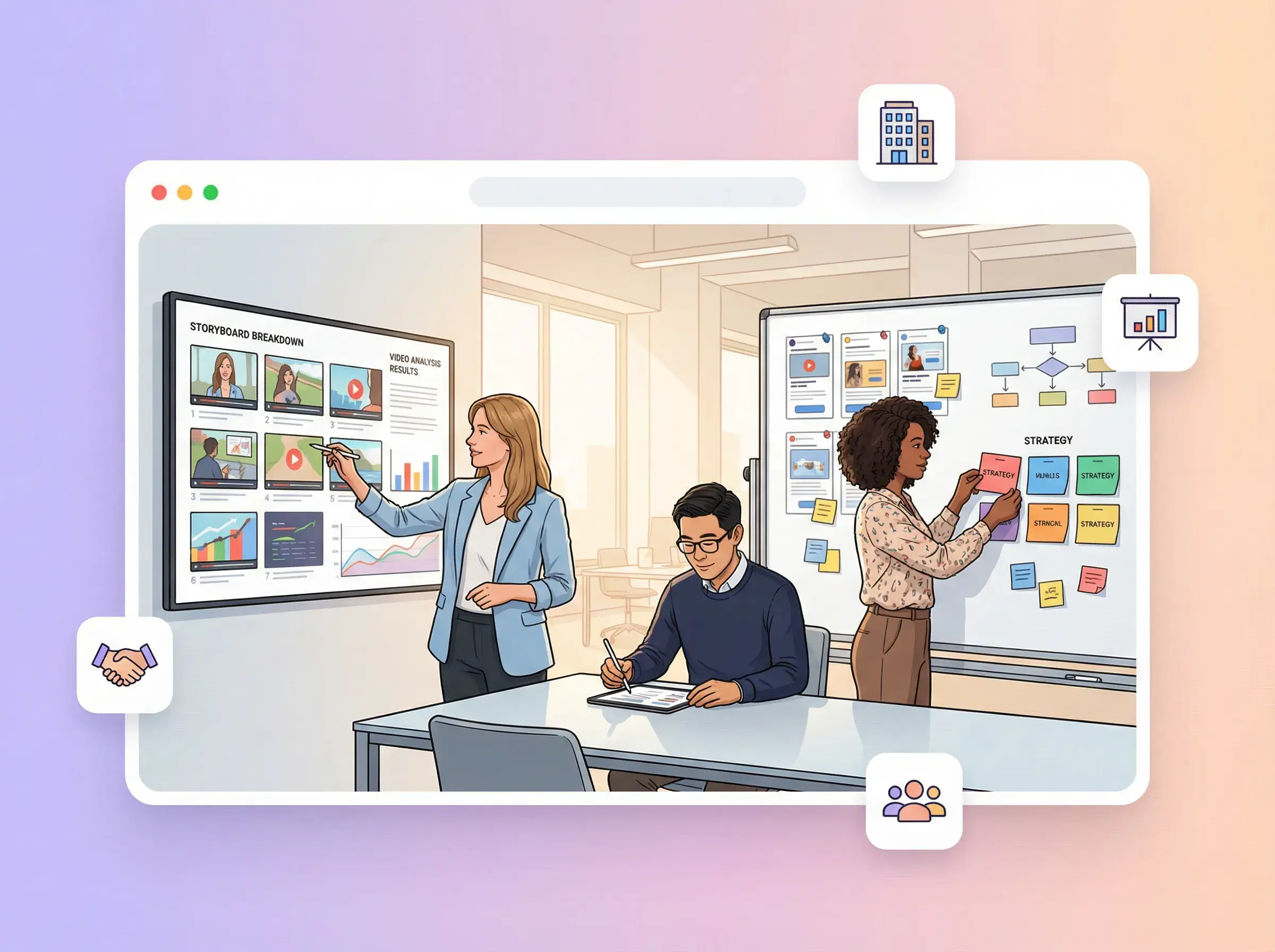
Agenturen & Creative-Strategen

Agenturen & Creative-Strategen

  • Kundenvideos Clip für Clip prüfen
  • Erkenntnisse vor Skript oder Schnitt dokumentieren
  • In Kreativ-Reviews ein einheitliches Berichtsformat nutzen

FAQ

CLIP BY CLIP

01Welche Videos kann ich analysieren?

Lade eine MP4-Datei mit bis zu 200 MB hoch oder füge einen unterstützten Videolink ein. Nutze nur Material, das dir gehört oder das du analysieren darfst.

02Was enthält der KI-Videoanalyse-Bericht?

Der Bericht kann einen Gesamtscore für die Anzeige, fünf Bewertungsdimensionen, eine Modulaufschlüsselung sowie Timing, Bildinhalte, Skripte und Kamerawinkel je Clip enthalten. Prüfe KI-generierte Ergebnisse vor der Verwendung.

03Kann ich mit dem Bericht ein weiteres Video planen?

Der Bericht hilft dir, Struktur, Skripte, Bildinhalte und Werbemodule zu prüfen. Er erzeugt keine neue erfolgreiche Anzeige und garantiert auch keine.

04Kann ich Short-Form-Anzeigen analysieren?

Du kannst ein unterstütztes MP4 oder einen Videolink einreichen und die erkannten Clips im selben Berichtsformat prüfen. Die Ergebnisse hängen vom Ausgangsvideo ab.

05Wo sehe ich das fertige Ergebnis?

Öffne die fertige Analyse im Task Center, um den Bericht Clip für Clip und das vollständige Videoskript zu prüfen.

Analysiere ein Video Clip für Clip mit AdsTurbo

Lade ein MP4 hoch oder füge einen unterstützten Videolink ein und prüfe den erzeugten Bericht, bevor du seine Ergebnisse nutzt.