Von Zengshi AI
KI-Enhancement-Studio

KI-Upscaling für Videos und Bilder

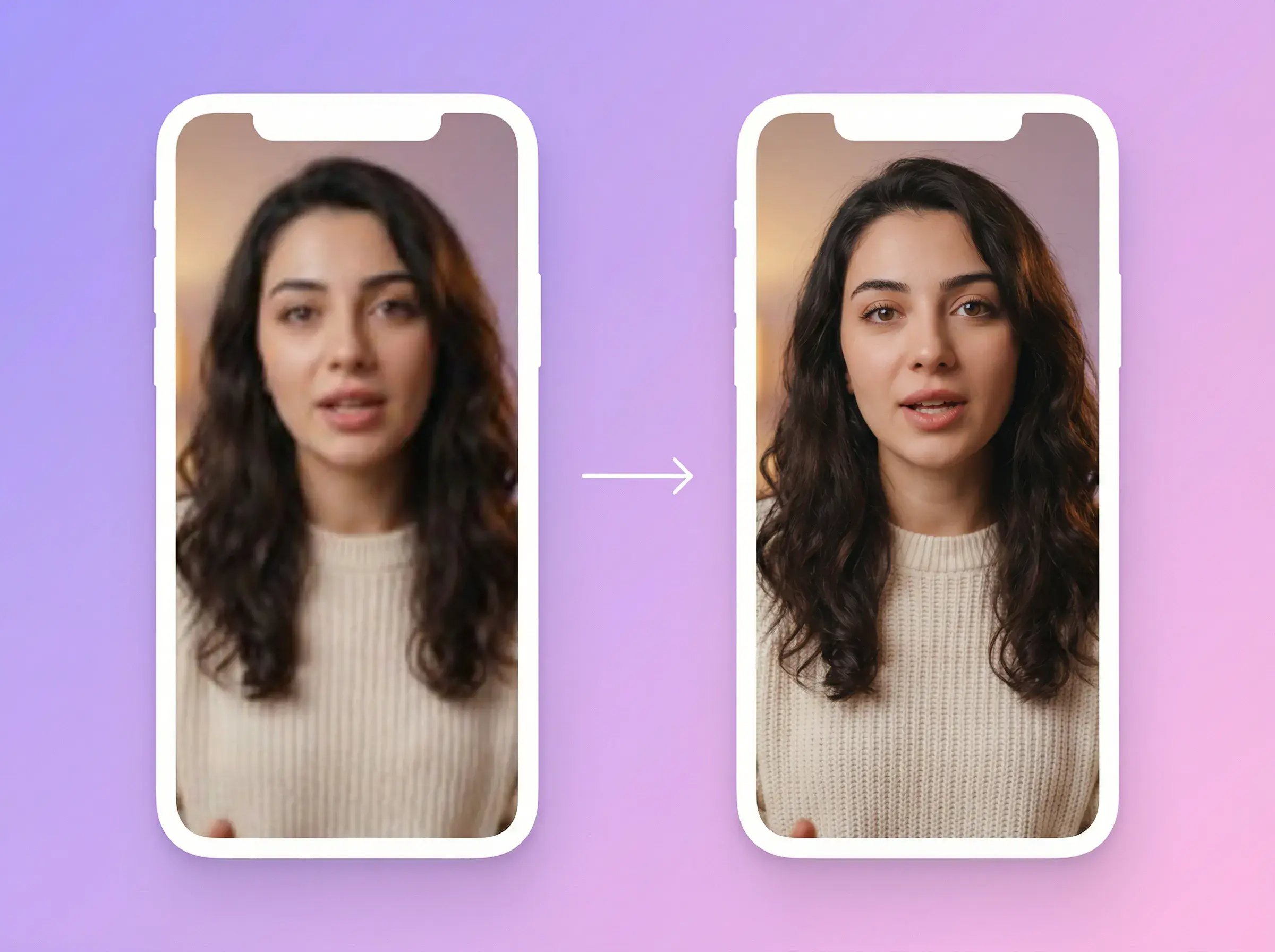
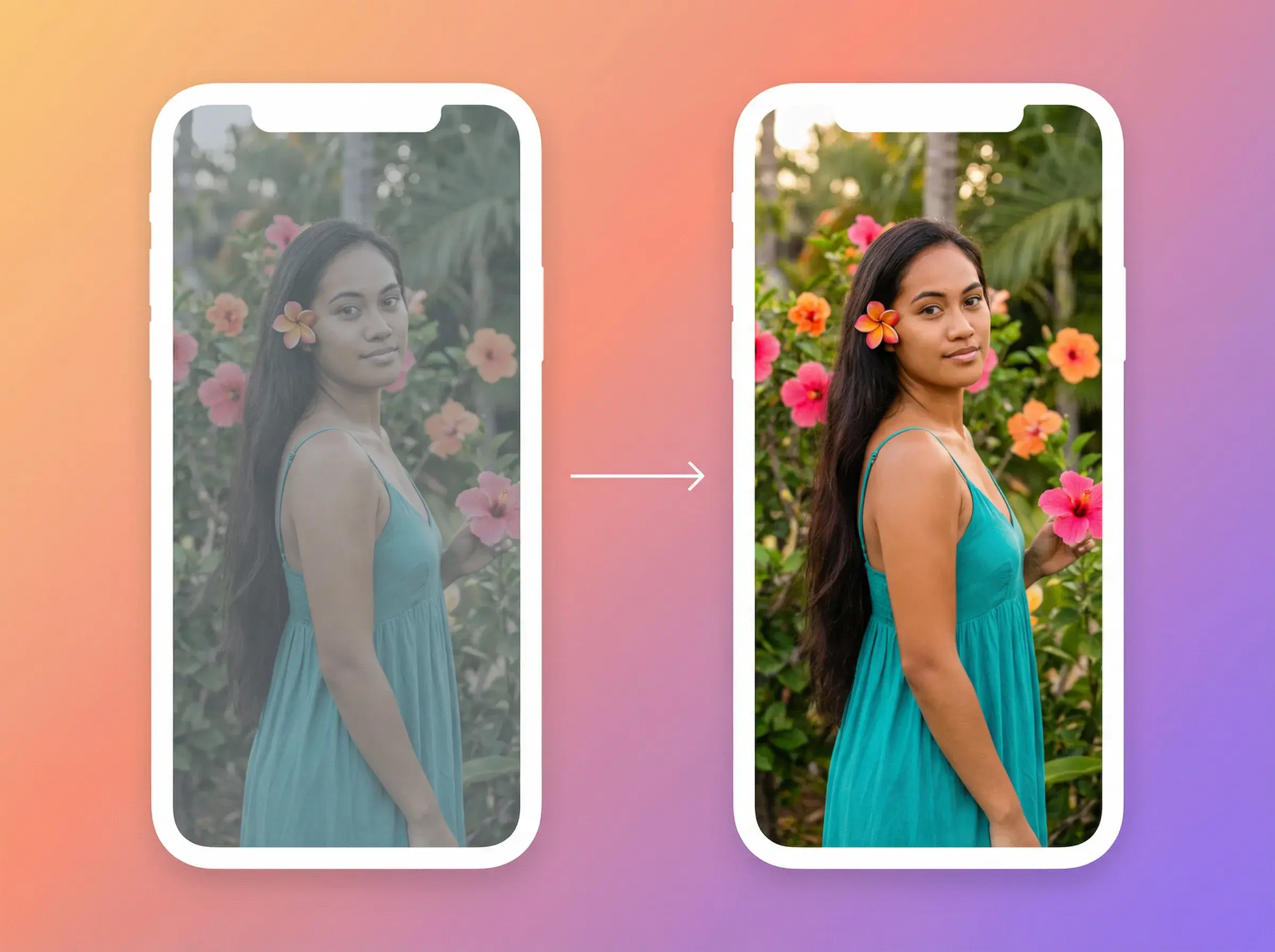
Verbessere Videos mit der 4K-Option oder vergrößere Bilder um 2×, 4× oder 8×. Lade ein Video oder Bild hoch, starte die KI-Verbesserung und prüfe das fertige Ergebnis vor der Veröffentlichung.

UPSCALE FÜR VIDEO ODER BILD

Skaliere ein Video auf 4K oder vergrößere ein Bild um 2×, 4× oder 8×.

oder

Zielmedium

Qualität wählen

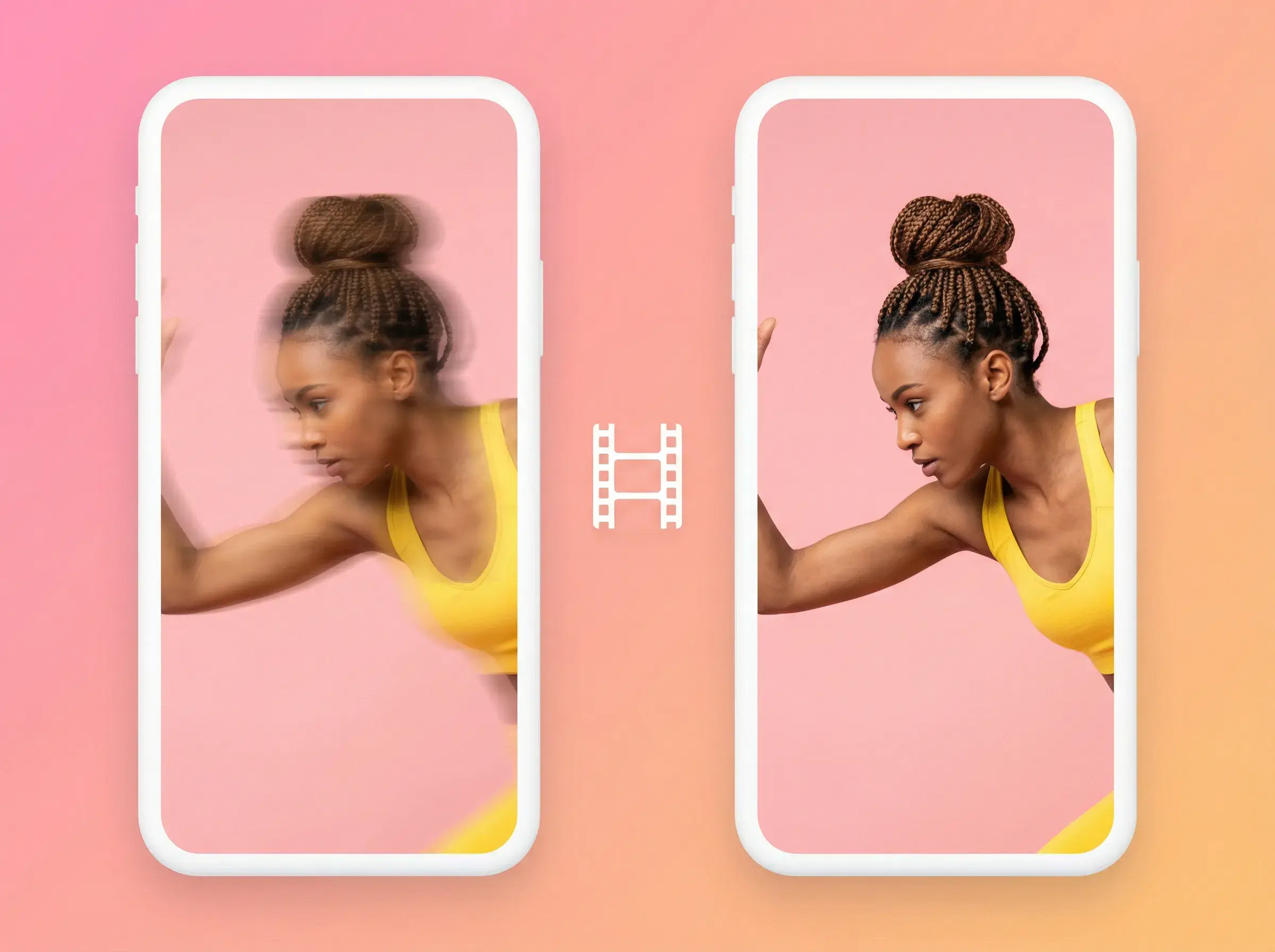
Was Video-Upscaling verbessern kann

Verbessere vorhandene Videos und Bilder und prüfe das Ergebnis im Vergleich zur Quelle.

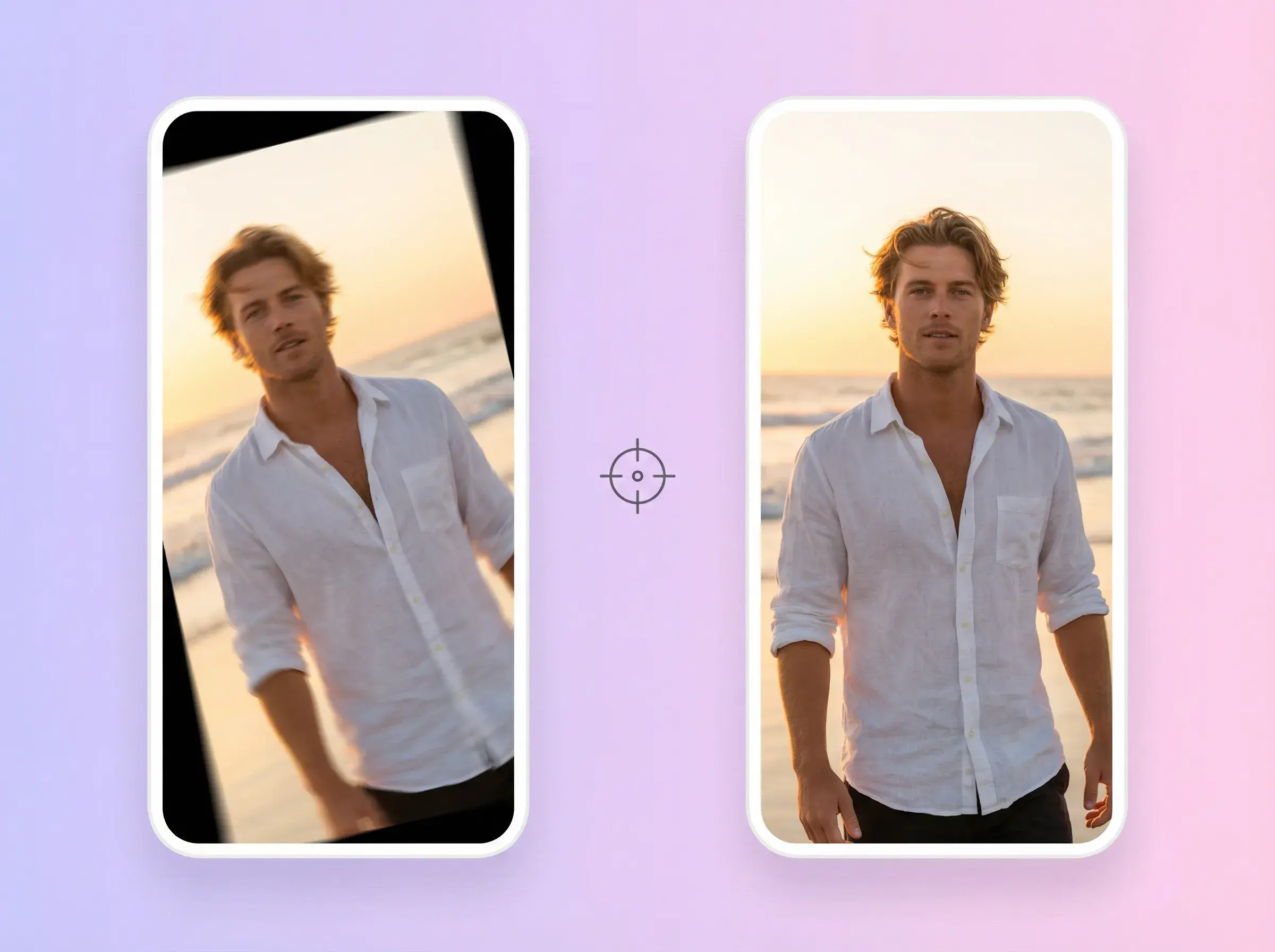
4K-Video-Upscaling

4K-Video-Upscaling

Erstelle mit der 4K-Option eine höher aufgelöste Version eines vorhandenen Videos.

4KVIDEO
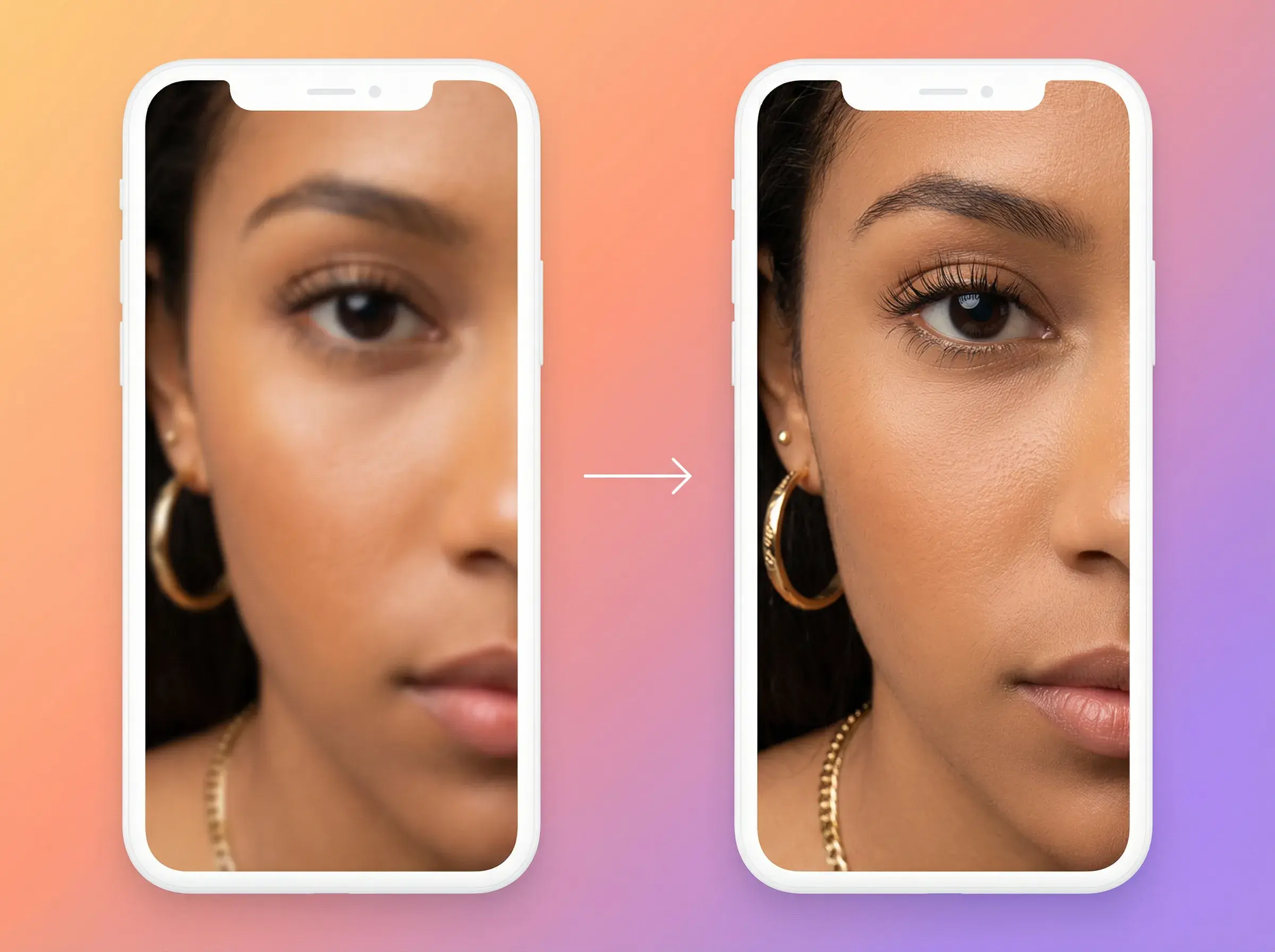
Bild-Upscaling bis 8×

Bild-Upscaling bis 8×

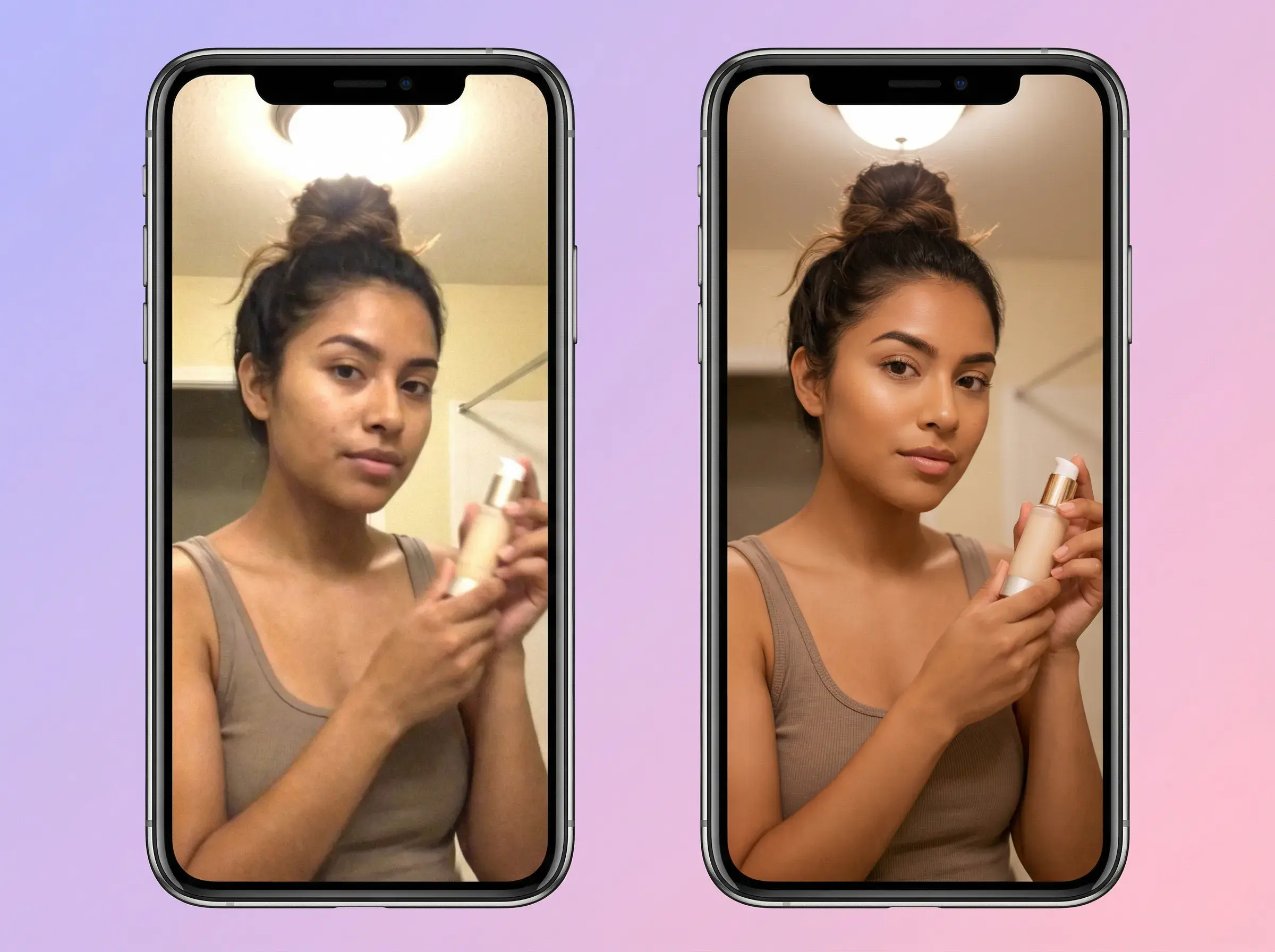
Vergrößere ein Bild um 2×, 4× oder 8× und prüfe danach Produkte, Gesichter, Logos und kleinen Text.

BILD2×–8×
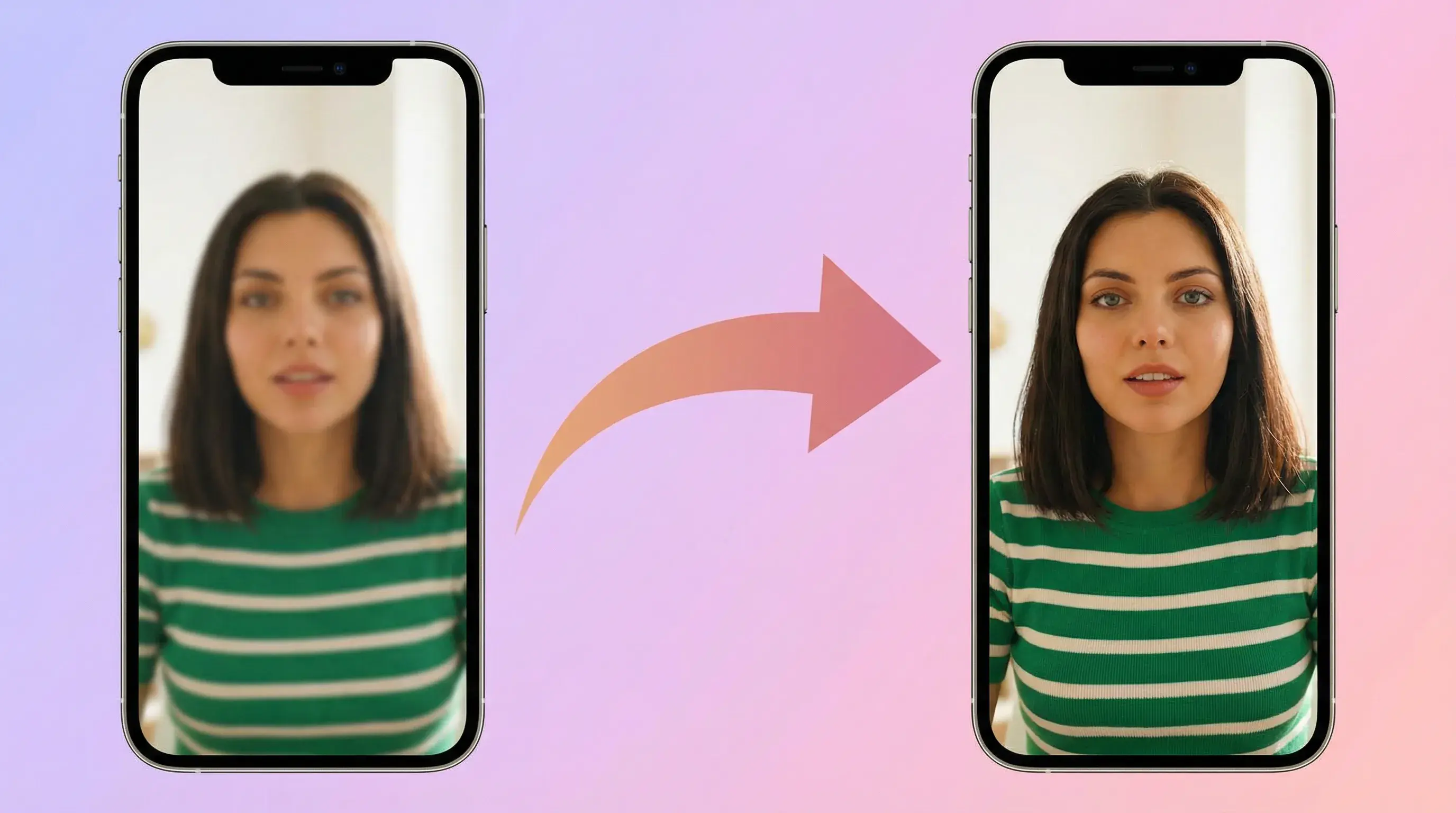
Schärfer wirkende Medien

Schärfer wirkende Medien

Teste die Verbesserung an weichem Material und prüfe vor der Nutzung Gesichter, Produkte, Logos und kleinen Text.

SCHÄRFEPRÜFEN
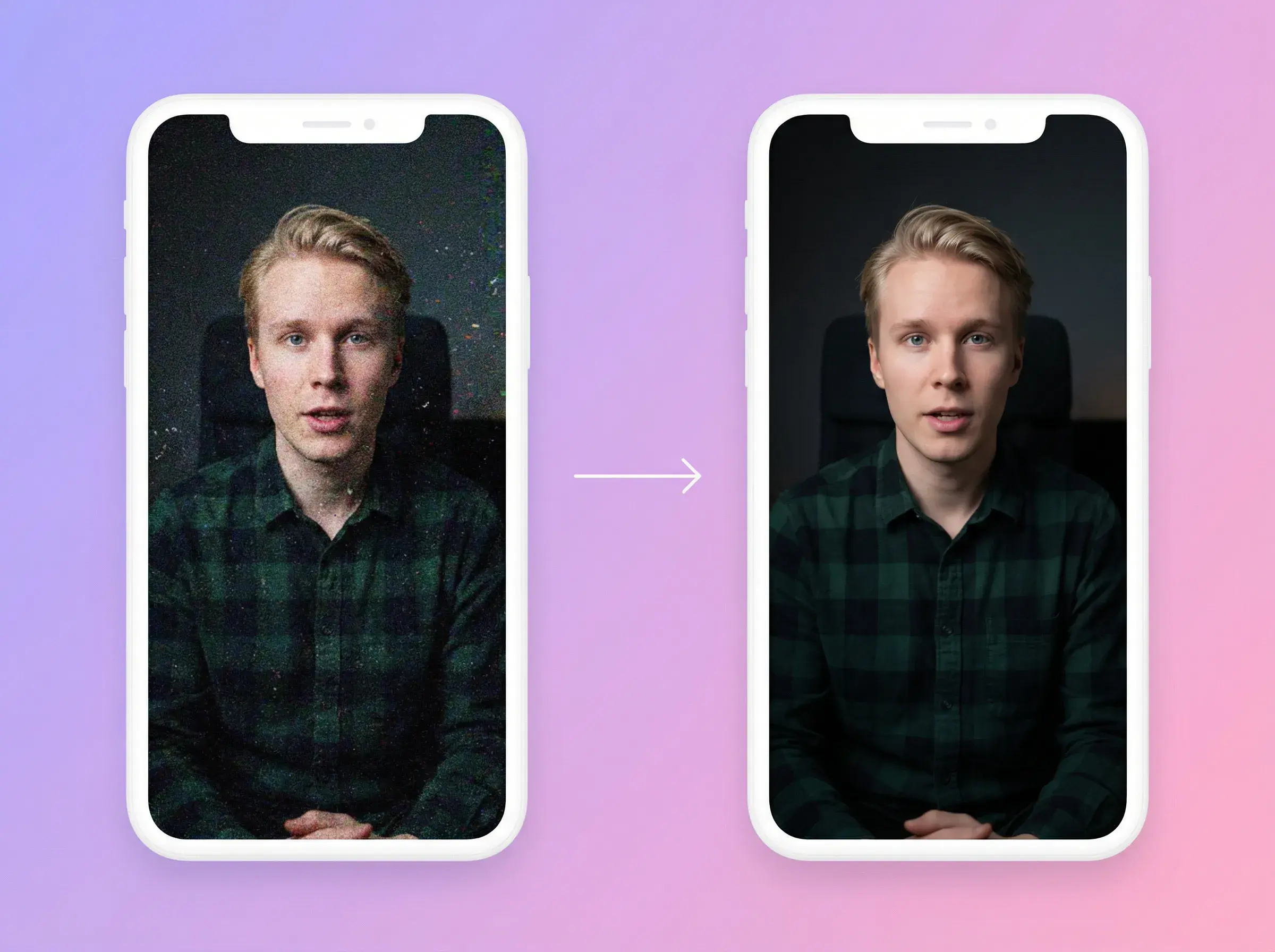
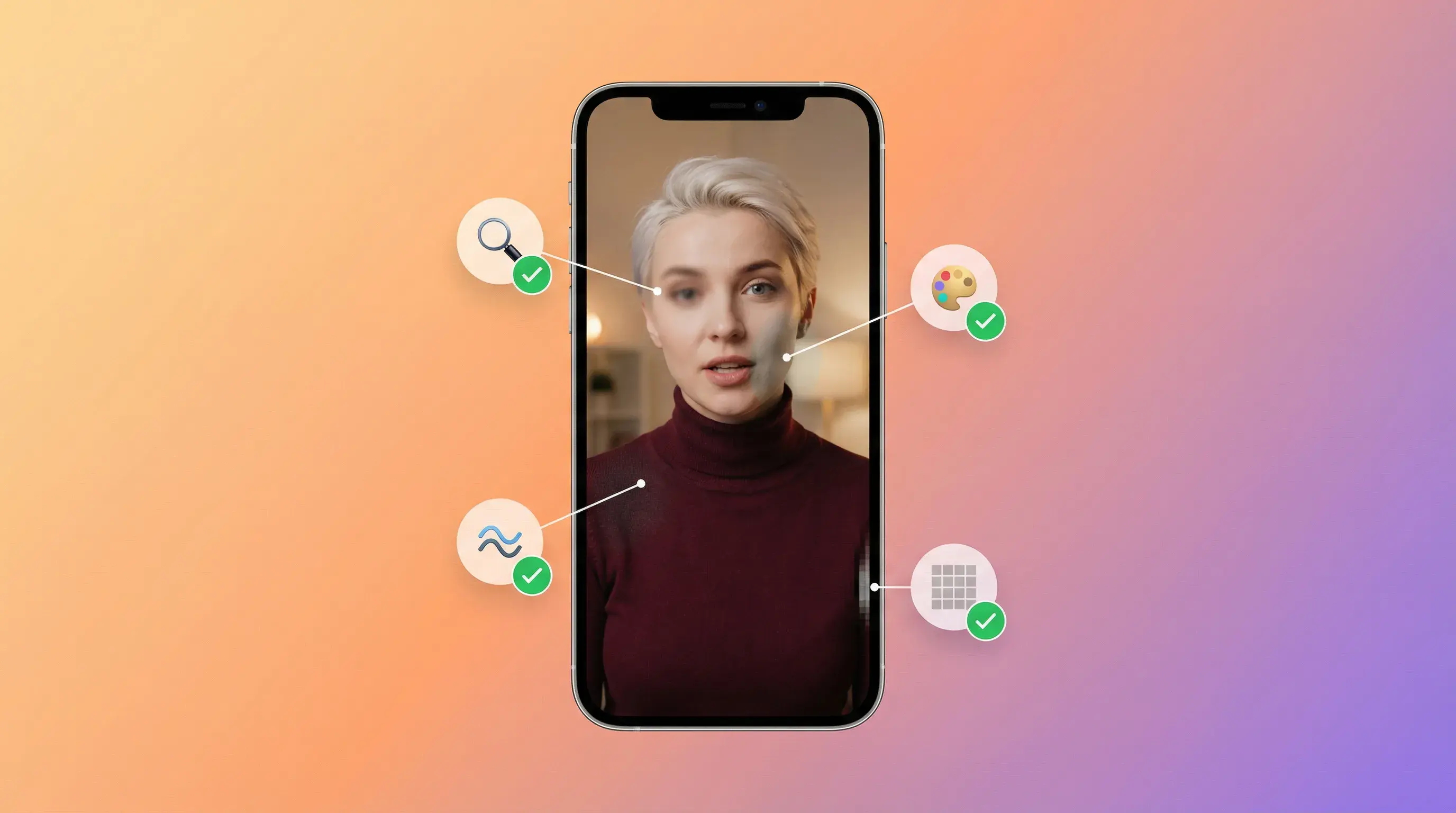
Komprimiertes Ausgangsmaterial

Komprimiertes Ausgangsmaterial

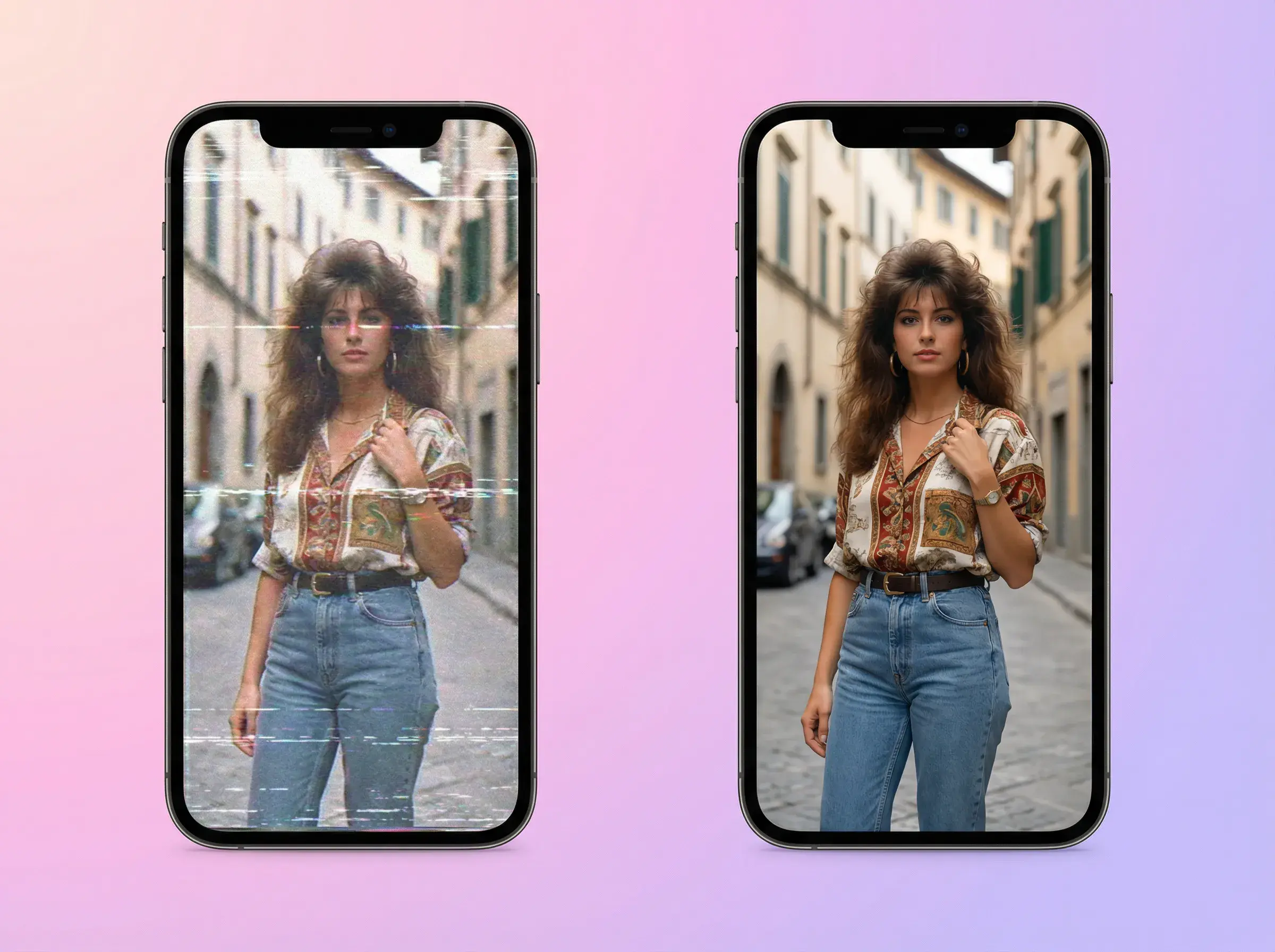
Teste die Verbesserung an einem komprimierten Video oder Bild und prüfe das Ergebnis. Starke Artefakte können bleiben.

KOMPRESSIONPRÜFEN
Vorhandene Creatives wiederverwenden

Vorhandene Creatives wiederverwenden

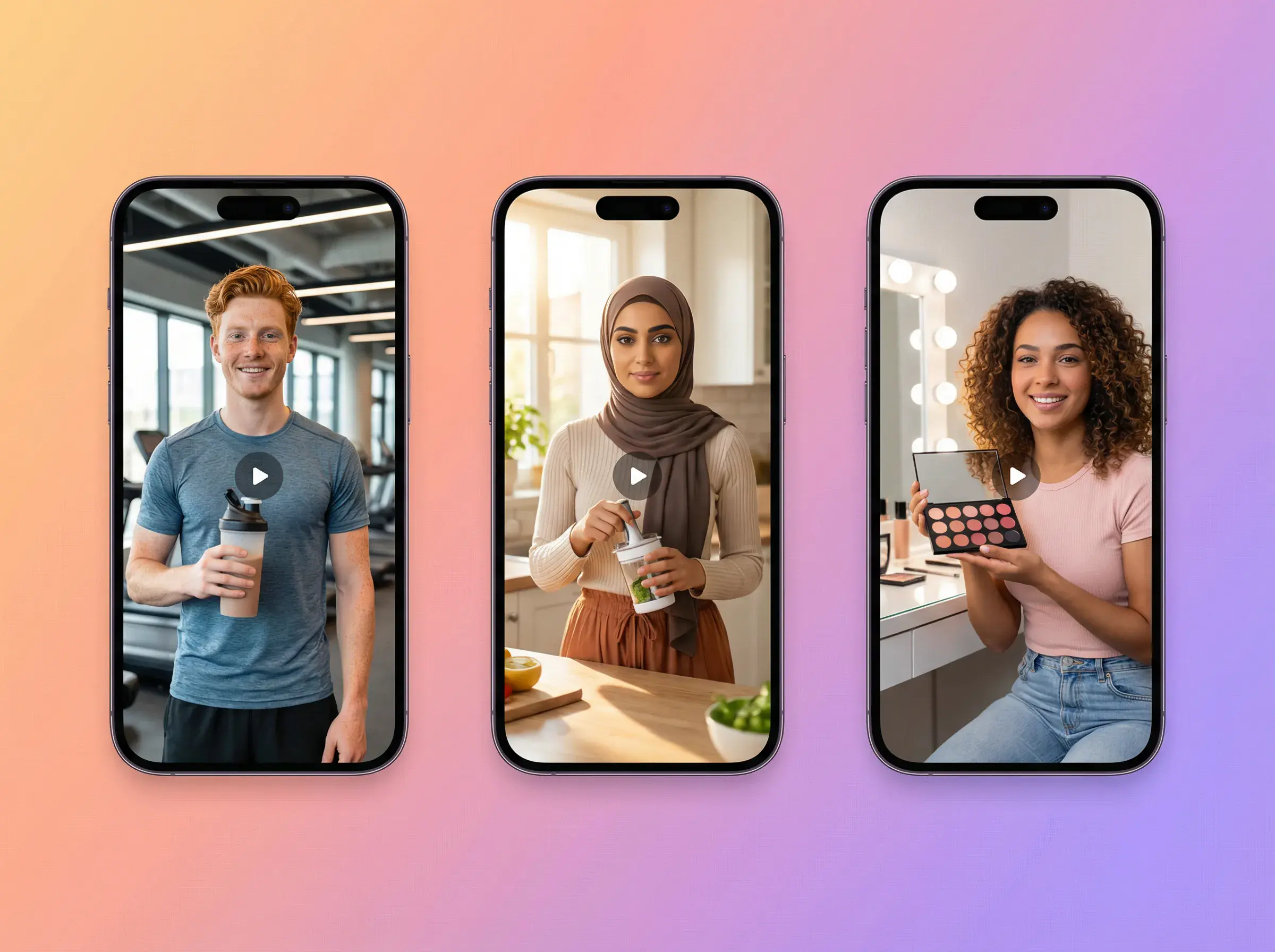
Bereite eine weitere Version eines Produktbilds, einer Demo, eines Ad-Clips oder Social Assets für den nächsten Schnitt vor.

WIEDERVERWENDENCREATIVES
Vor der Veröffentlichung prüfen

Vor der Veröffentlichung prüfen

Öffne das fertige Video oder Bild und prüfe das Ergebnis vor Download oder Veröffentlichung.

VORSCHAUDOWNLOAD

So skalierst du ein Video oder Bild mit AdsTurbo hoch

Lade eine Quelldatei hoch, wähle die passende Verbesserungsoption und prüfe das Ergebnis vor dem Download.

  1. Lade deine Medien hoch

    Füge ein Video oder Bild von deinem Gerät hinzu oder wähle eines aus den AdsTurbo-Assets.

  2. Wähle die Verbesserung

    Nutze 4K für Videos oder wähle 2×, 4× oder 8× für ein Bild. Prüfe die Credit-Anzahl und sende dann die Aufgabe ab.

  3. Prüfen und herunterladen

    Öffne das fertige Ergebnis im Task Center, vergleiche es mit deiner Quelle und lade die geprüfte Datei herunter.

Alles, was in AdsTurbo Video-Upscaling steckt

Lade ein Video oder Bild hoch

Quelle importieren

Lade ein Video oder Bild hoch

  • Lade eine Quelldatei hoch oder wähle eine aus den Assets
  • Wähle Video für 4K-Verbesserung oder Bild für 2× / 4× / 8× Vergrößerung
  • Prüfe die Credit-Anzahl und sende dann deine Aufgabe ab
Auflösung erhöhen, dann Ergebnis prüfen

KI-Enhancement

Auflösung erhöhen, dann Ergebnis prüfen

  • Prüfe bei Videos Bewegung, Gesichter, Logos und kleinen Text
  • Prüfe bei Bildern Produktkanten, Texturen und Text
  • Behalte die Originaldatei als Referenz
Medien für das nächste Creative wiederverwenden

Gemacht für Creator & Anzeigen

Medien für das nächste Creative wiederverwenden

  • Frische ein vorhandenes Produktbild oder Social Visual auf
  • Bereite eine weitere Version einer Demo, Anzeige oder eines UGC-Clips vor
  • Prüfe das Ergebnis vor Schnitt oder Veröffentlichung
Vorschau auf das fertige Ergebnis

Ergebnis prüfen

Vorschau auf das fertige Ergebnis

  • Warte, bis die Video- oder Bildaufgabe abgeschlossen ist
  • Öffne das fertige Ergebnis im Task Center
  • Vergleiche es mit deiner Quelle und lade die geprüfte Datei herunter

Video- und Bild-Upscaling im Überblick

EIN WORKFLOW, ZWEI MEDIENTYPEN

Quelle
Verbesserungsoptionen
Credits & Verarbeitung
Ergebnis & Download
Was passiert
Füge ein Video oder Bild hinzu – per Upload oder aus den Assets
Wähle 4K für ein Video oder 2× / 4× / 8× für ein Bild
Der Generieren-Button zeigt die Credit-Anzahl; die Aufgabe läuft asynchron
Das fertige Ergebnis erscheint im Task Center
Deine Kontrolle
Wähle eine Quelldatei pro Aufgabe
Wähle die Option passend zum Medientyp
Prüfe die Credit-Anzahl vor dem Absenden
Sieh dir das Ergebnis an und vergleiche es mit der Quelle
Wichtigste Einschränkung
Ein Video oder Bild pro Durchlauf
Bild-Faktoren gelten nicht für Videos
Credits und Verarbeitungszeit fallen an
Downloads hängen vom Kontozugang ab
Prüf-Fokus
Behalte die Originaldatei zum Vergleich
Höhere Auflösung garantiert keine wiederhergestellten Details
Prüfe den Aufgabenstatus im Task Center
Prüfe Gesichter, Produkte, Logos und kleinen Text vor der Veröffentlichung

Optionen, Credits, Verarbeitungszeit und Ergebnisqualität variieren je nach Quelle und Einstellungen. Prüfe jedes fertige Video und Bild vor der Veröffentlichung.

Was Video-Upscaling generieren kann

4K-Videoergebnisse

4K-Videoergebnisse

Ein Video, das mit der 4K-Option verarbeitet wurde – bereit für deine Prüfung.

Hochskalierte Bildergebnisse

Hochskalierte Bildergebnisse

Ein Bild, um 2×, 4× oder 8× vergrößert – zum Prüfen und für deinen nächsten Schnitt.

Wiederverwendbare Medien-Assets

Wiederverwendbare Medien-Assets

Erstelle eine weitere Version eines älteren Videos oder Bilds und vergleiche sie vor der Nutzung mit dem Original.

Für wen ist Video-Upscaling gedacht?

E-Commerce & Performance-Marketing

E-Commerce & Performance-Marketing

  • Vergrößere Produktbilder für ein anderes Layout
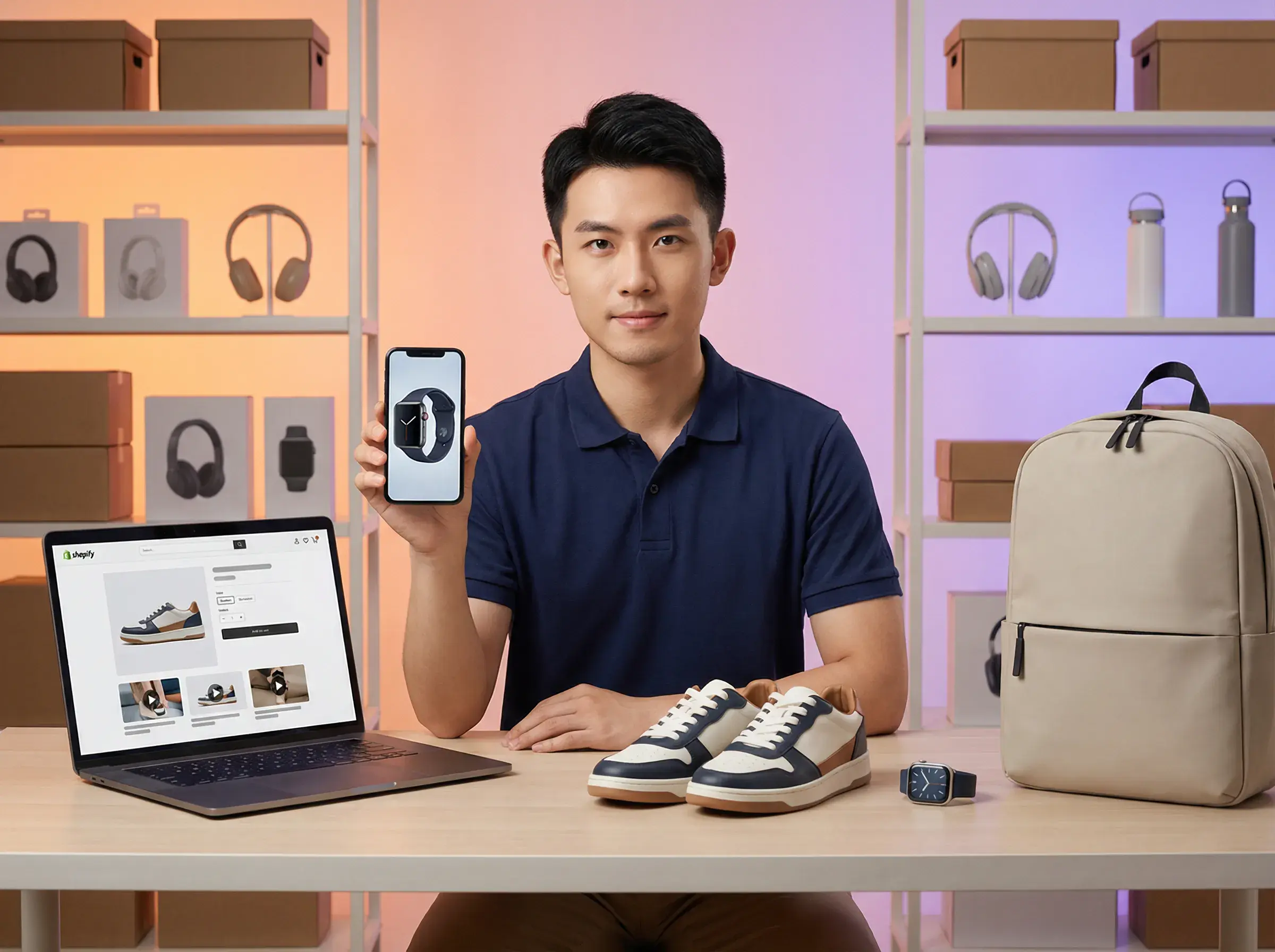
  • Nutze vorhandene Produktdemos und Ad-Clips erneut
  • Prüfe Produktdetails vor der Veröffentlichung
Creator & Social-Teams

Creator & Social-Teams

  • Bereite größere Social-Bilder vor
  • Verwende ältere Videoassets wieder
  • Prüfe Gesichter und kleinen Text nach der Verbesserung
Agenturen & Studios

Agenturen & Studios

  • Verbessere vom Kunden gelieferte Videos oder Bilder
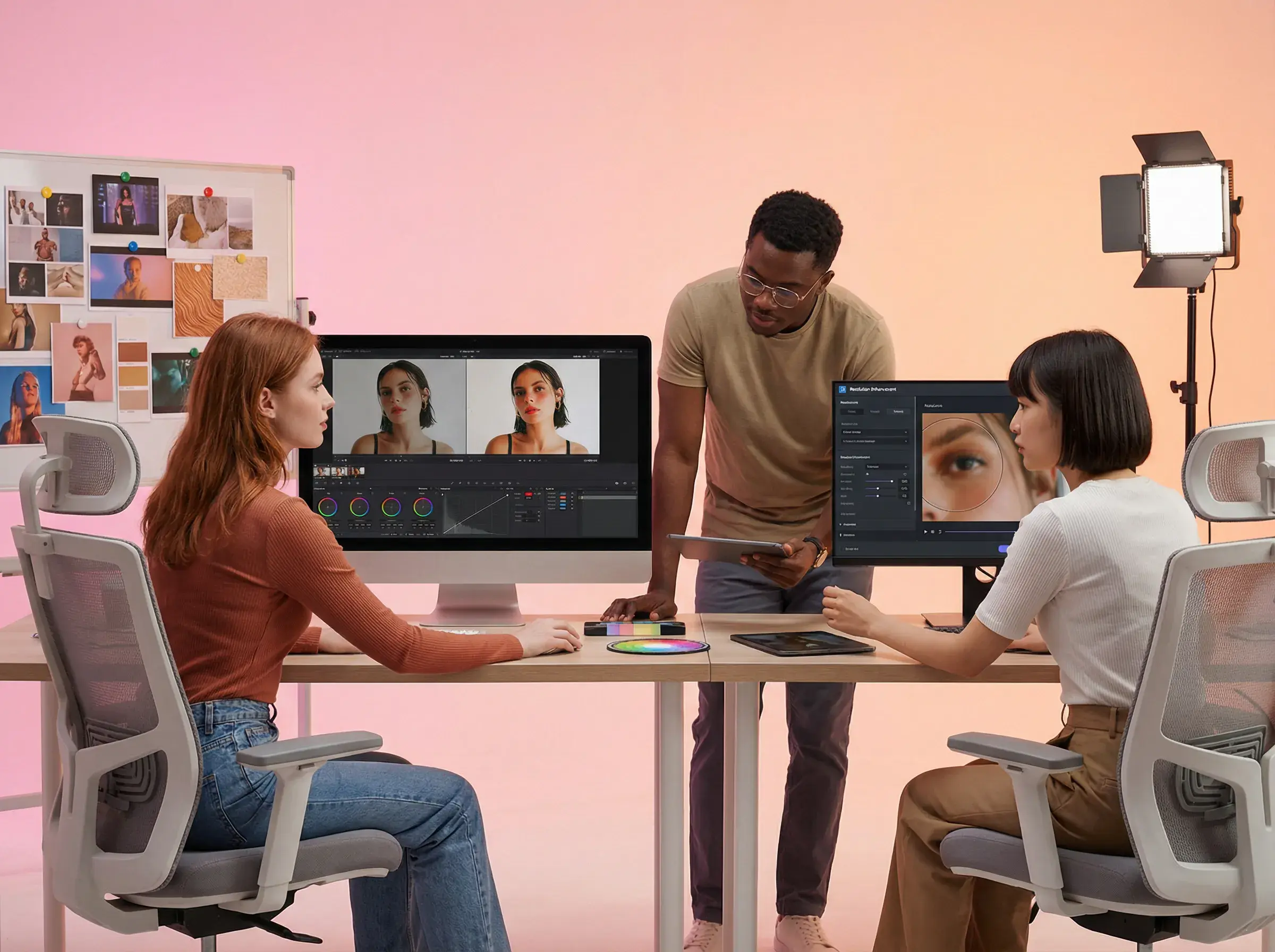
  • Prüfe das Ergebnis im Team
  • Speichere die geprüfte Datei für den nächsten Schnitt

FAQ

VIDEO-UPSCALING

01Was kann ich als Quelle verwenden?

Füge ein Quellvideo oder -bild von deinem Gerät oder aus den AdsTurbo-Assets hinzu. Behalte die Originaldatei, um sie beim Prüfen des Ergebnisses vergleichen zu können.

02Welche Verbesserungsoption soll ich wählen?

Nutze die 4K-Option für ein Video. Wähle für ein Bild 2×, 4× oder 8×, je nach benötigter Ausgabegröße. Bildoptionen gelten nicht für Videos.

03Kann Upscaling ein unscharfes Video oder Bild reparieren?

Das Ergebnis hängt von der Quelle ab. Eine höhere Auflösung garantiert nicht die Wiederherstellung fehlender Details. Prüfe Gesichter, Produkte, Logos, Kanten und kleinen Text im Ergebnis.

04Wofür kann ich Video- und Bild-Upscaling nutzen?

Nutze Video-Upscaling für Produktdemos, Anzeigen, UGC-Clips und Social Videos. Nutze Bild-Upscaling für Produktbilder, Ad-Visuals und Social Assets. Prüfe jedes Ergebnis vor der Veröffentlichung. Du brauchst Untertitel? Nutze Video-Untertitel, nachdem du dein Video geprüft hast.

05Wo bekomme ich das verbesserte Video oder Bild?

Öffne nach Abschluss der Verarbeitung das fertige Ergebnis im Task Center, um es anzusehen. Downloads sind verfügbar, wenn dein Konto Download-Zugriff hat.

06Woher weiß ich, wann meine Verbesserung fertig ist?

Prüfe den Aufgabenstatus im Task Center. Sobald die Verarbeitung abgeschlossen ist, kannst du das Ergebnis öffnen und das verbesserte Video oder Bild ansehen.

07Wie sehe ich die Credit-Kosten vor dem Absenden?

Der Generieren-Button zeigt die Credit-Anzahl an, bevor du eine Video- oder Bildaufgabe absendest. Prüfe diese Anzahl und die Download-Berechtigungen deines Kontos, bevor du startest.

Skaliere deine Videos und Bilder hoch — mit KI-Verbesserung

Nutze 4K für Videos oder vergrößere ein Bild um 2×, 4× oder 8× und prüfe dann das fertige Ergebnis.