Ihr Wachstumspartner im KI-Zeitalter. AdsTurbo ist eines von vier Produkten, neben MaxAEO (KI-Suchsichtbarkeit), Toppp (KI-Vertrieb & Support) und PopTo (Social-Media-Content).
Alle Produkte ansehen
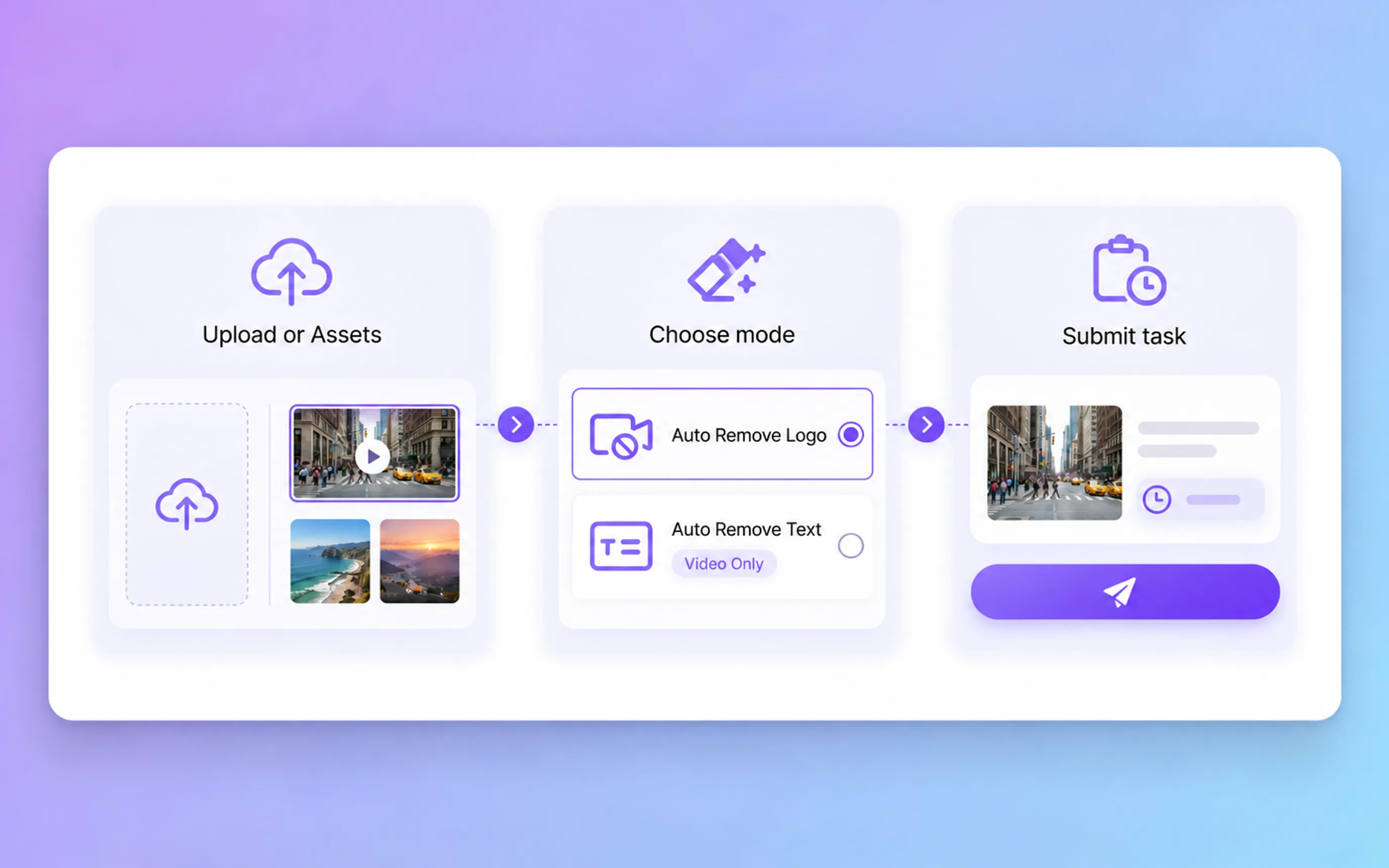
Scannen, um der WeChat-Gruppe beizutretenEntferne mit KI Logos, Wasserzeichen, Untertitel und Texteinblendungen aus Videos oder Logos, Wasserzeichen und Text aus Bildern. Lade eine Datei hoch, wähle einen Modus und verfolge die Aufgabe im Task Center.

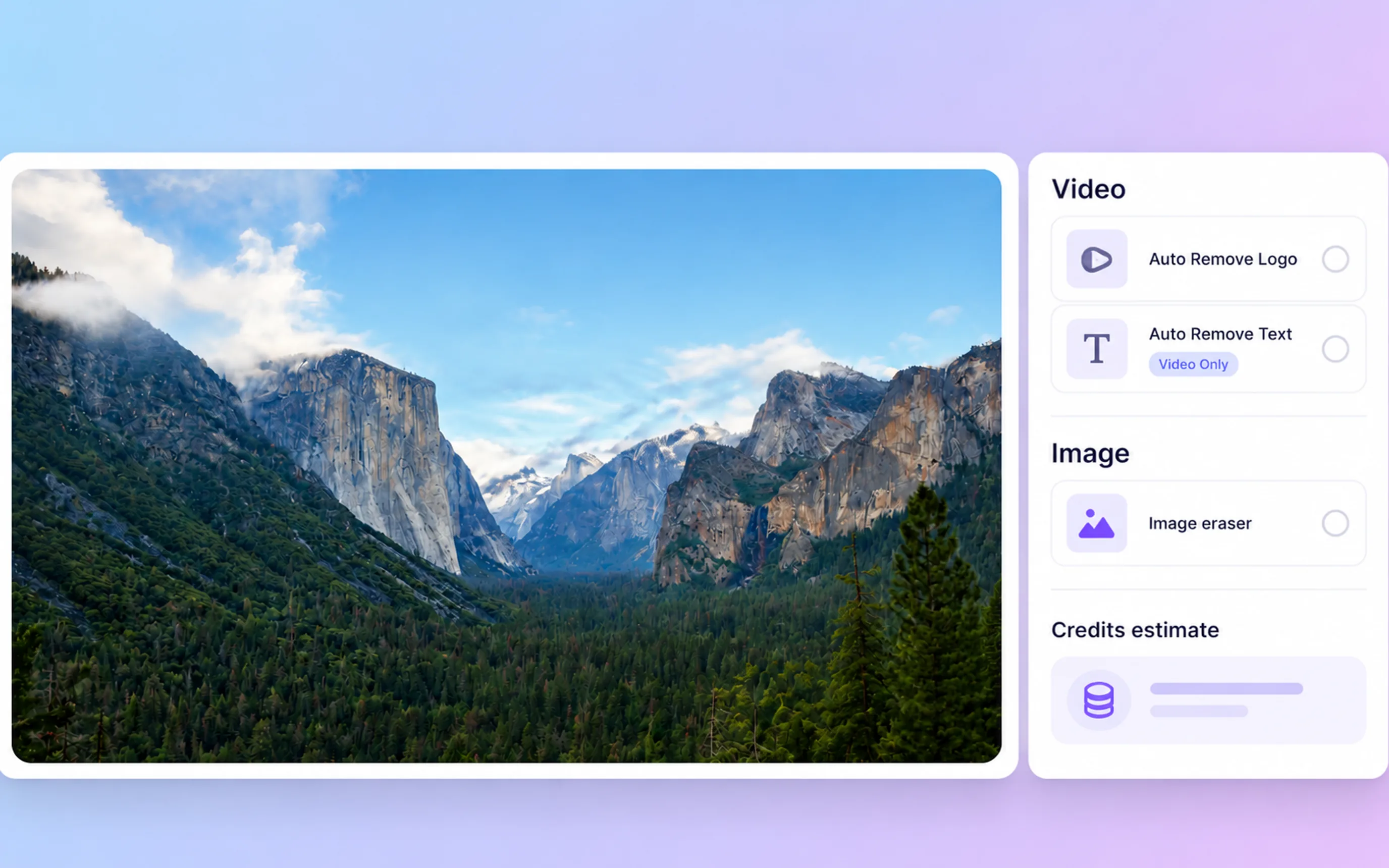
Für Videos nutzt du die beiden Modi unten. Für Logos, Wasserzeichen und Text in Bildern verwende den Bild-Radierer.
Zielmedium
Was jeder Modus in Videos und Bildern entfernen kann.

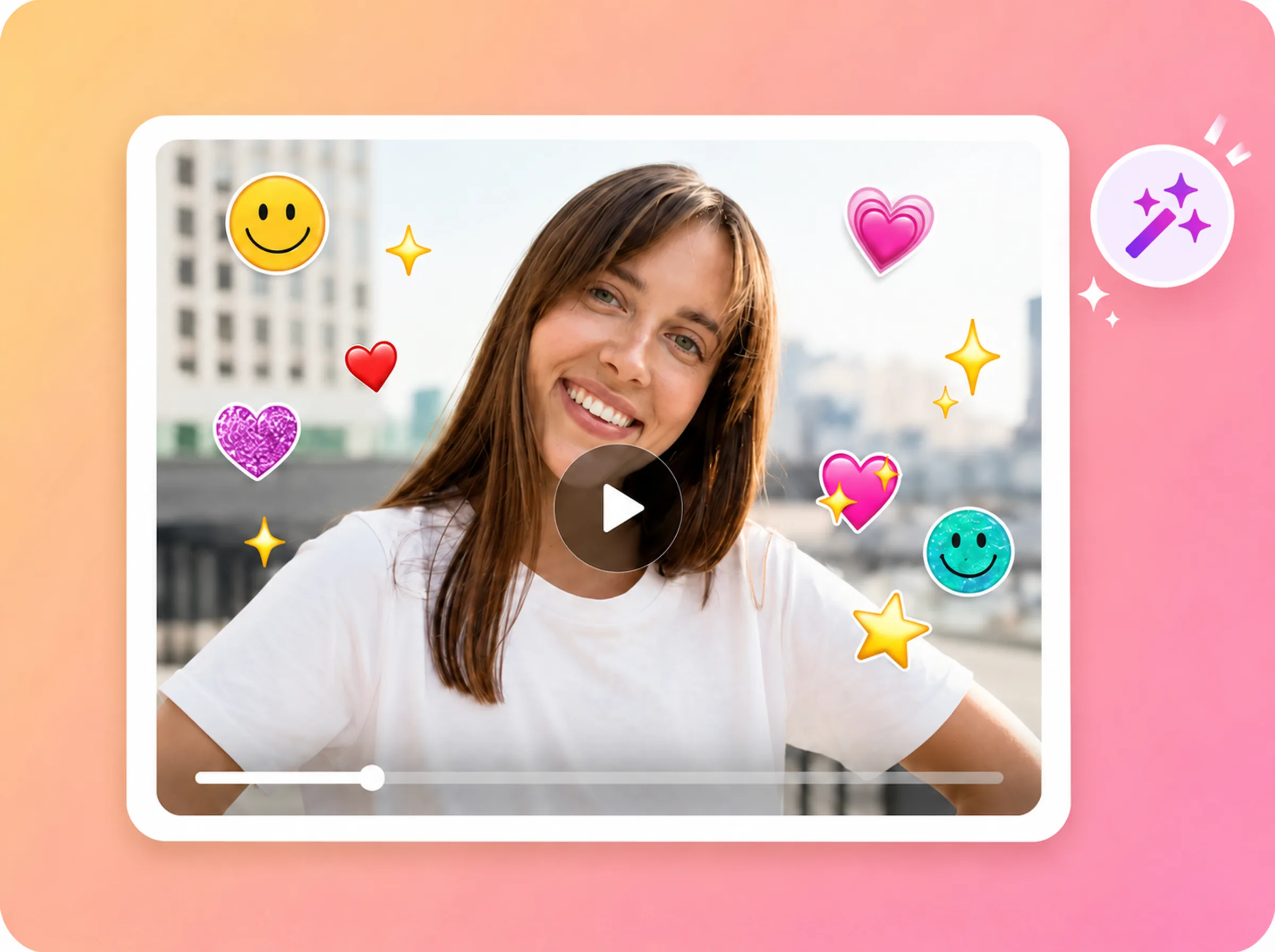
„Text automatisch entfernen“ erkennt Untertitel und eingebrannte Captions in einem Video und entfernt sie in einer asynchronen Aufgabe. Wie die Stelle danach aussieht, hängt vom Hintergrund hinter dem Text ab.

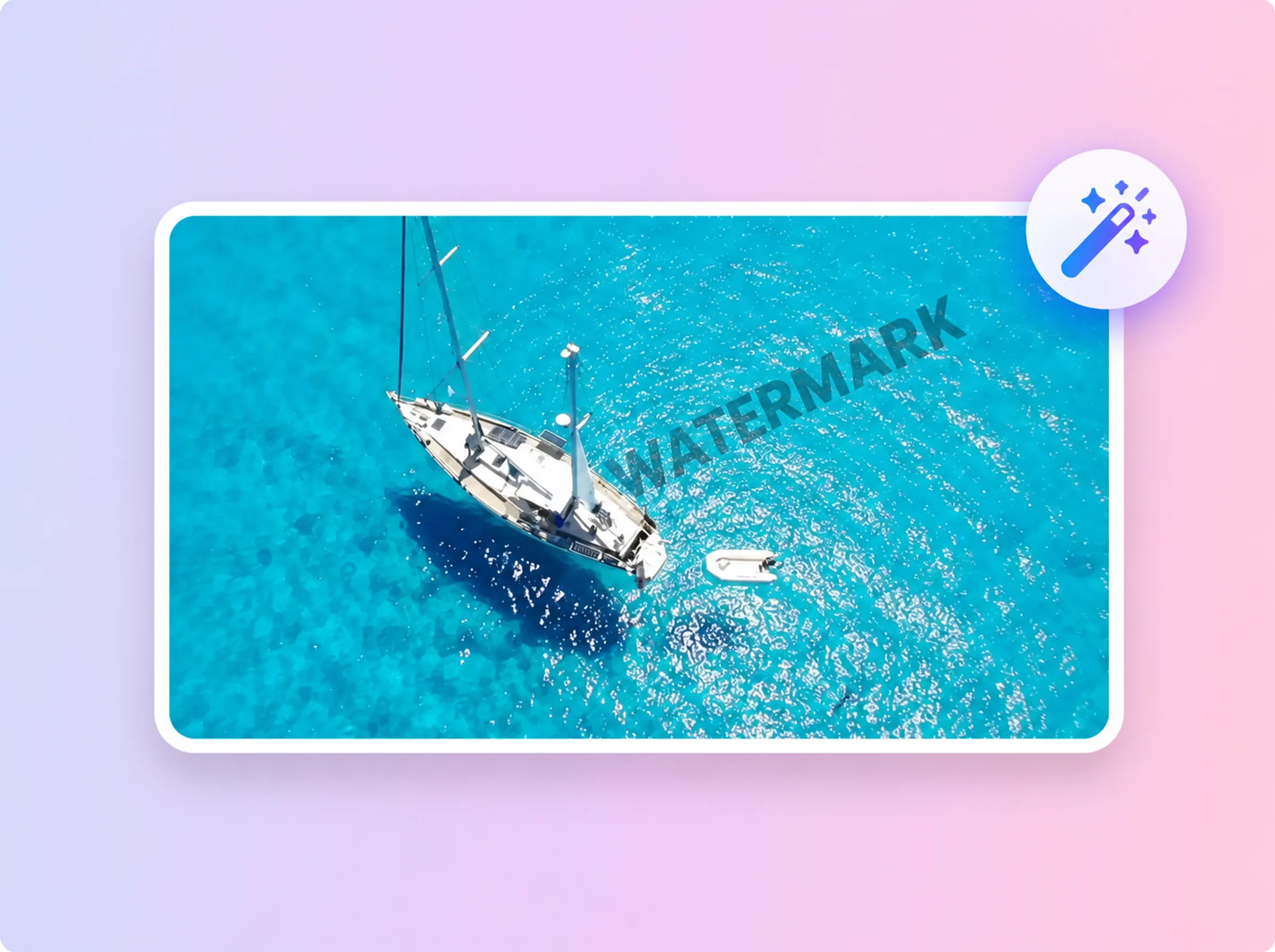
„Logo automatisch entfernen“ erkennt statische Logos und Wasserzeichen in einem Video, etwa Markenzeichen oder halbtransparenten Wasserzeichentext, und entfernt sie ohne manuelles Maskieren.

Kleine statische Badges, Stempel und Eckmarkierungen in einem Video werden mit „Logo automatisch entfernen“ bearbeitet. Prüfe die Vorschau genau, wenn die Markierung detailreiche oder bewegte Bereiche verdeckt hat.

Werbetexte, Labels und andere Bildschirmtexte in einem Video werden mit „Text automatisch entfernen“ bearbeitet – demselben Modus wie für Untertitel.

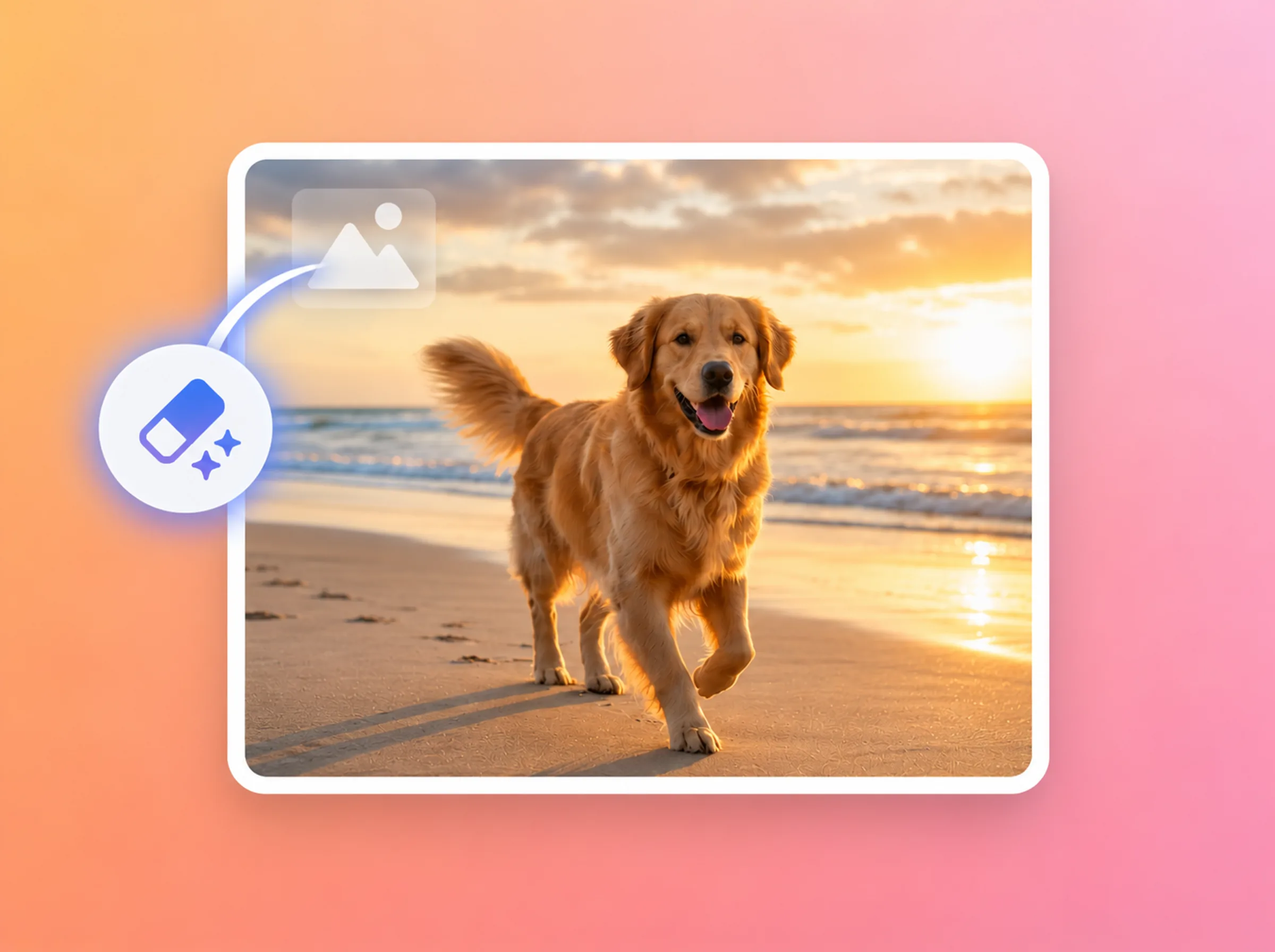
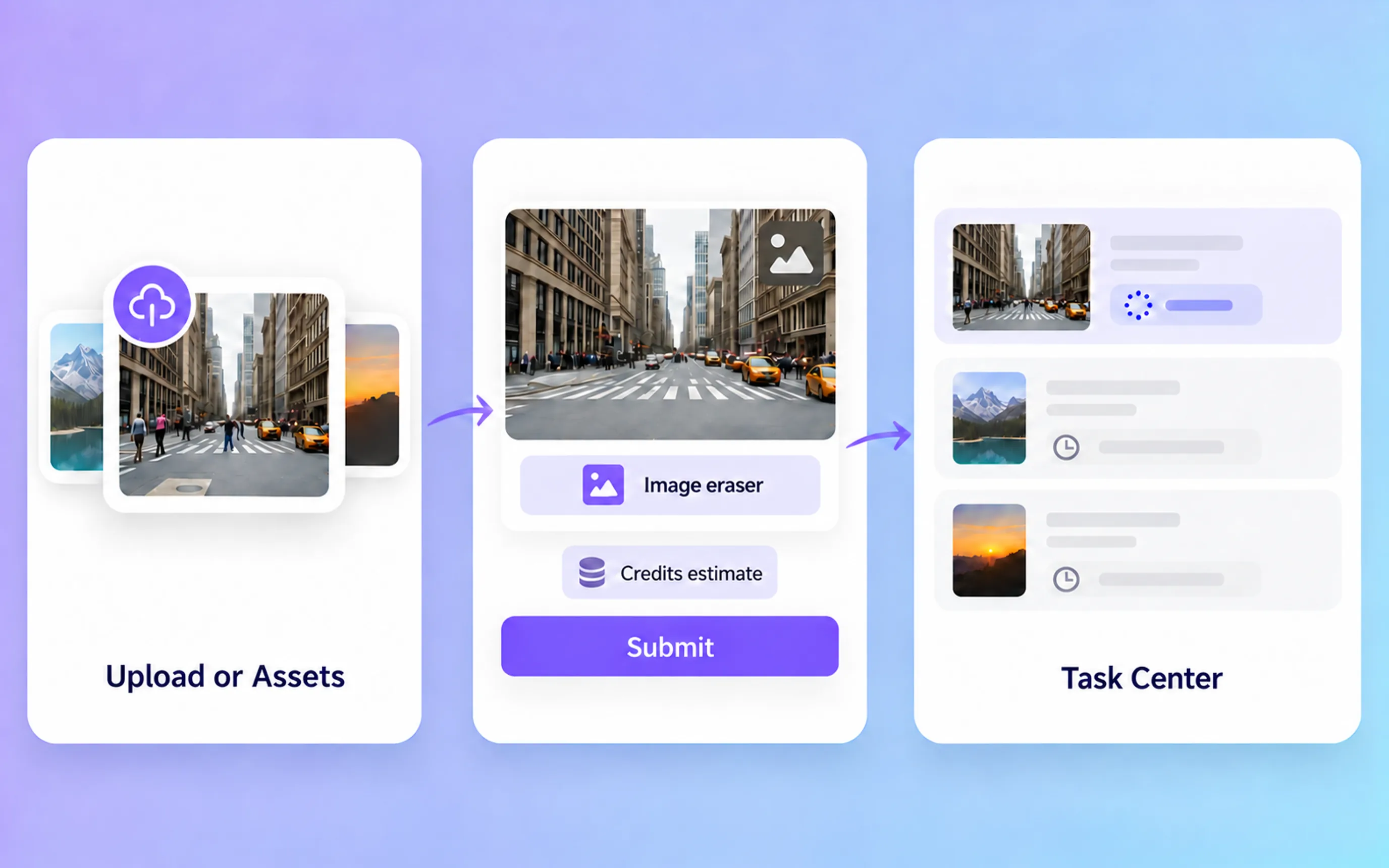
Lade ein Bild hoch oder wähle es aus den Assets, und der Bild-Radierer entfernt Logos, Wasserzeichentext und Stempel als asynchrone Aufgabe aus dem Bild.

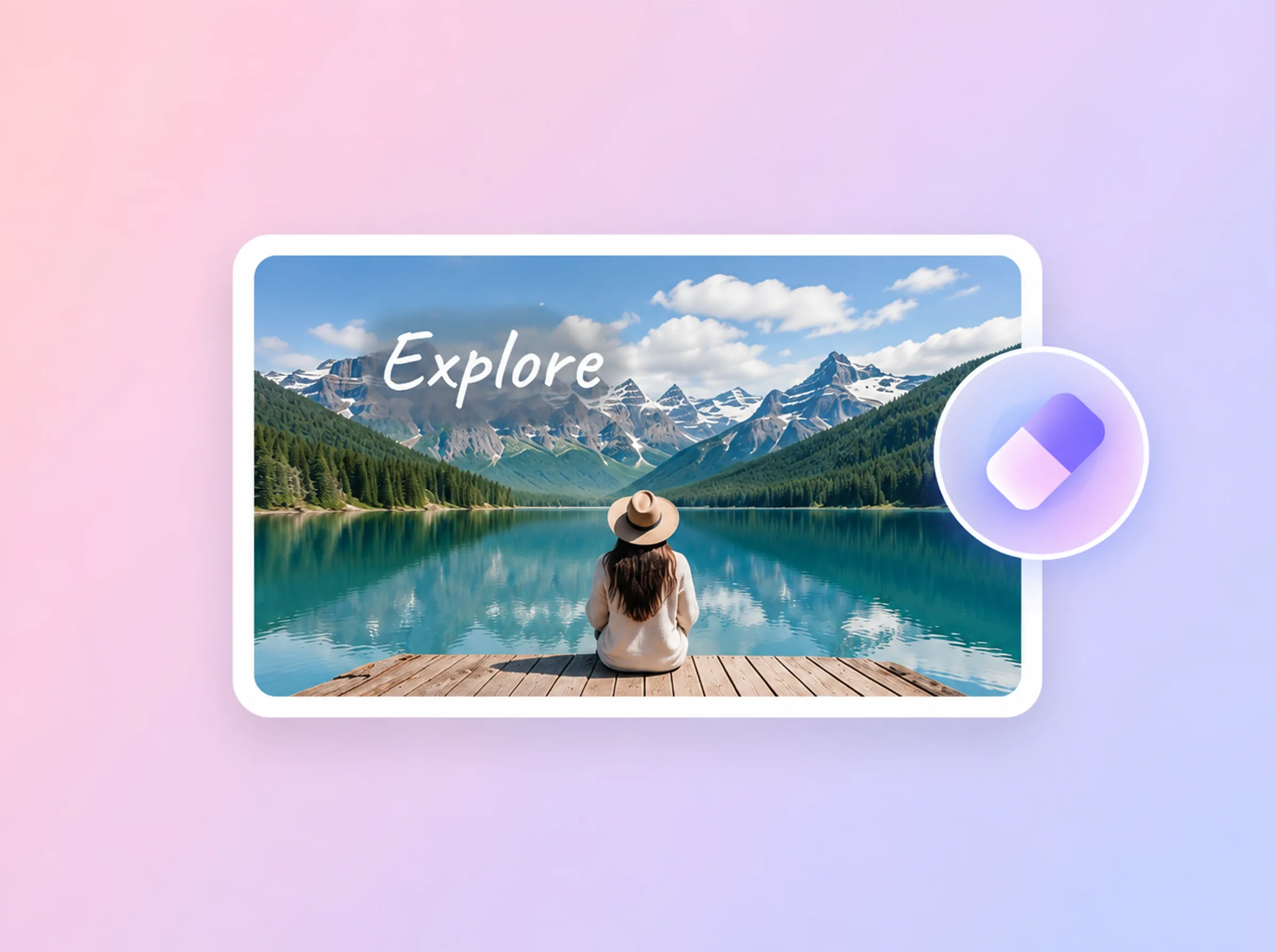
Captions, Labels und Wasserzeichentext in einem Bild werden mit dem Bild-Radierer bearbeitet, dem Entfernungsablauf für Bilder. Der eigene Modus „Text automatisch entfernen“ gilt nur für Videos. Prüfe die Vorschau, wenn der Text einen detailreichen Hintergrund verdeckt hat.

Schritt 1 · Quelle

Schritt 2 · Modus & Credits

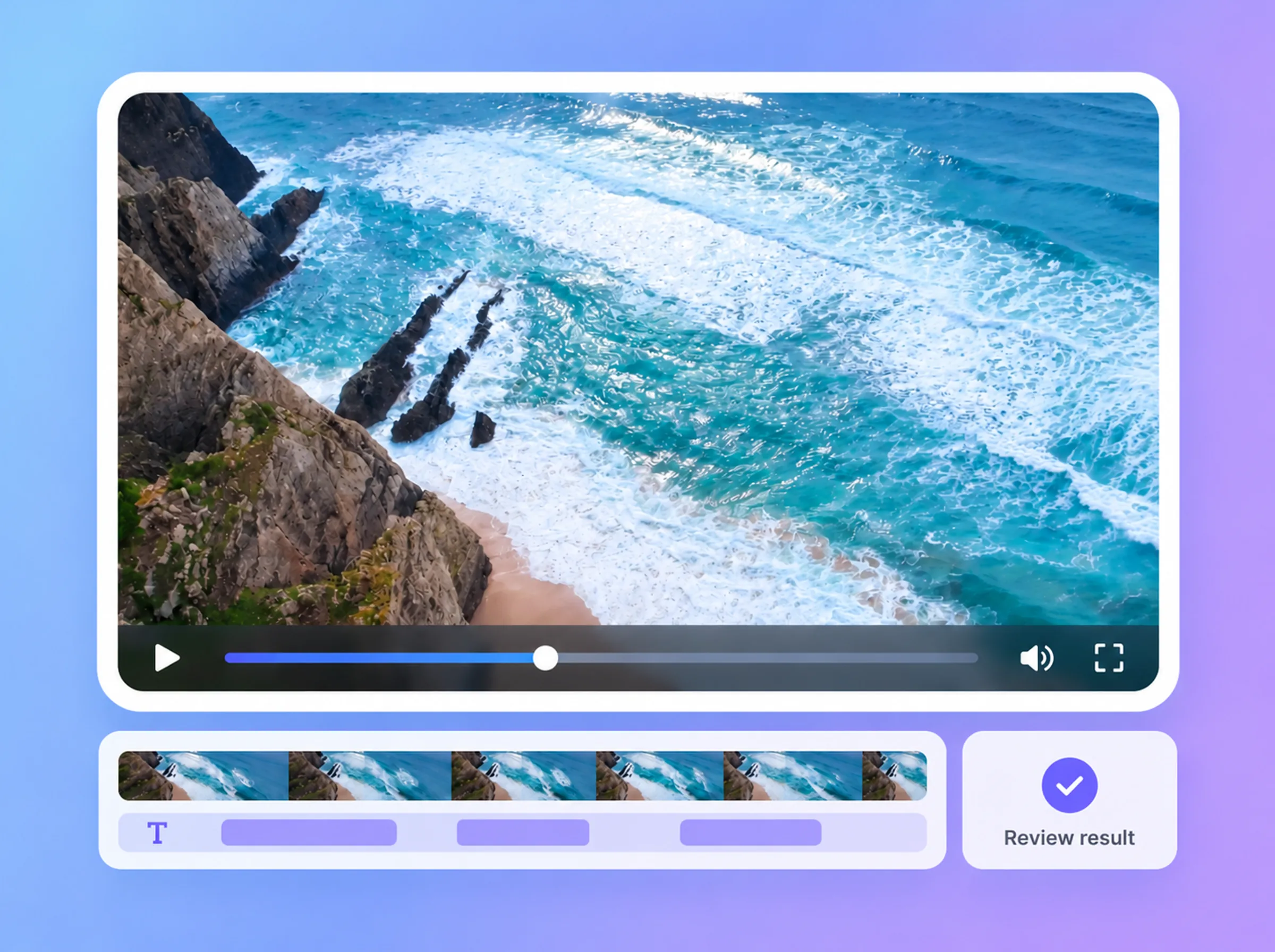
Schritt 3 · Task Center

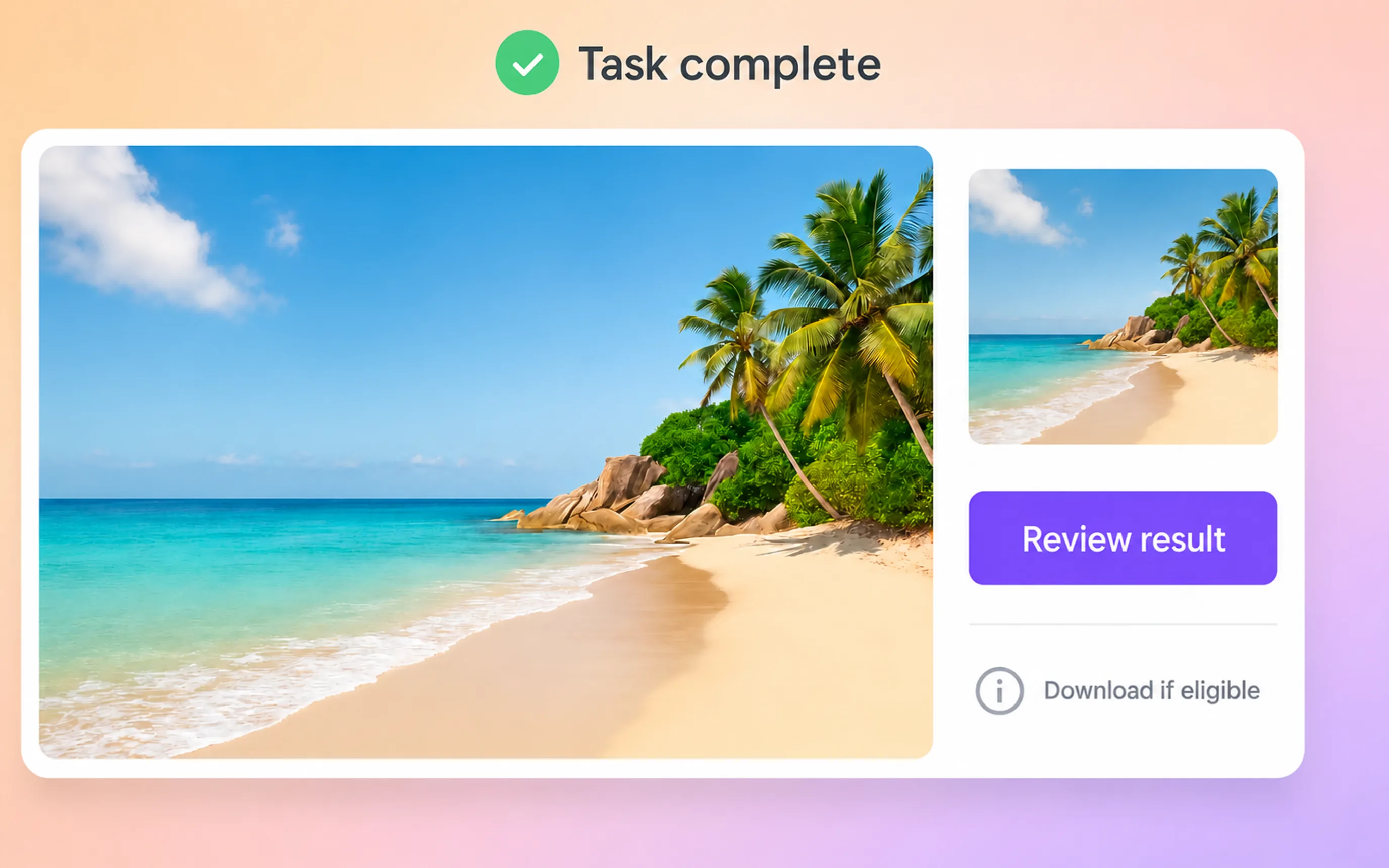
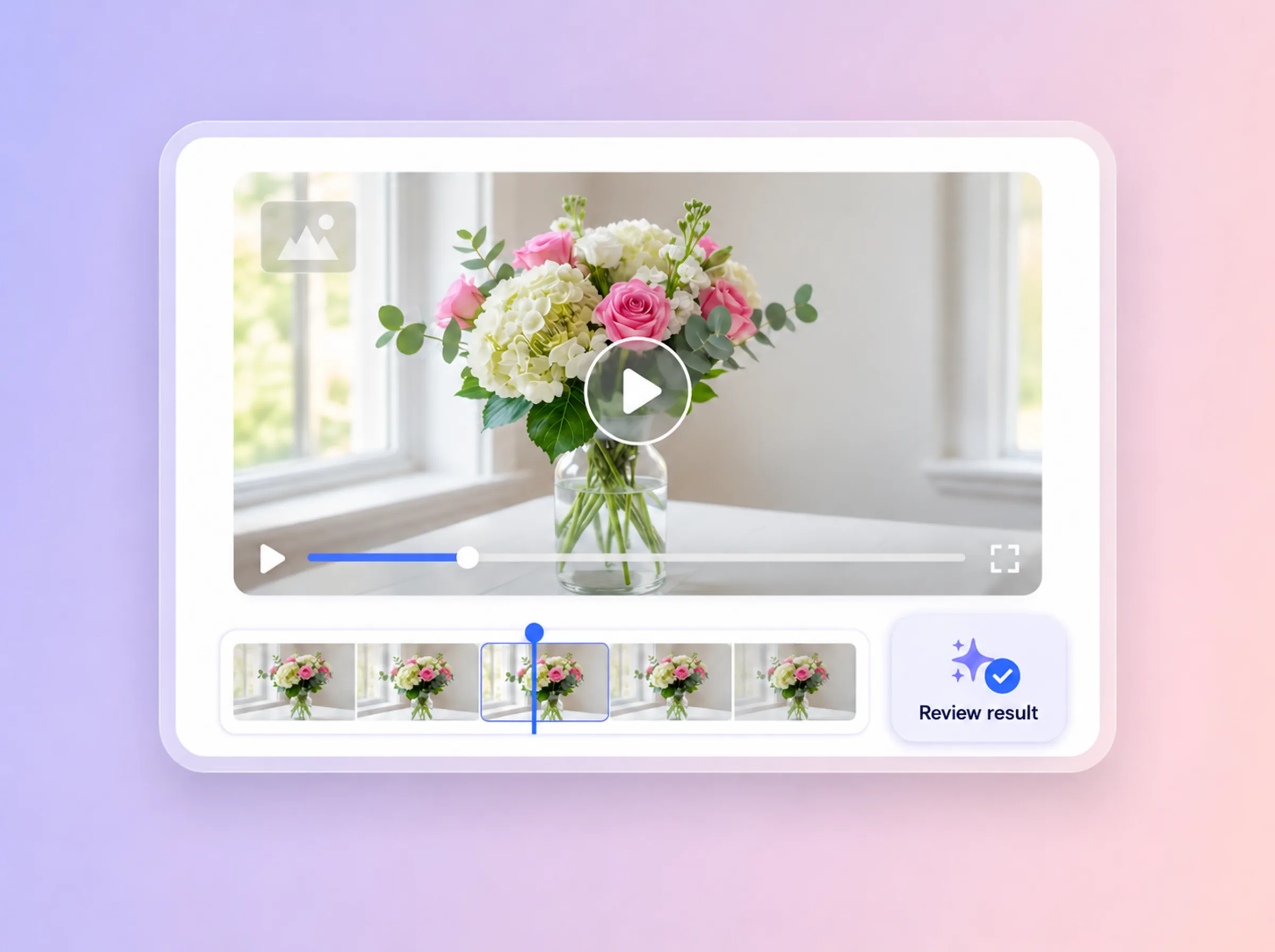
Schritt 4 · Prüfen
Funktionsmatrix für Video und Bild
Die Verfügbarkeit entspricht dem aktuellen AdsTurbo-Workspace. Credits werden vor dem Absenden geschätzt, und das Ergebnis hängt vom Ausgangsmaterial ab.

Eine bearbeitete Kopie deines Videos, aus der das erkannte Logo oder Wasserzeichen entfernt wurde – als Vorschau im Task Center.

Eine bearbeitete Kopie, aus der „Text automatisch entfernen“ eingebrannte Untertitel oder Bildschirmtext entfernt hat. Prüfe sie, bevor du den Clip weiterverwendest.

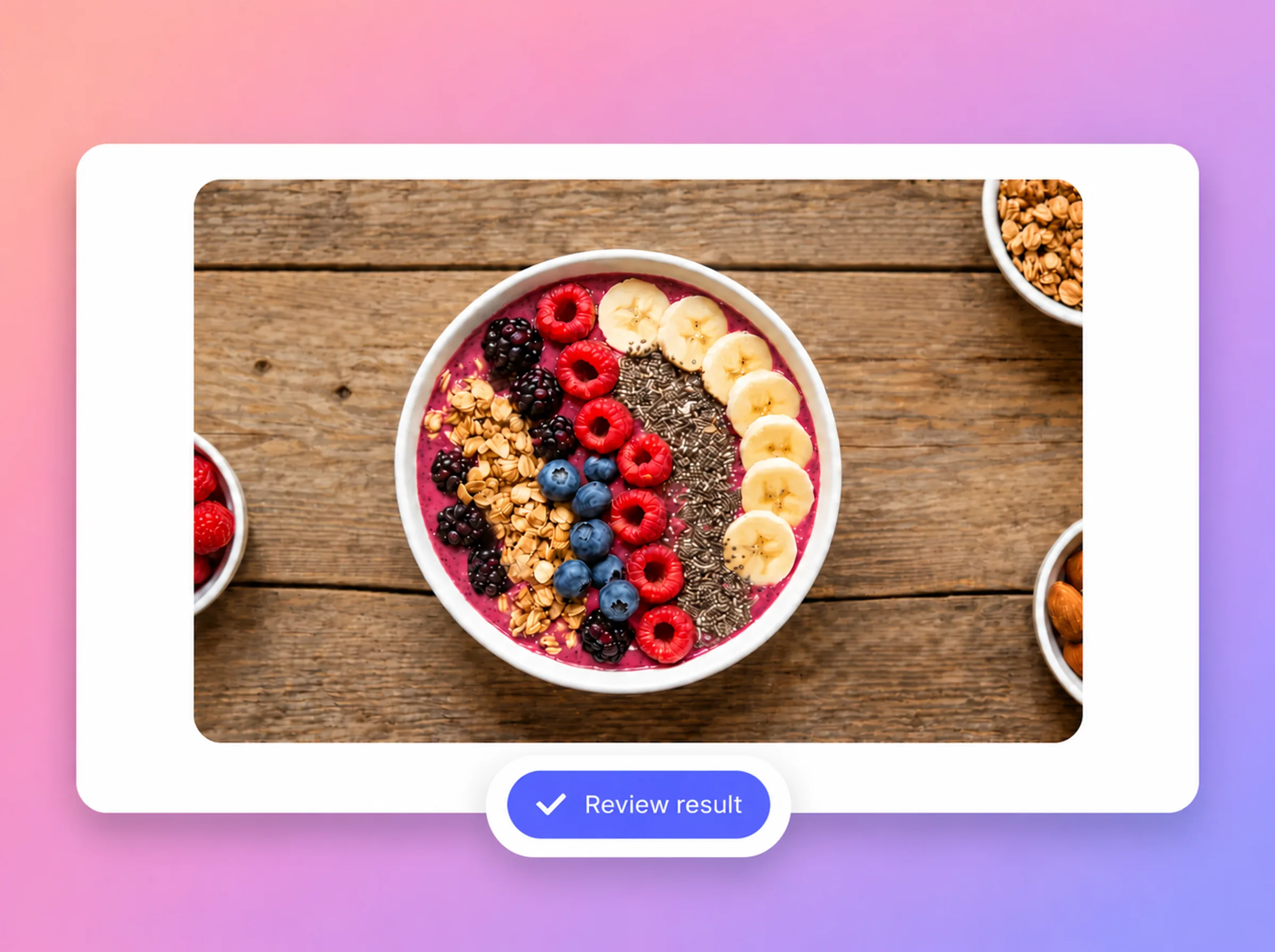
Ein bearbeitetes Bild, aus dem der Bild-Radierer das erkannte Logo, Wasserzeichen oder den Text entfernt hat. Ob du herunterladen kannst, hängt von der Download-Berechtigung deines Kontos ab.


Für Online-Händler
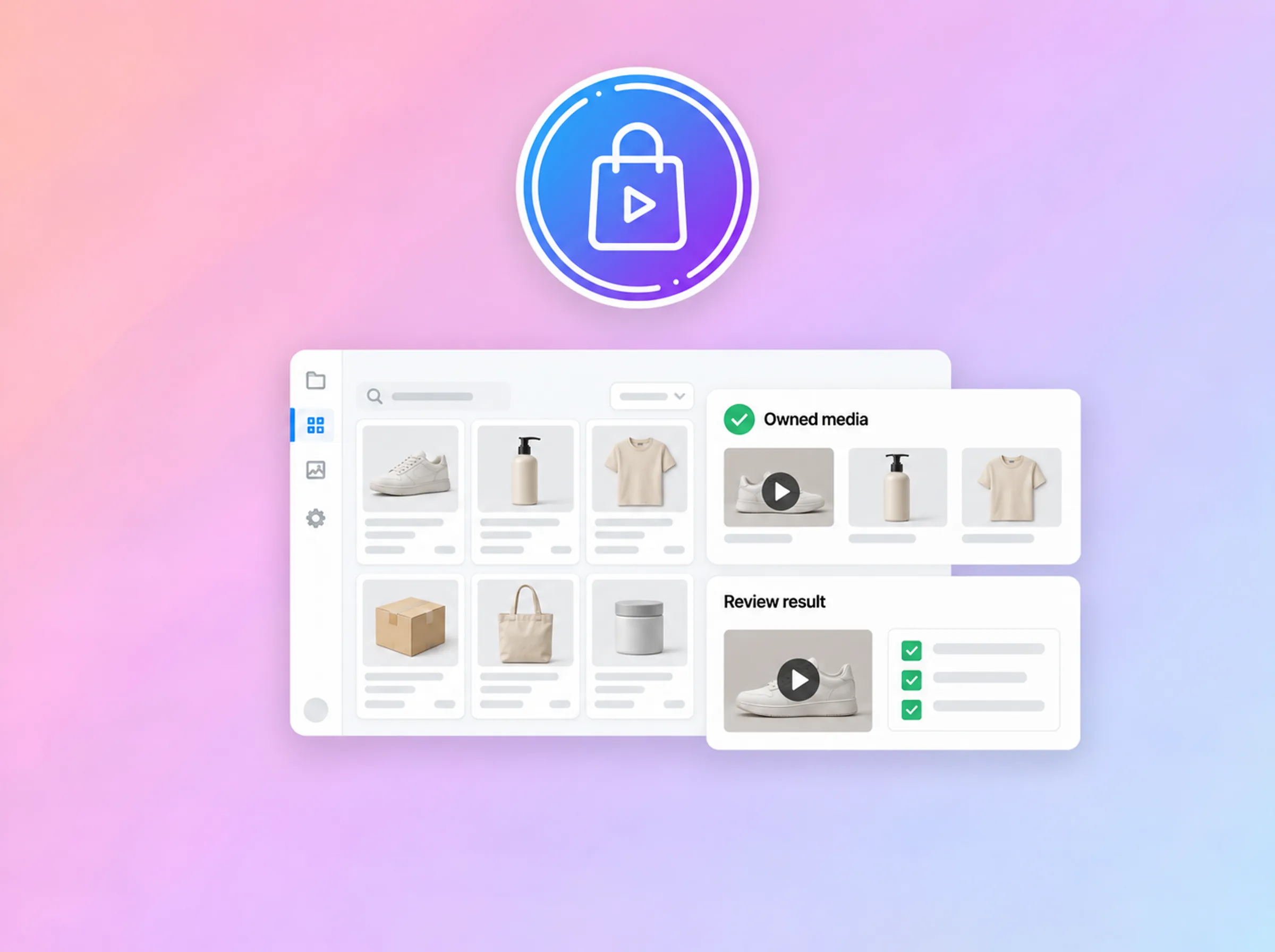
Du verkaufst online? Dann erstellt AdsTurbo aus einem Produktlink oder einer Referenzanzeige, für die du eine Nutzungsberechtigung hast, eine Videoanzeige, die du direkt testen kannst. Du vergleichst noch Tools? Sieh dir an, wie sich AdsTurbo von anderen KI-Werbetools unterscheidet.
KI-RADIERER
Lade ein Video hoch oder wähle es aus den Assets, wähle „Logo automatisch entfernen“ für Logos und Wasserzeichen oder „Text automatisch entfernen“ für Untertitel und Text, prüfe die geschätzten Credits und sende die Aufgabe ab. Sie wird asynchron verarbeitet; öffne das Task Center, um das Ergebnis nach Abschluss anzusehen.
Ja. Bei Videos entfernt „Logo automatisch entfernen“ statische Logos und Wasserzeichen, und „Text automatisch entfernen“ entfernt Untertitel und Texteinblendungen. Bei Bildern entfernt der Bild-Radierer Logos, Wasserzeichen und Text im Bild.
Das hängt vom Ausgangsmaterial ab. Das Ergebnis variiert mit Größe und Position der Einblendung, dem Hintergrund dahinter und der Bewegung in der Szene, daher brauchen manche Kanten oder Texturen einen zweiten Blick. Prüfe immer die Vorschau, bevor du das Ergebnis verwendest.
Der Modus „Text automatisch entfernen“ gilt nur für Videos. Um Text aus einem Bild zu entfernen, etwa Captions oder Wasserzeichentext, verwende den Bild-Radierer, der Logos, Wasserzeichen und Text in Bildern bearbeitet.
Nein. Sowohl „Logo automatisch entfernen“ als auch „Text automatisch entfernen“ erkennen das Ziel automatisch, sobald du den Modus gewählt hast. Der Workspace bietet keinen Schritt zur manuellen Bereichsauswahl.
Die Kosten werden vor dem Absenden dynamisch anhand von Medientyp und Entfernungsmodus geschätzt. Nur bei Videoaufgaben fließt zusätzlich die Videolänge in die Schätzung ein. Die Schätzung wird im Workspace angezeigt, es gibt also keinen festen Preis pro Aufgabe.
Jede Aufgabe erscheint mit ihrem aktuellen Status im Task Center. Ist sie erfolgreich, kannst du das Ergebnis dort in der Vorschau ansehen. Ob du herunterladen kannst, hängt von deinem aktuellen Konto und Tarif ab; enthält dein Tarif keine Downloads, wirst du zu einem Upgrade aufgefordert.
Endet eine Aufgabe mit dem Status „Fehlgeschlagen“, werden die dafür abgebuchten Credits automatisch deinem Konto gutgeschrieben. Es kann einige Minuten dauern, bis sie erscheinen. Das ist eine Rückgabe von Credits, keine Erstattung in Geld. Details findest du in der Rückerstattungsrichtlinie.
Bearbeite nur Videos und Bilder, die dir gehören oder die du verändern darfst. Das Entfernen fremder Logos oder Wasserzeichen aus Inhalten, an denen du keine Rechte hast, ist nicht erlaubt. Details findest du in den Nutzungsbedingungen.
„Logo automatisch entfernen“ und „Text automatisch entfernen“ bereinigen Videos, und der Bild-Radierer entfernt Logos, Wasserzeichen und Text aus Bildern. Verfolge jede Aufgabe im Task Center und prüfe das Ergebnis, bevor du es verwendest.