取扱説明書 動画化 QRコード 作成の実践手順

概要
取扱説明書を章別の説明動画に変え、QRコードで商品に接続する方法を解説。EC向けの構成、印刷、検証、更新設計まで実践できます。
adsturbo.ai | 公開日 2026-10-31 | 更新日 2026-10-31
取扱説明書 動画化 QRコード 作成とは、紙の説明書に書かれた手順を短い動画に分け、商品や同梱カードからスマートフォンで再生できるようにする方法です。組み立て、初期設定、使用方法、手入れなどを章別に見せると、購入後の「どこを見ればよいか分からない」を減らせます。
取扱説明書の動画化とQRコード作成は何が違う?
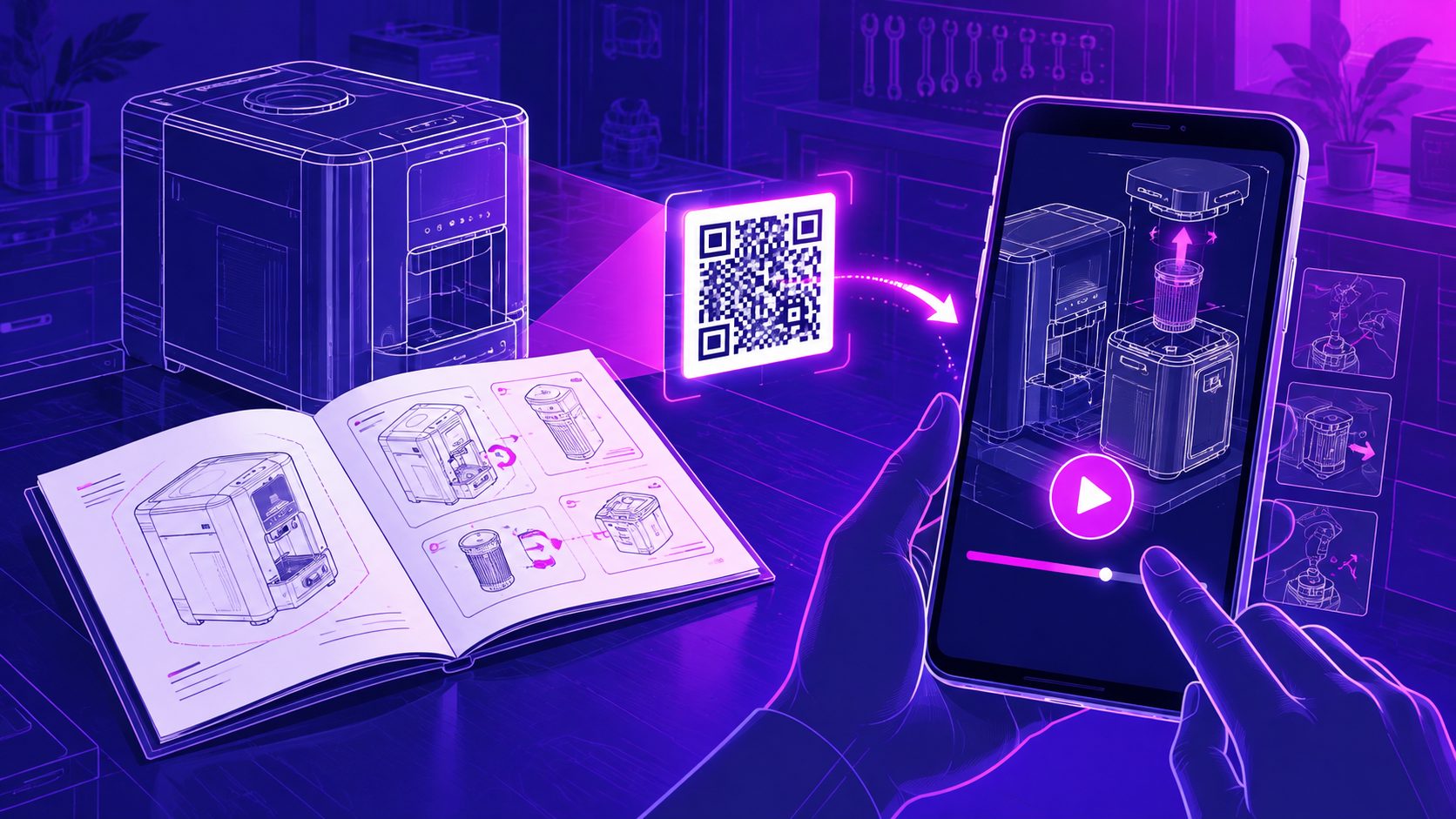
動画化は説明内容を「見る手順」に変える作業で、QRコード作成はその動画への入口を紙や商品に埋め込む作業です。QRコード自体に動画を保存するのではなく、動画ページのURLへ接続します。
一般的な紙の説明書をそのままPDF化する方法と比べ、動画では部品の向き、手の動かし方、力を入れる位置などを示せます。一方で、動画だけに依存すると、仕様や注意事項を検索しにくくなるため、紙・PDF・動画を役割分担させる設計が重要です。
カシオも取扱説明書のURLをQRコードに変換し、製品に貼るラベルへ印刷する手順を紹介しています。(casio.com)
どの説明書を動画化すると効果が高い?
最初に動画化すべきなのは、文章だけでは動作を想像しにくく、間違えると返品や問い合わせにつながりやすい工程です。
優先順位は次の順で考えると整理しやすくなります。
- 組み立てや設置など、手順の順番が重要な工程
- 部品の向きや差し込み位置を間違えやすい工程
- 初回使用時に必ず行う設定
- 清掃、交換、収納など、購入後に繰り返す作業
- よくある失敗と復旧方法
たとえば家具なら「開梱」「部品確認」「脚の取り付け」「完成確認」に分けます。美容家電やキッチン用品なら、「電源を入れる前の準備」「基本操作」「使用後の手入れ」を別動画にすると、必要な箇所だけ再生できます。
オリジナル設計:1QR・1目的の分割ルール
実務では、1つのQRコードに長い動画を割り当てるより、1QR・1目的で分ける方が使いやすくなります。
| QRコード | 動画の目的 | 推奨する表示文 |
|---|---|---|
| A | 組み立て | 組み立て動画を見る |
| B | 初期設定 | はじめて使う方へ |
| C | 使用方法 | 基本操作を見る |
| D | 手入れ | お手入れ方法を見る |
| E | 困ったとき | トラブル対処を見る |
この分割は、動画の短縮だけが目的ではありません。購入者が困った瞬間に、説明書全体を探さず目的の章へ移動できることが狙いです。
取扱説明書を動画化してQRコードを作成する手順
1. 紙の説明書を工程表に変換する
まず、説明書の見出しをそのまま動画タイトルにせず、購入者の行動単位へ書き換えます。
- 「各部の名称」→ 部品を並べて確認する
- 「組立方法」→ 1本目の脚を取り付ける
- 「使用方法」→ 電源を入れてモードを選ぶ
- 「保管方法」→ 使用後に外して乾燥させる
1本の動画に多くを詰め込まず、1本につき1つの完了状態を設定するのがポイントです。
2. 撮影または素材から動画を作る
撮影する場合は、手元が画面中央に入り、部品番号やボタン名が読める明るさを確保します。音声説明だけに頼らず、画面上にも「矢印」「番号」「短い字幕」を入れます。
既存の商品画像、参考動画、訴求ポイントから短い商品動画を作る場合は、AdsTurboのProduct Videoや字幕機能を活用できます。Video Subtitleは音声の自動転記と時間に合わせた字幕生成に対応し、TikTok、Instagram Reels、YouTube Shorts向けの表示にも調整できます。
必要に応じて、EC同梱チラシを動画化するQRコード設計も参考にすると、同梱物から動画へ誘導する構成を考えやすくなります。
3. 動画ページを作り、QRコードに変換する
QRコードのリンク先は、動画ファイルそのものよりも、商品型番と複数の動画をまとめた案内ページが適しています。
案内ページには次の情報を含めます。
- 商品名と型番
- 「組み立て」「使い方」「手入れ」の動画ボタン
- PDF説明書へのリンク
- 注意事項と問い合わせ先
- 動画の言語切り替え
QRコードを印刷する前に、スマートフォンで読み取り、リンクが公開状態か、ログインなしで再生できるかを確認します。QRコードは動画のURLを変更できない場合があるため、印刷後もリンク先を差し替えられる中継ページにしておくと、動画更新時の再印刷を抑えられます。
4. 商品と同梱物へ配置する
配置場所は、購入者が説明書を探すタイミングに合わせます。
- 紙の説明書:該当する手順の横
- 組立部品袋:組み立て開始用QR
- 同梱カード:動画一覧へのQR
- 商品本体:初期設定や手入れ用QR
- 商品ページ:購入前に確認するFAQ動画
小さすぎるQRコードや、背景と同化したデザインは読み取りにくくなります。周囲に余白を残し、QRコードの下には「スマートフォンで読み取る」と用途を明記してください。
QRコード付き動画マニュアルの検証方法
公開前は、次の5条件を実物で確認します。
- iPhoneとAndroidの両方で読み取れる
- 明るい場所と少し暗い場所で読み取れる
- 紙を折った状態でもコードが欠けていない
- QRコードから目的の章へ直接移動できる
- 音声なしでも字幕と映像だけで理解できる
特に重要なのは、読み取りテストではなく「作業完了テスト」まで行うことです。動画を最後まで再生できても、実際に組み立てが完了しなければ説明書として不十分です。
検証用の商品を3台用意し、説明に慣れていない人が動画だけを見て作業します。記録する項目は、停止した箇所、戻った回数、質問した内容、作業ミスです。これにより、再生回数だけでは見えない改善点を把握できます。
EC運用で成果につなげる更新設計
動画マニュアルは公開して終わりではありません。商品仕様、部品、キャンペーン、注意事項が変わったときに、どの動画を修正したか管理できるようにします。
商品型番ごとに動画を分け、ファイル名やページ上に版数を表示すると、旧モデルとの混同を防げます。多言語展開では、同じ映像を使いながら字幕や音声を差し替える運用が可能です。AdsTurboは動画翻訳、字幕生成、AIによる画質向上に対応しており、越境EC向けのローカライズにも利用できます。
広告素材や商品ページ用動画まで展開する場合は、商品動画を英語へ翻訳・吹き替えする手順や、長尺動画から字幕付きショート動画を作る方法も役立ちます。
よくある質問
PDFをそのままQRコードにしてもよいですか?
可能ですが、組み立てや操作のように動きが重要な内容は動画を併設した方が理解しやすくなります。PDFは仕様、警告、保証情報の保存先として使い分けるのがおすすめです。
動画は1本にまとめるべきですか?
初回案内は動画一覧、作業工程は章別動画が適しています。目的が異なる工程を1本にまとめると、必要な場面へ戻る手間が増えます。
QRコードのリンク先を後から変更できますか?
固定URLを直接印刷した場合は変更しにくいことがあります。印刷前に中継ページを作り、そのページから動画を差し替える設計にすると更新しやすくなります。
字幕は必要ですか?
必要です。音声を出せない環境や、外国語話者、聞き取りにくい場所でも内容を確認できます。字幕は画面下部に固定せず、商品や手元に重ならない位置へ配置してください。
まとめ
取扱説明書 動画化 QRコード 作成の基本は、紙の内容をそのまま動画へ置き換えることではありません。購入者が迷う工程を分解し、1QR・1目的で動画へ接続し、紙・PDF・動画を役割分担させることが重要です。
商品画像や参考動画から説明用コンテンツを展開する場合は、EC向け商品動画を作成する方法も確認できます。動画化、字幕、翻訳、画質調整を一つの制作フローにまとめたい場合は、AdsTurbo.aiで制作方法を検討してください。