AdsTurbo
Zengshi AI 傘下
Zengshi AI(増勢智能)zengshi.ai
AI 時代のフルファネル成長パートナー。AdsTurbo は 4 つのプロダクトの一つで、ほかに MaxAEO(AI 検索可視性)、Toppp(AI 営業・カスタマーサポート)、PopTo(SNS コンテンツ制作)があります。
すべてのプロダクトを見るAdsTurboAI 時代のフルファネル成長パートナー。AdsTurbo は 4 つのプロダクトの一つで、ほかに MaxAEO(AI 検索可視性)、Toppp(AI 営業・カスタマーサポート)、PopTo(SNS コンテンツ制作)があります。
すべてのプロダクトを見る動画は4Kオプションで強化し、画像は2×・4×・8×に拡大できます。動画または画像を1つアップロードしてAI強化を実行し、公開前に完了した結果を確認してください。
動画は4Kへ、画像は2×・4×・8×に拡大できます。
既存の動画や画像を強化し、元素材と見比べて結果を確認しましょう。
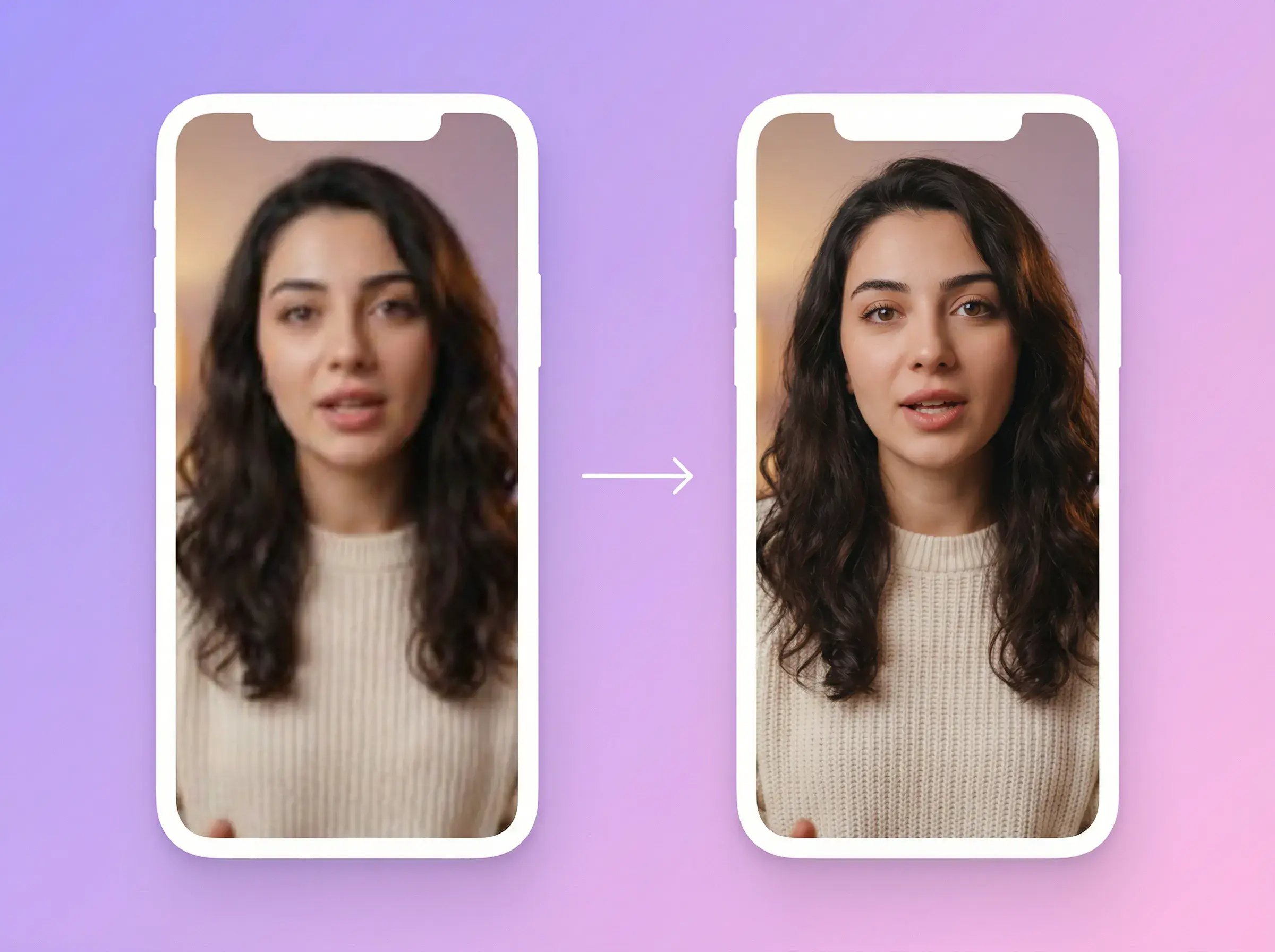
4K強化オプションで、既存の動画から高解像度バージョンを作成します。
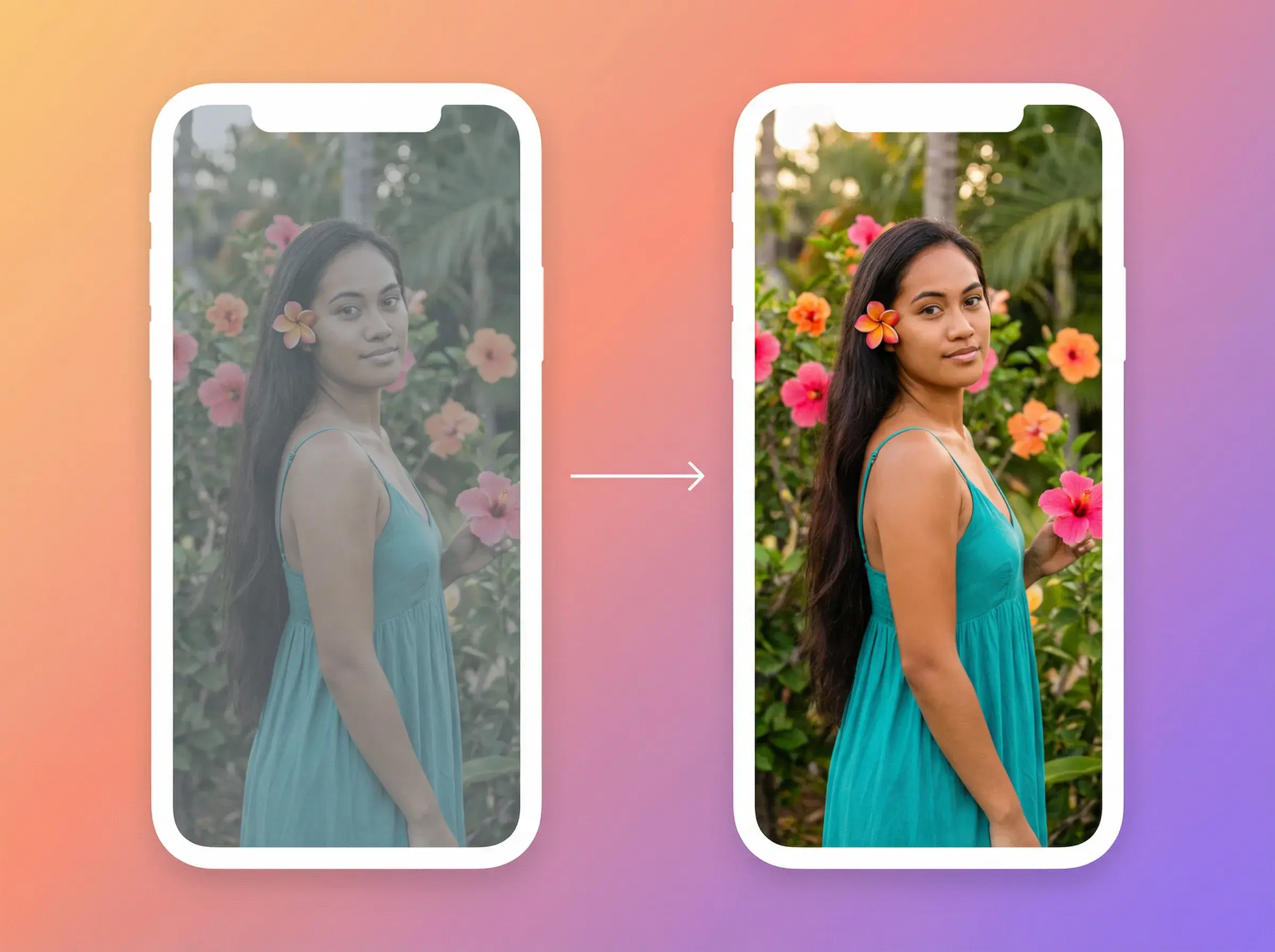
画像を2×・4×・8×に拡大し、商品・顔・ロゴ・小さな文字を確認しましょう。
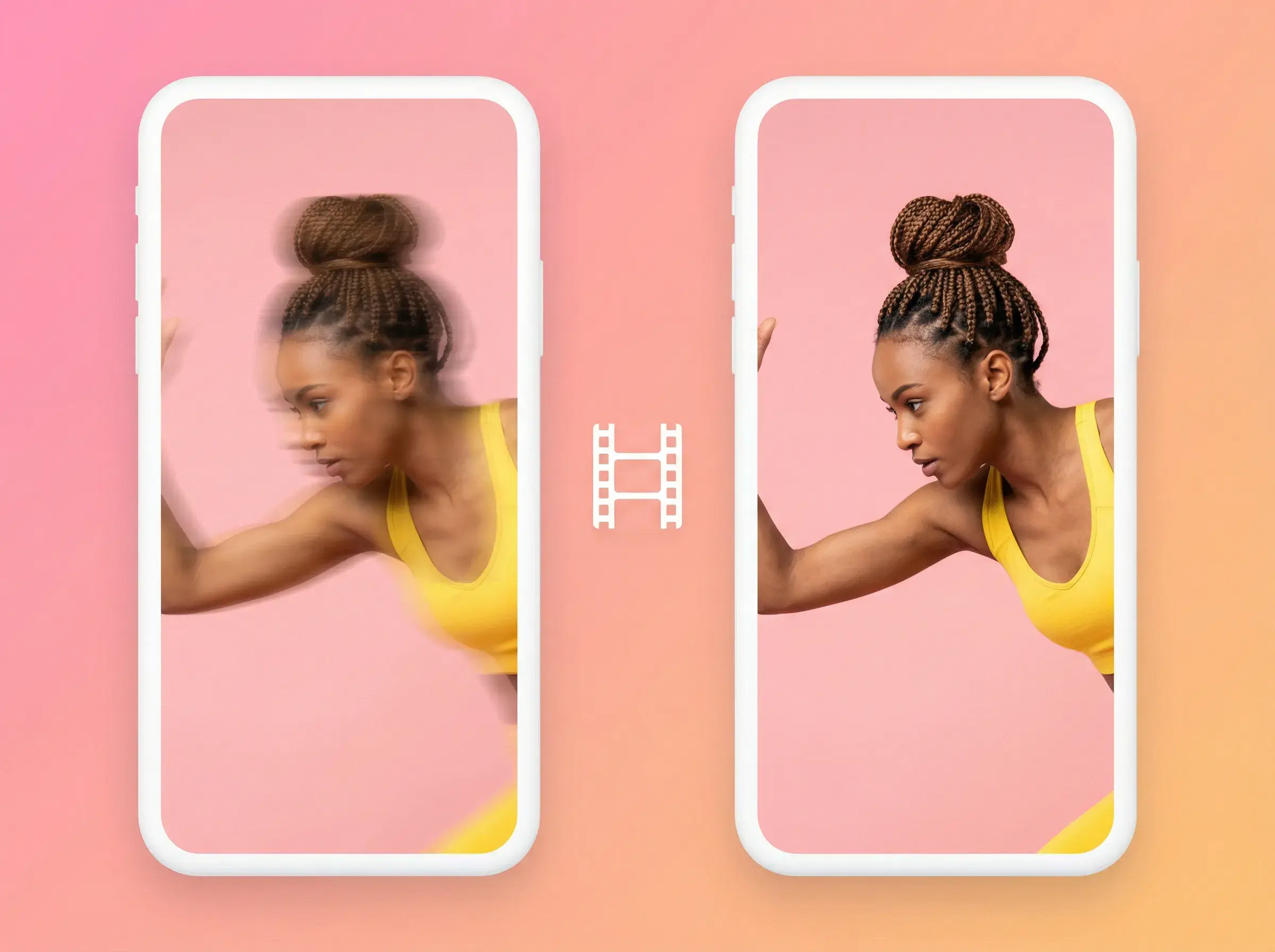
ぼやけた動画や画像で強化を試し、使用前に顔・商品・ロゴ・小さな文字を確認してください。
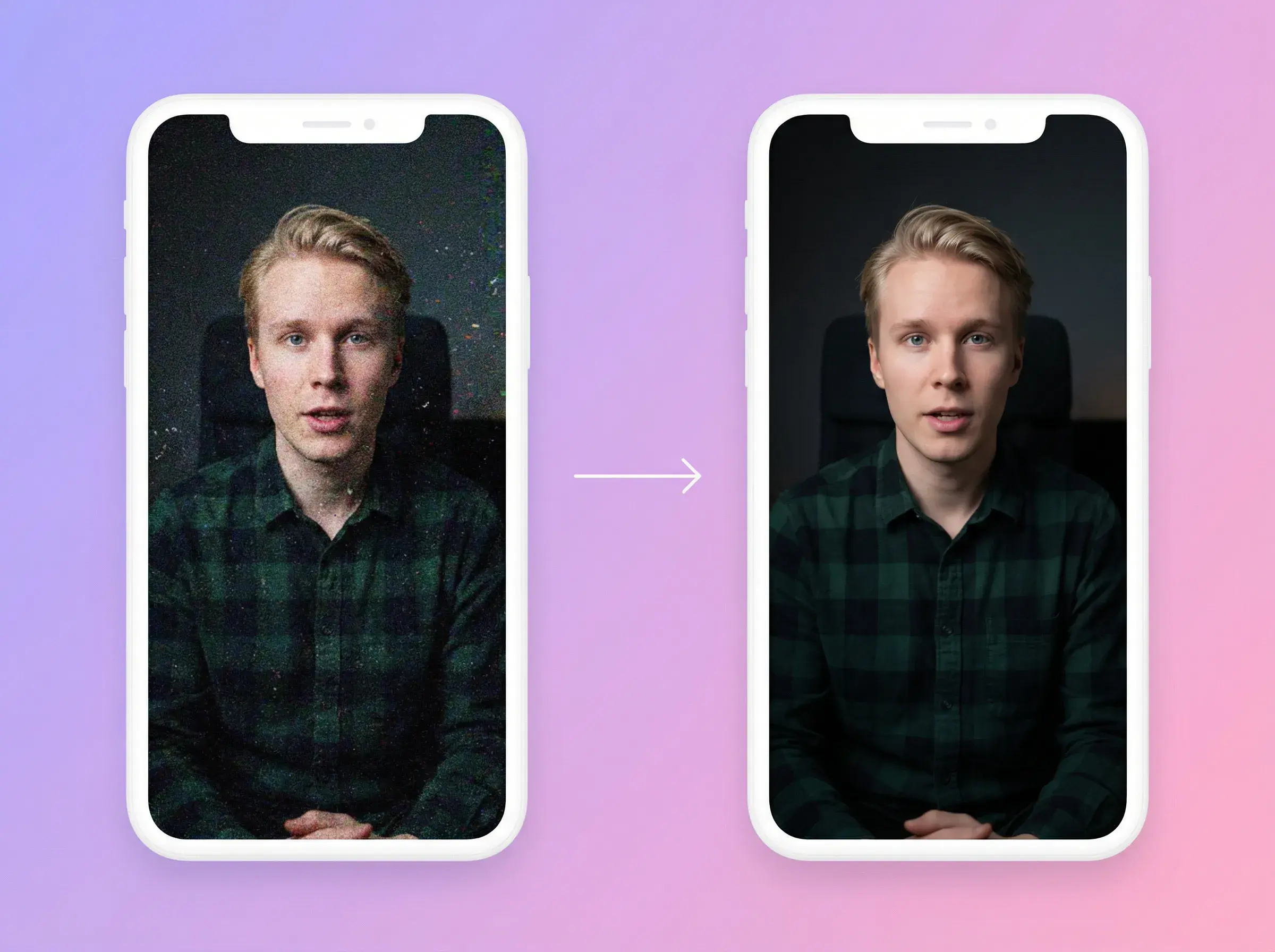
圧縮された動画や画像で強化を試して結果を確認します。強い圧縮ノイズは残る場合があります。
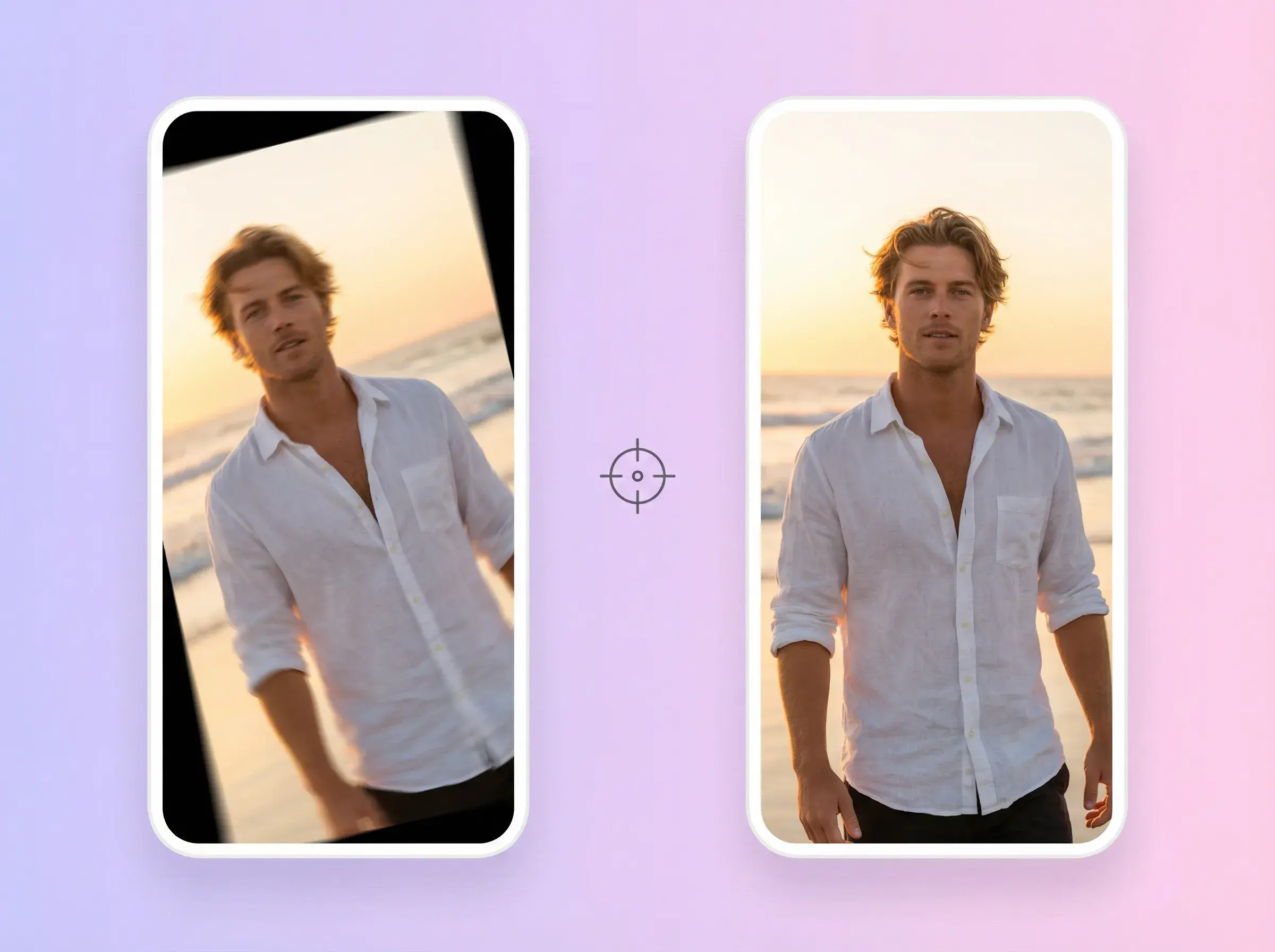
商品画像、デモ動画、広告クリップ、SNS素材の別バージョンを次の編集用に用意します。
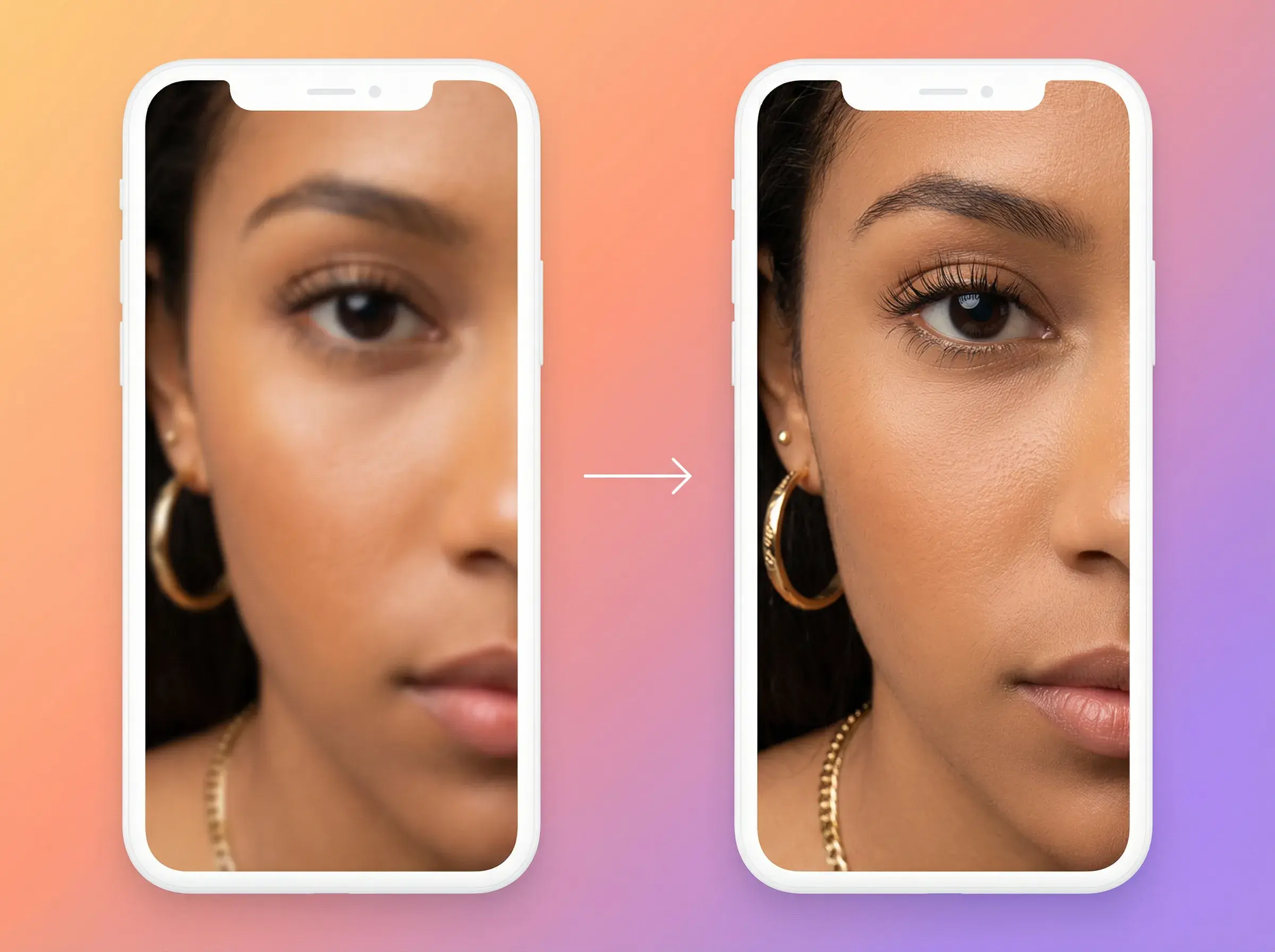
完了した動画や画像を開き、結果を確認してからダウンロード・公開しましょう。
ソースファイルを1つアップロードし、対応する強化オプションを選び、ダウンロード前に結果を確認します。
デバイスから動画または画像を1つ追加するか、AdsTurboのアセットから選択します。
動画は4K、画像は2×・4×・8×から選びます。クレジット数を確認してからタスクを送信してください。
Task Centerで完了した結果を開き、元素材と見比べてから、確認済みのファイルをダウンロードします。
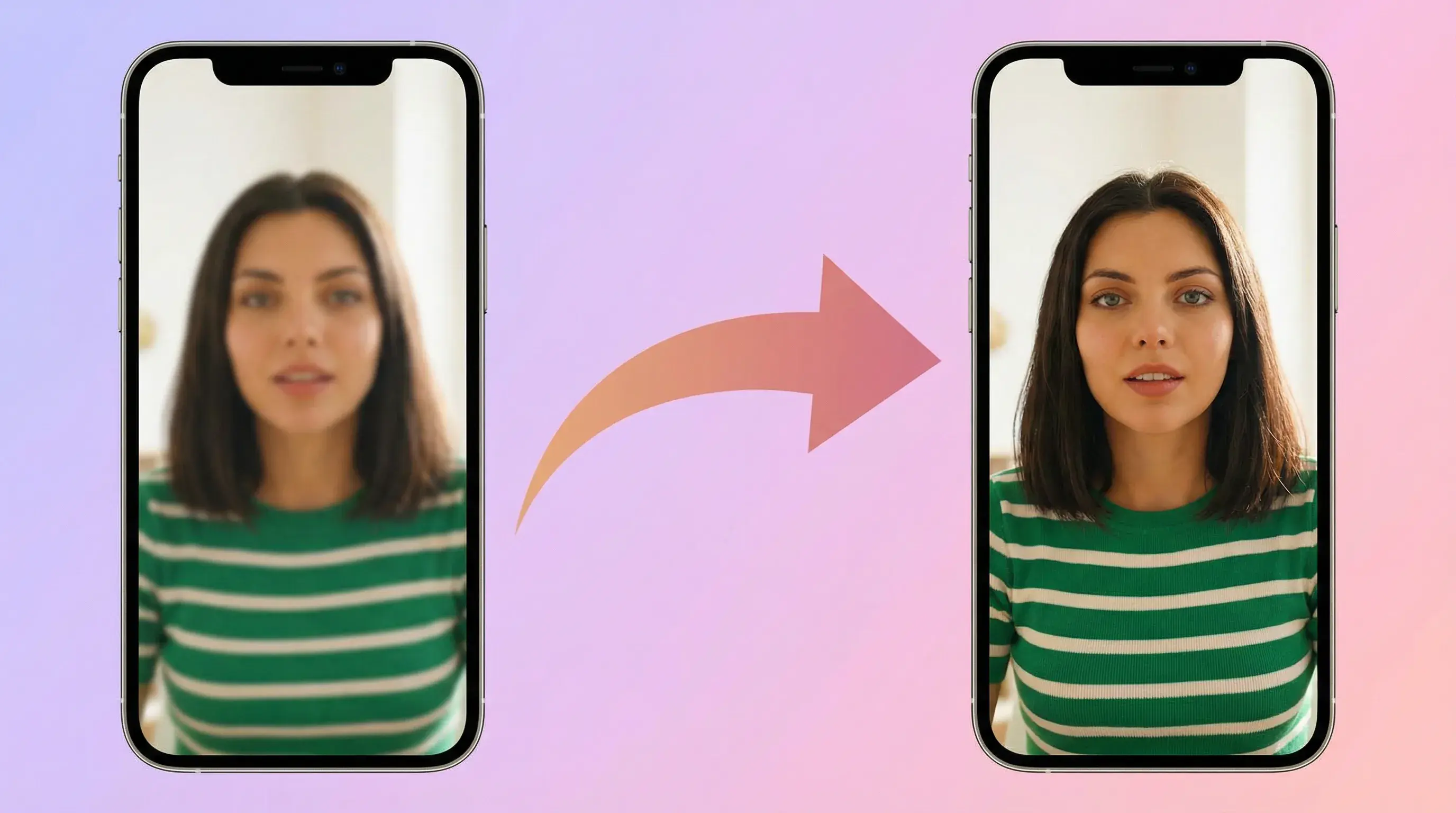
素材を読み込む
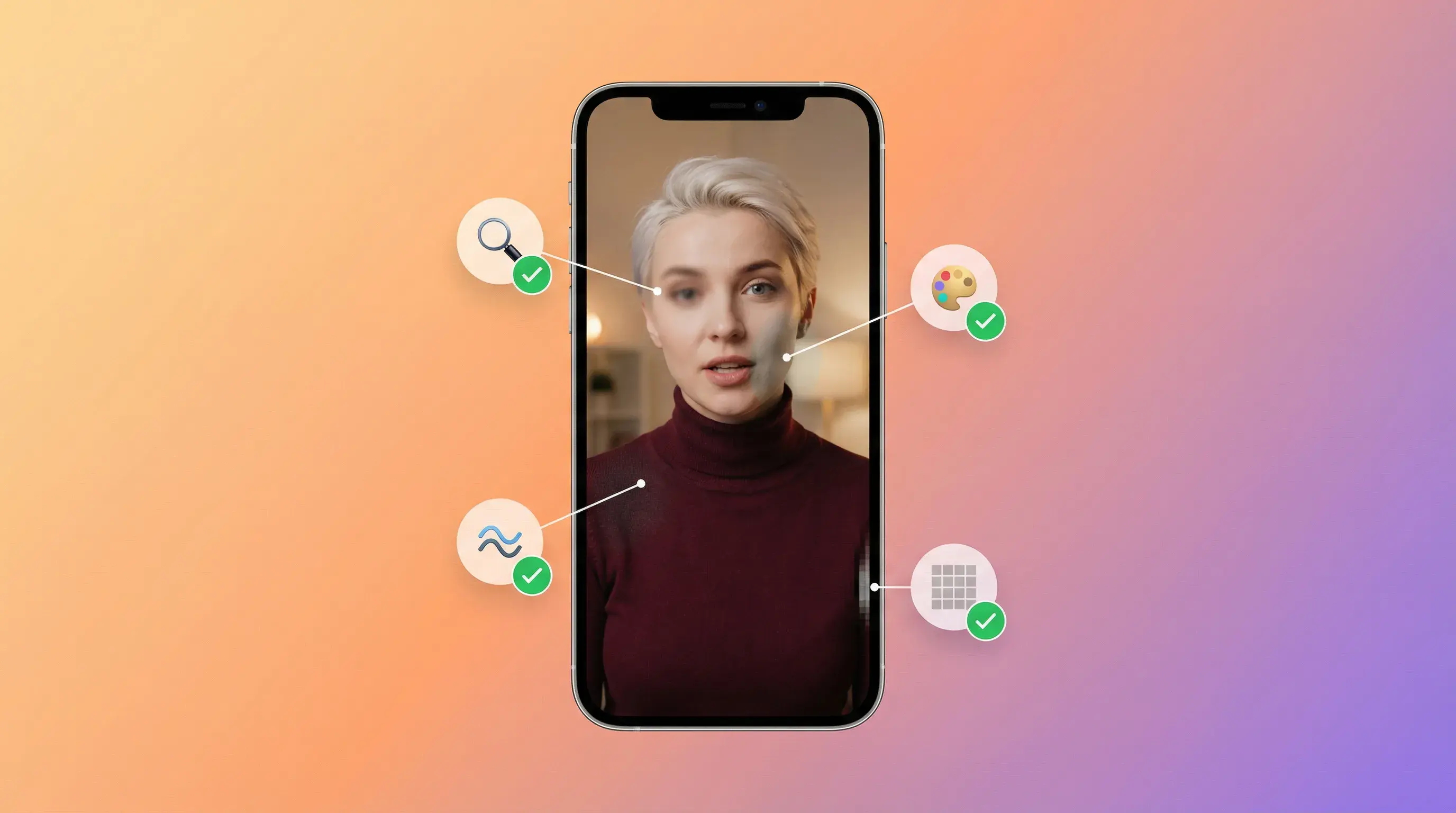
AIエンハンス
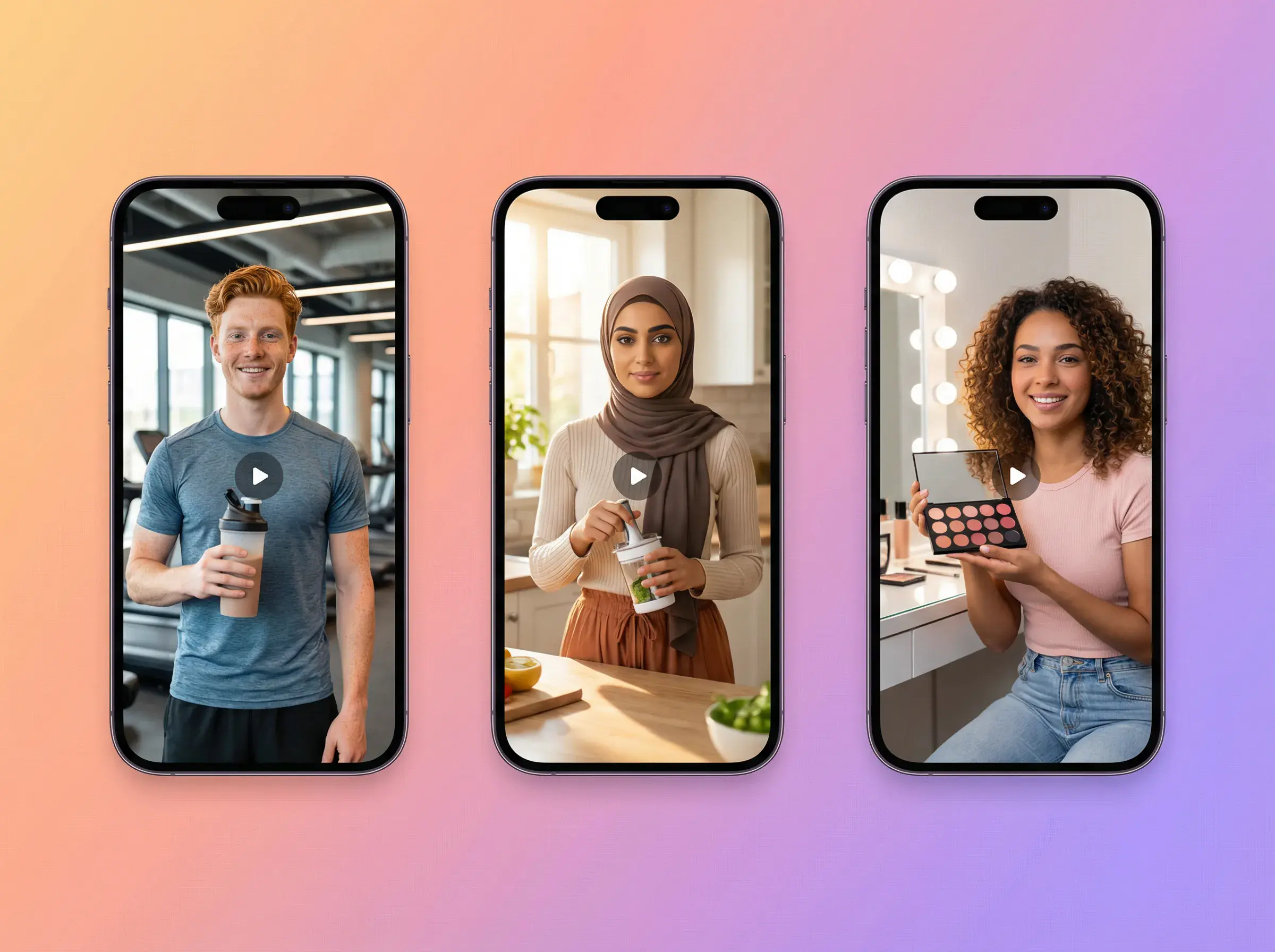
クリエイターと広告のために
商品画像から動画を作りたい場合は商品動画をご覧ください。

結果を確認
1つのワークフロー、2種類のメディア
オプション、クレジット、処理時間、結果の品質はソースと設定によって異なります。公開前に完了した動画や画像を必ず確認してください。
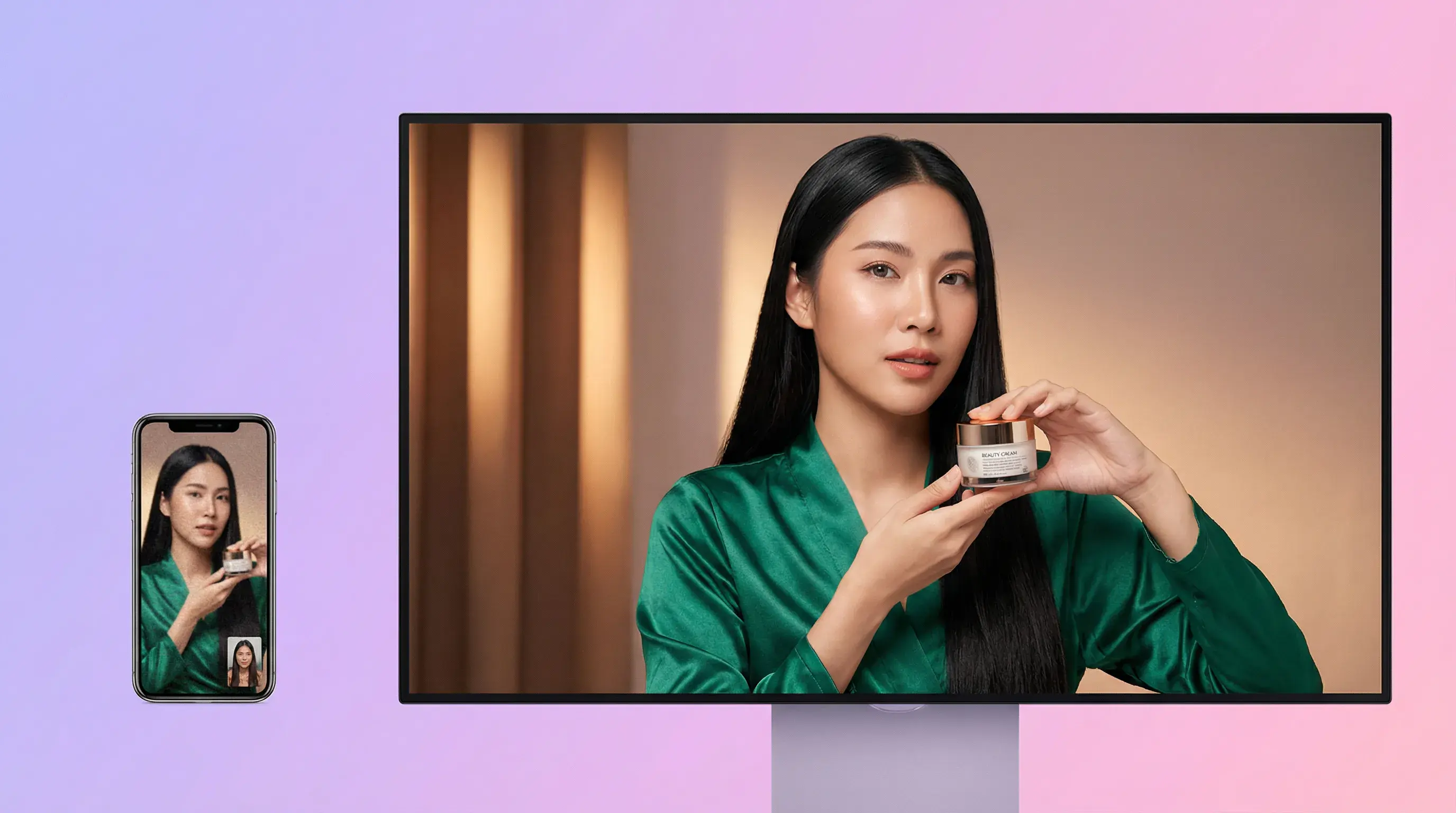
4K強化オプションで処理された動画。確認してから活用できます。
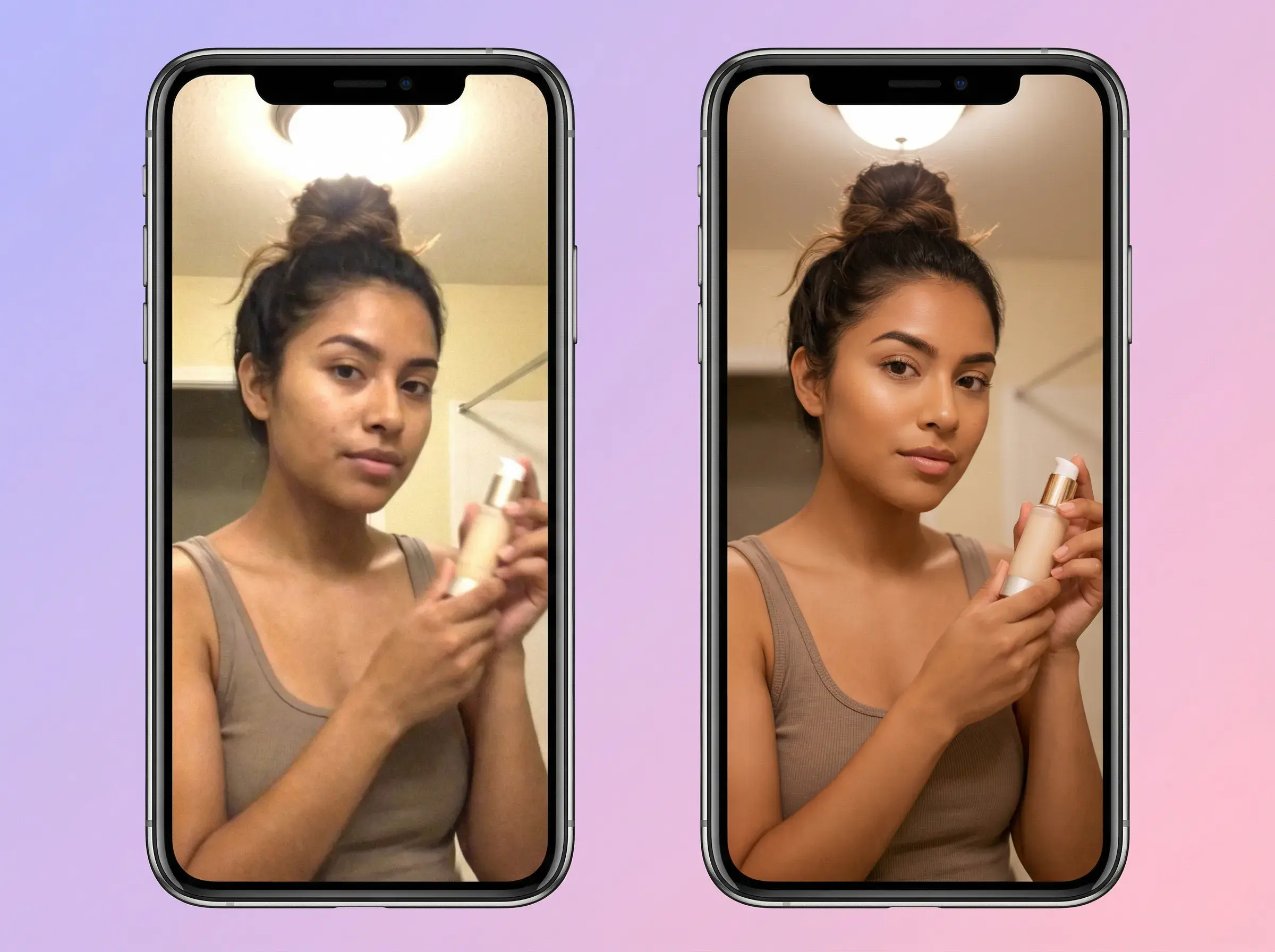
2×・4×・8×に拡大された画像。チェックして次の編集に使えます。
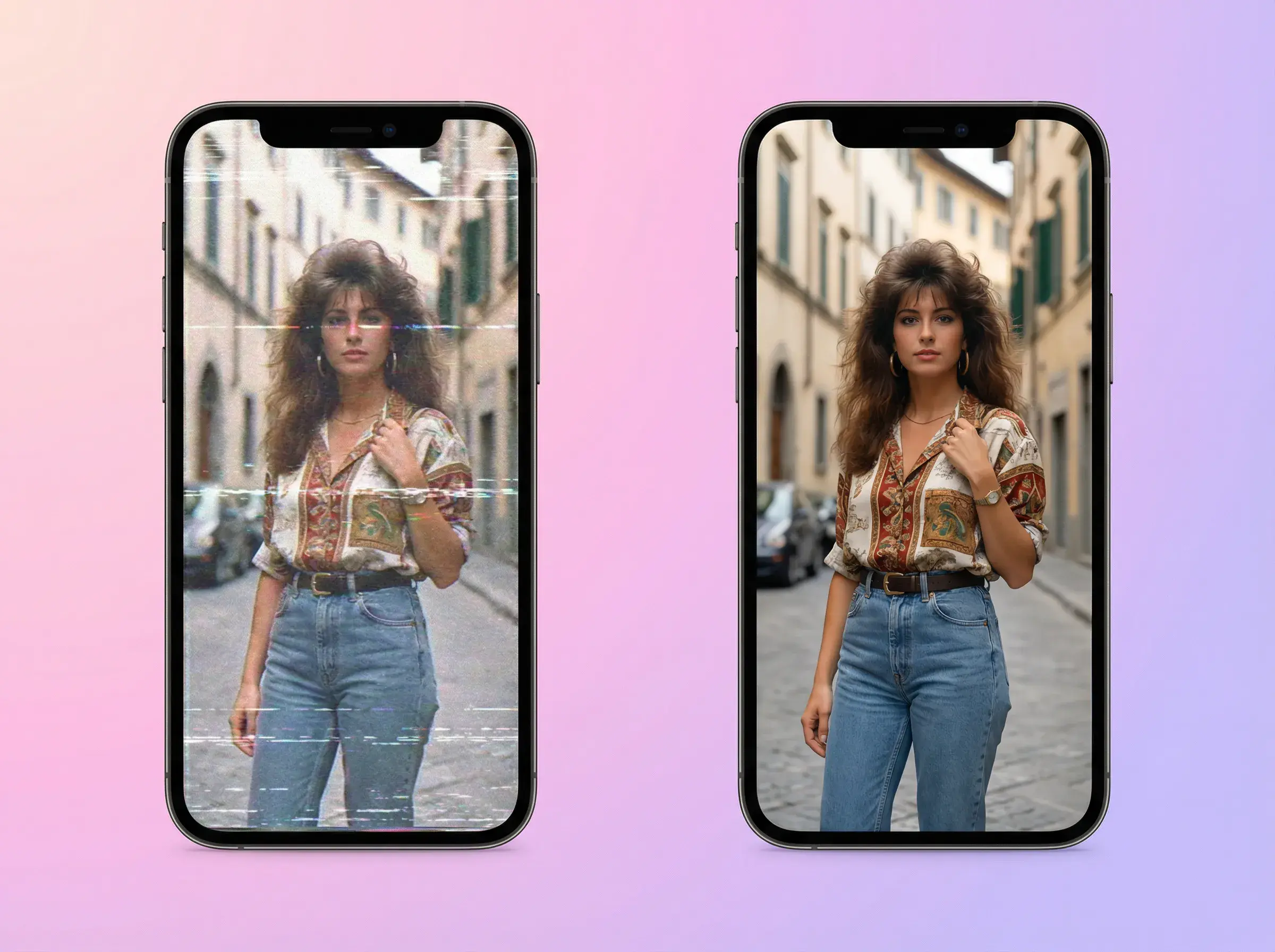
古い動画や画像の別バージョンを作成し、使用前に元素材と見比べて確認します。
動画アップスケーリング
デバイスまたはAdsTurboのアセットから、ソースとなる動画または画像を1つ追加します。強化結果を確認するときに比較できるよう、元ファイルは保管しておきましょう。
動画には4Kオプションを使います。画像は必要な出力サイズに応じて2×・4×・8×から選択してください。画像のオプションは動画には適用されません。
結果はソースによって異なります。解像度を上げても、失われた細部の復元は保証されません。結果の顔・商品・ロゴ・輪郭・小さな文字を確認してください。
動画のアップスケーリングはデモ動画、広告、UGCクリップ、SNS動画に。画像のアップスケーリングは商品画像、広告ビジュアル、SNS素材に適しています。公開前にすべての結果を確認してください。字幕が必要な場合は、動画を確認したあとに動画字幕をご利用ください。
処理が完了したら、Task Centerで結果を開いてプレビューします。アカウントにダウンロード権限があればダウンロードできます。
Task Centerでタスクの状況を確認してください。処理が完了したら、結果を開いて強化された動画や画像をプレビューできます。
動画または画像のタスクを送信する前に、生成ボタンに必要なクレジット数が表示されます。開始前にその数量とアカウントのダウンロード権限を確認してください。
動画は4K強化、画像は2×・4×・8×の拡大を使い、完了した結果を確認しましょう。
AdsTurbo