Zengshi AI 傘下
✨AI モーションコントロール

AI モーションコントロール —動画の動きをキャラクター画像へ転送

モーションコントロールのワークスペースを開き、参考モーション動画とキャラクター画像をアップロードして、生成したクリップを確認します。

モーション参考でキャラクターを動かす

これはプレビューです。参考動画とキャラクター画像はモーションコントロールのワークスペースでアップロードし、クリップを生成してください。

モーションソース

参考動画

キャラクター

キャラクター画像

詳細設定

AI モーションコントロールの使い方

AI モーションコントロールは、参考動画でキャラクター画像の動きを導く機能です。モーション入力とキャラクター画像を組み合わせて新しいクリップを生成します。アップロードと生成は AdsTurbo のワークスペースで行います。

  1. ワークスペースを開いてアップロード

    モーションコントロールのワークスペースを開き、参考モーション動画 1 本とキャラクター画像 1 枚をアップロードします。

  2. 設定を選ぶ

    720p か 1080p と、キャラクターの向き(動画に合わせる / 画像に合わせる)を選びます。必要に応じてプロンプトで背景を説明できますが、キャラクターは制御しません。

  3. 生成して確認

    クリップを生成したら、ダウンロードや編集の前にキャラクター、手、動きを確認します。生成時間は平均 3〜4 分程度で、実際の完了時間は変動します。

AI モーション転送を知る

参考動画を使って、キャラクター画像の動きを導きます。

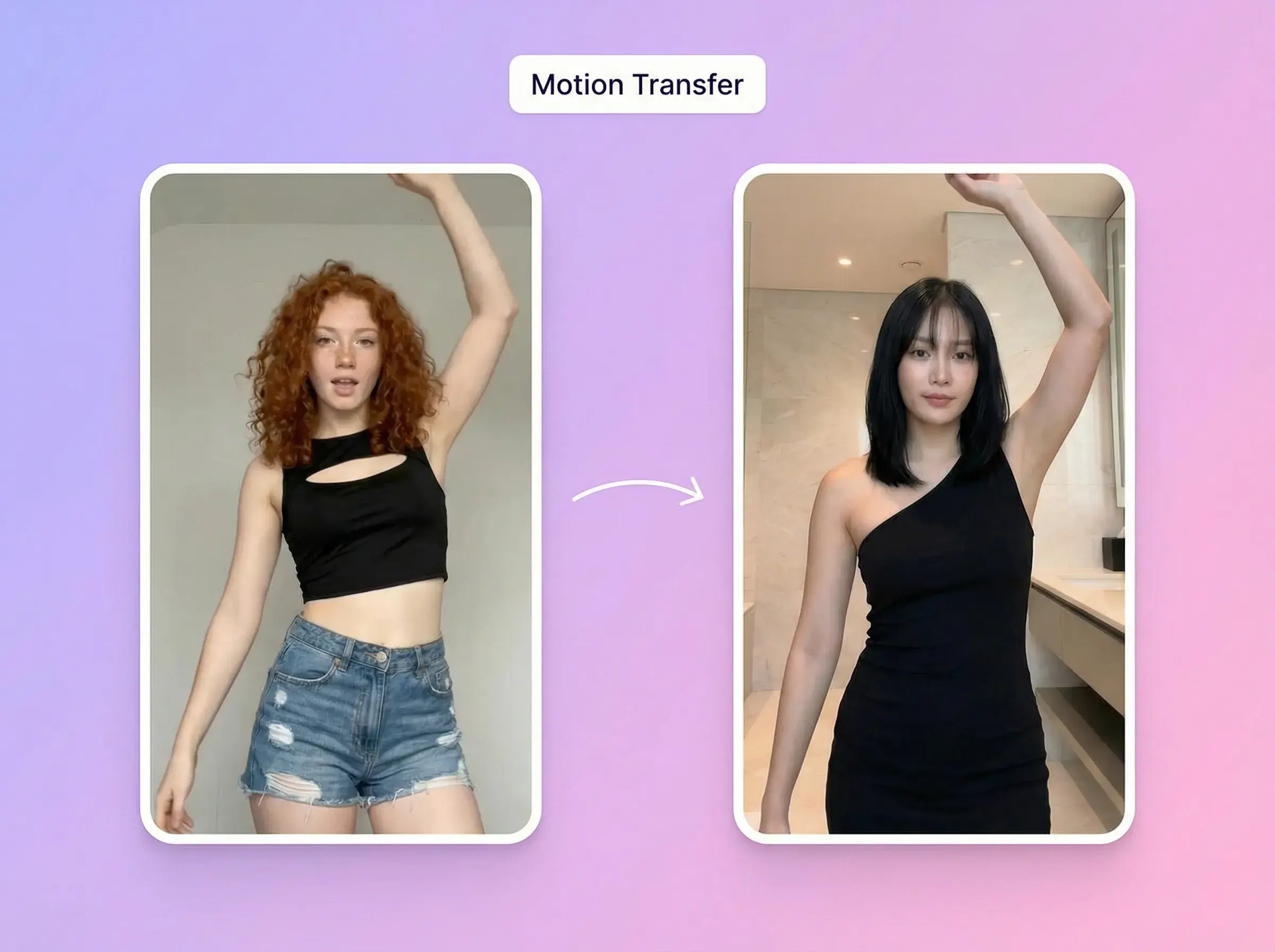
片腕を上げたダンサーの参考動画フレームと、同じポーズをとる別のキャラクターの生成クリップ

全身の動き

体の動きがはっきり見える参考動画を使います。

全身参考
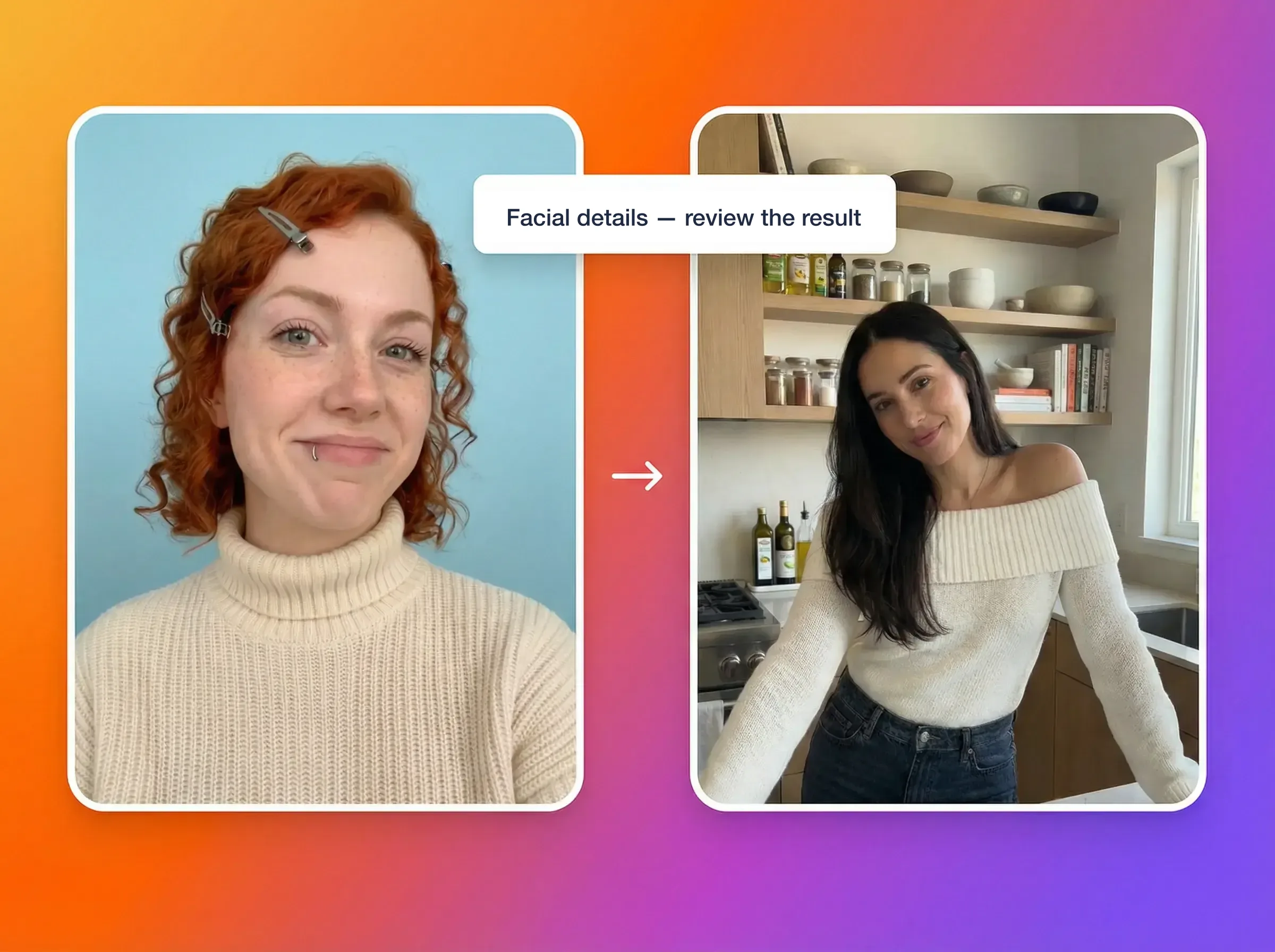
笑顔の参考フレームと、キッチンにいる生成キャラクターのフレームが並び、顔の細部を確認するよう促すラベル付き

ダンスとジェスチャーの参考

ダンスやジェスチャーの参考で動きを導きます。結果の顔の細部を確認してください。
ダンスジェスチャー
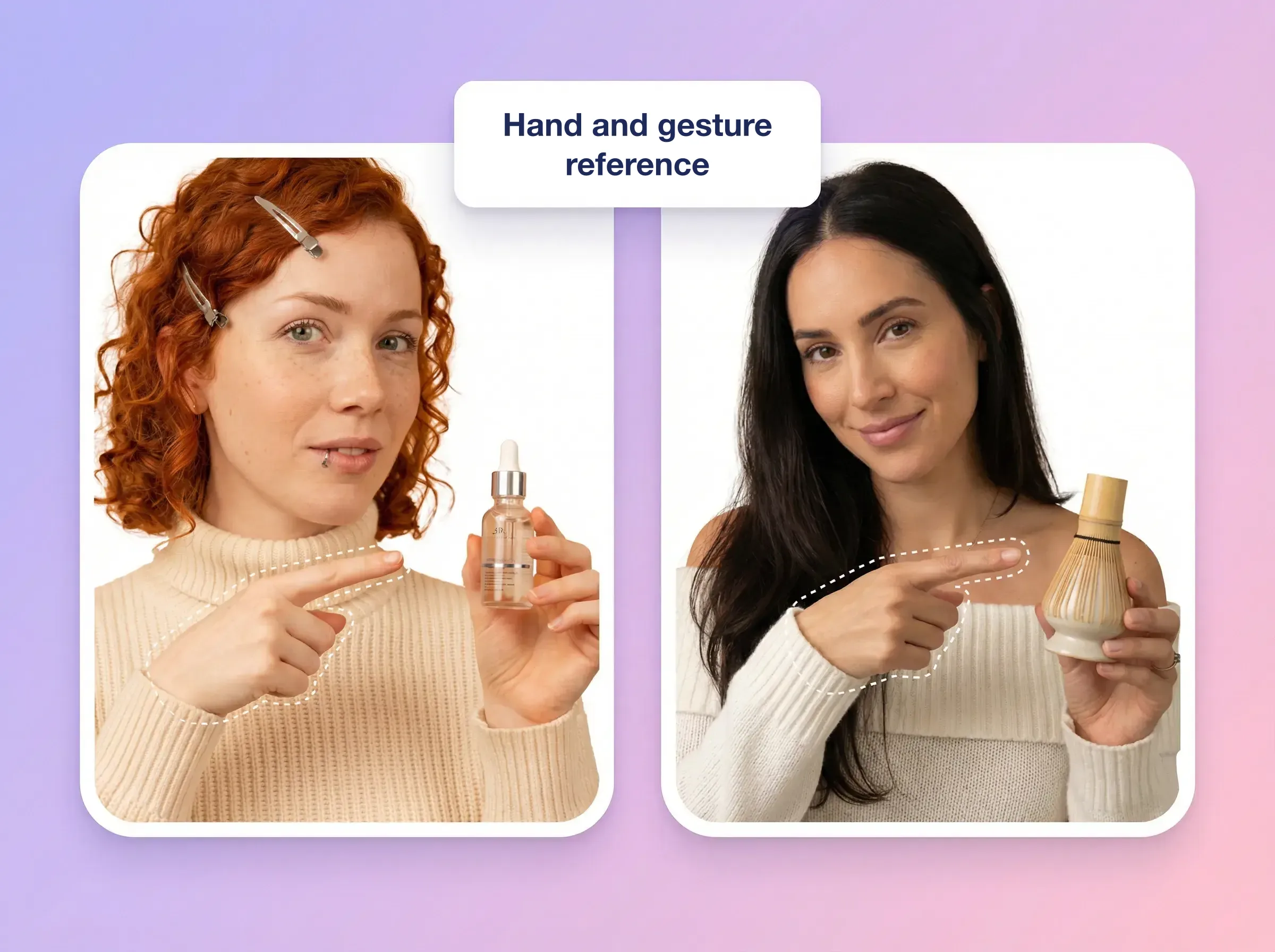
手に持った商品を指差す人物の参考フレームと生成フレーム。確認用に手が点線で囲まれている

手とジェスチャーの参考

参考動画では手を見えるようにし、生成された手の細部を確認します。

手確認
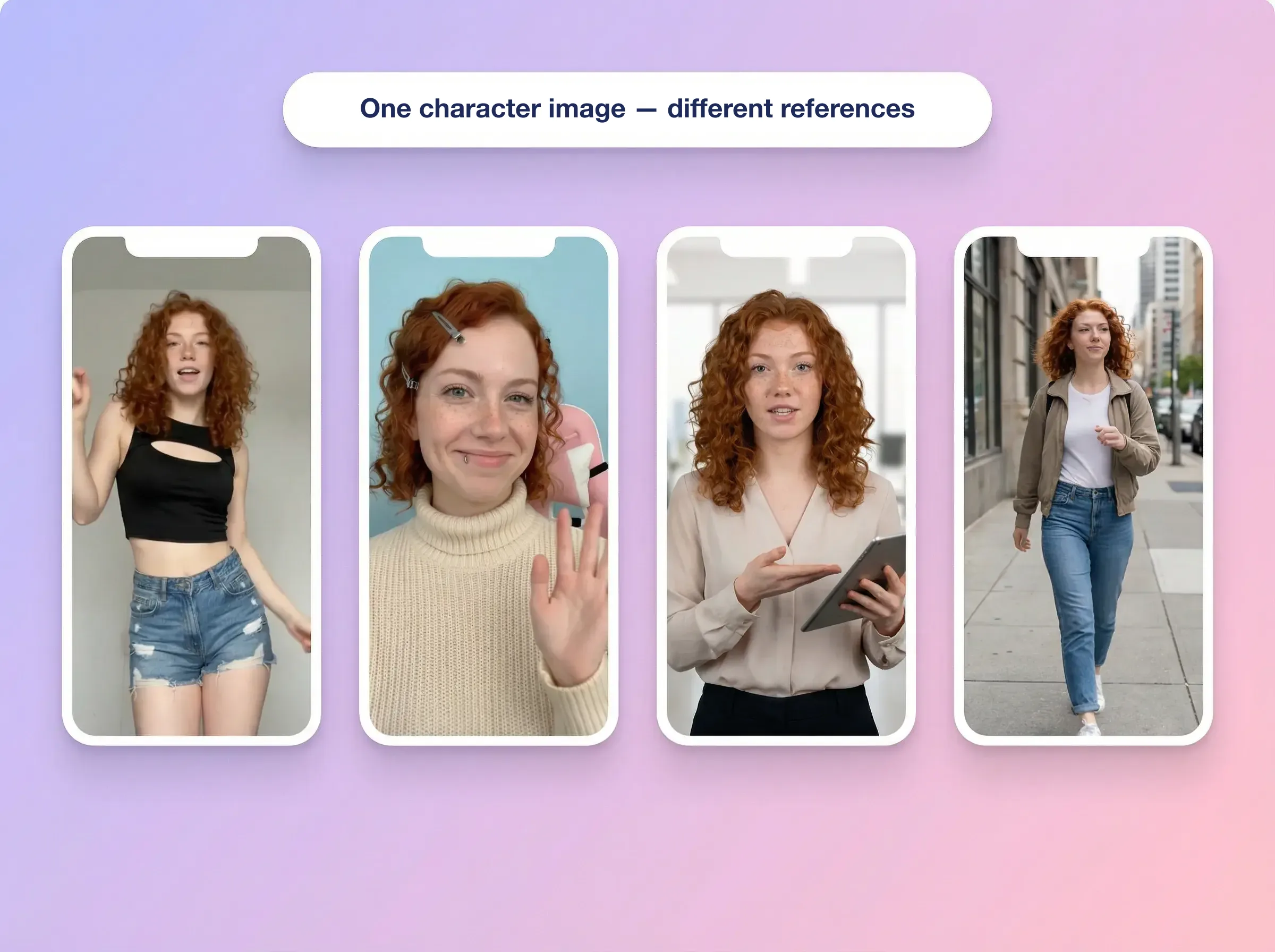
1 枚のキャラクター画像から生成された、同じキャラクターの異なる動きを示す 4 つのスマートフォン画面

キャラクター画像の入力

1 枚の画像でキャラクターの外見を決めます。生成後に同一性を確認してください。
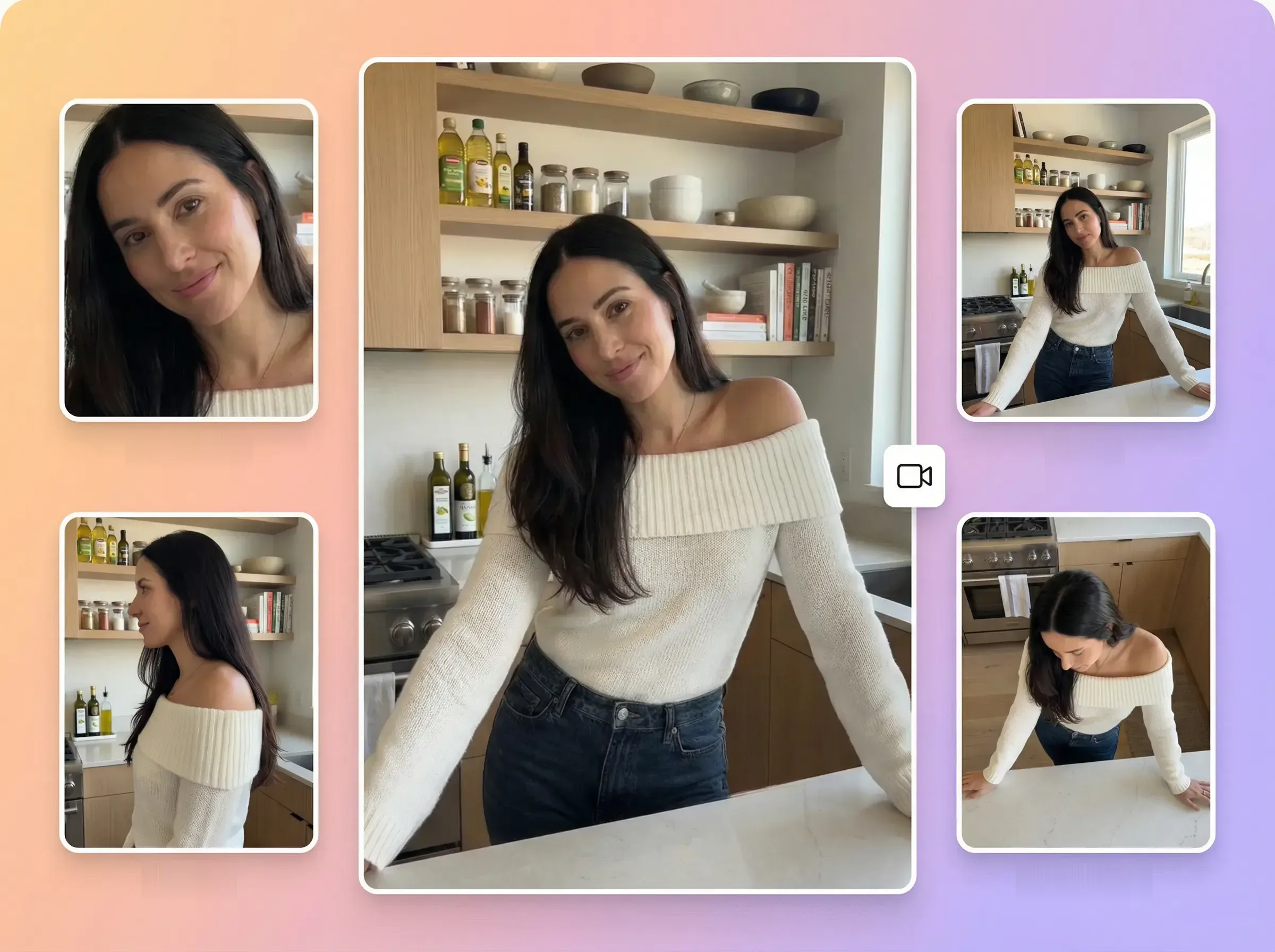
画像外見
キッチンにいるキャラクターのメインフレームと、異なるカメラアングルと構図を示す 4 つの小さなフレーム

キャラクターの向き

カメラアングルと構図を動画に合わせるか画像に合わせるかを選びます。動きは参考動画が導きます。
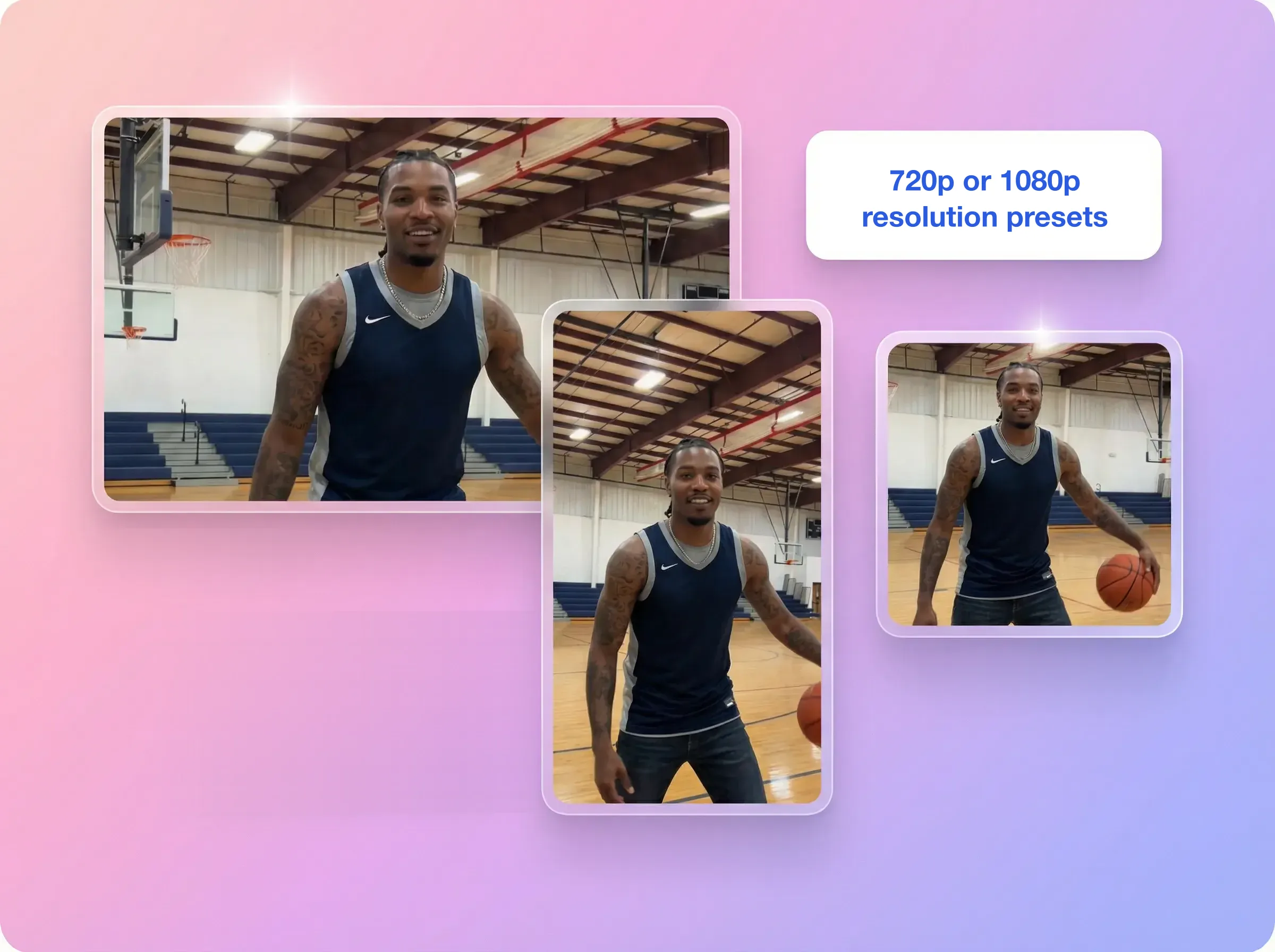
動画画像
同じバスケットボール選手の横長、縦長、正方形の 3 つのフレーム。720p または 1080p の解像度プリセットのラベル付き

720p または 1080p の出力

2 つの出力解像度プリセットから 1 つを選びます。

720P1080P

AdsTurbo モーションコントロールの仕組み

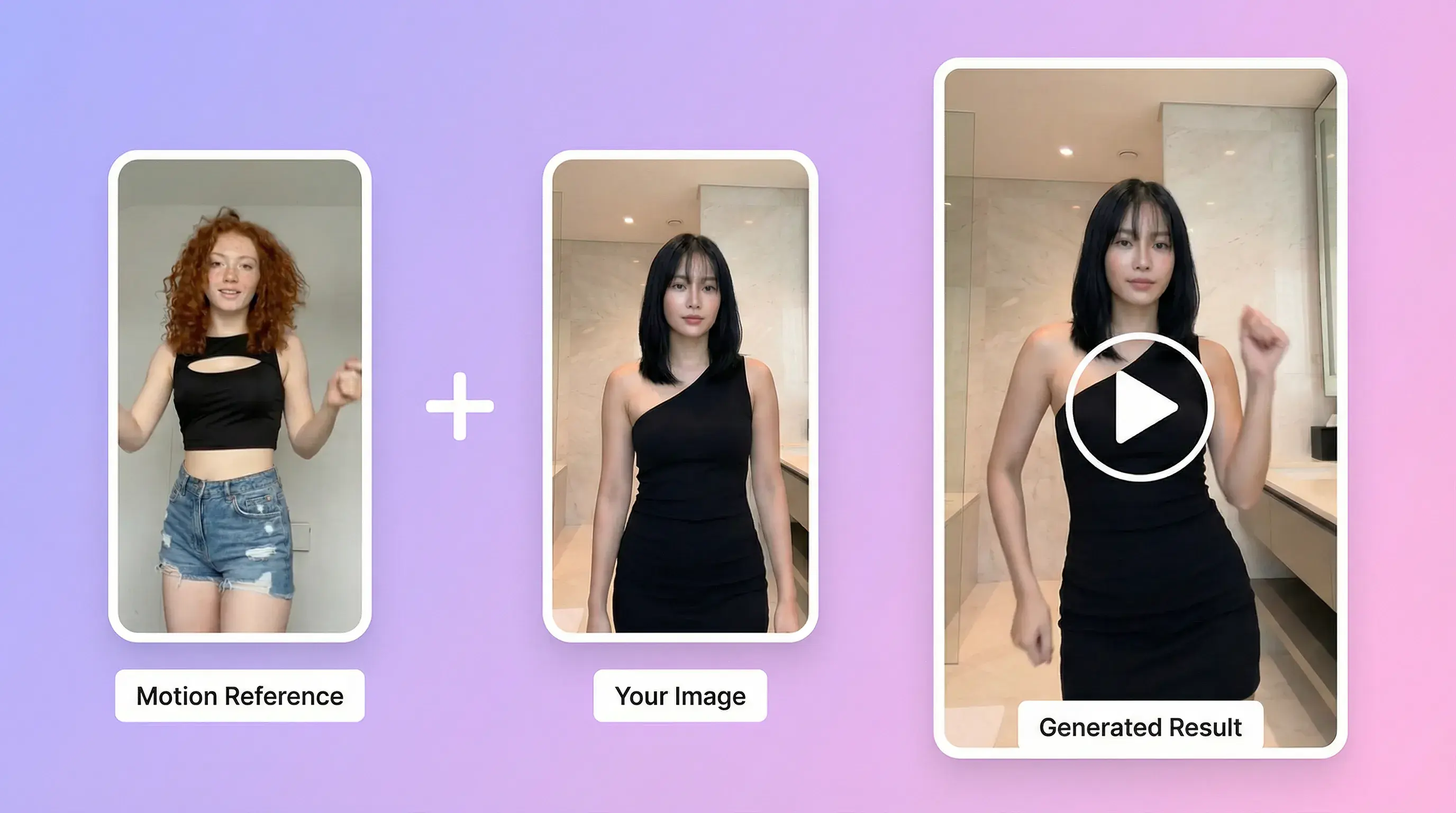
モーション参考フレームとキャラクター画像から、再生ボタン付きの生成クリップができる様子

参考動画による生成

モーション参考とキャラクター画像から始める

  • 対応する参考動画をアップロード
  • キャラクター画像を 1 枚アップロード
  • 設定を選び、生成されたクリップを確認
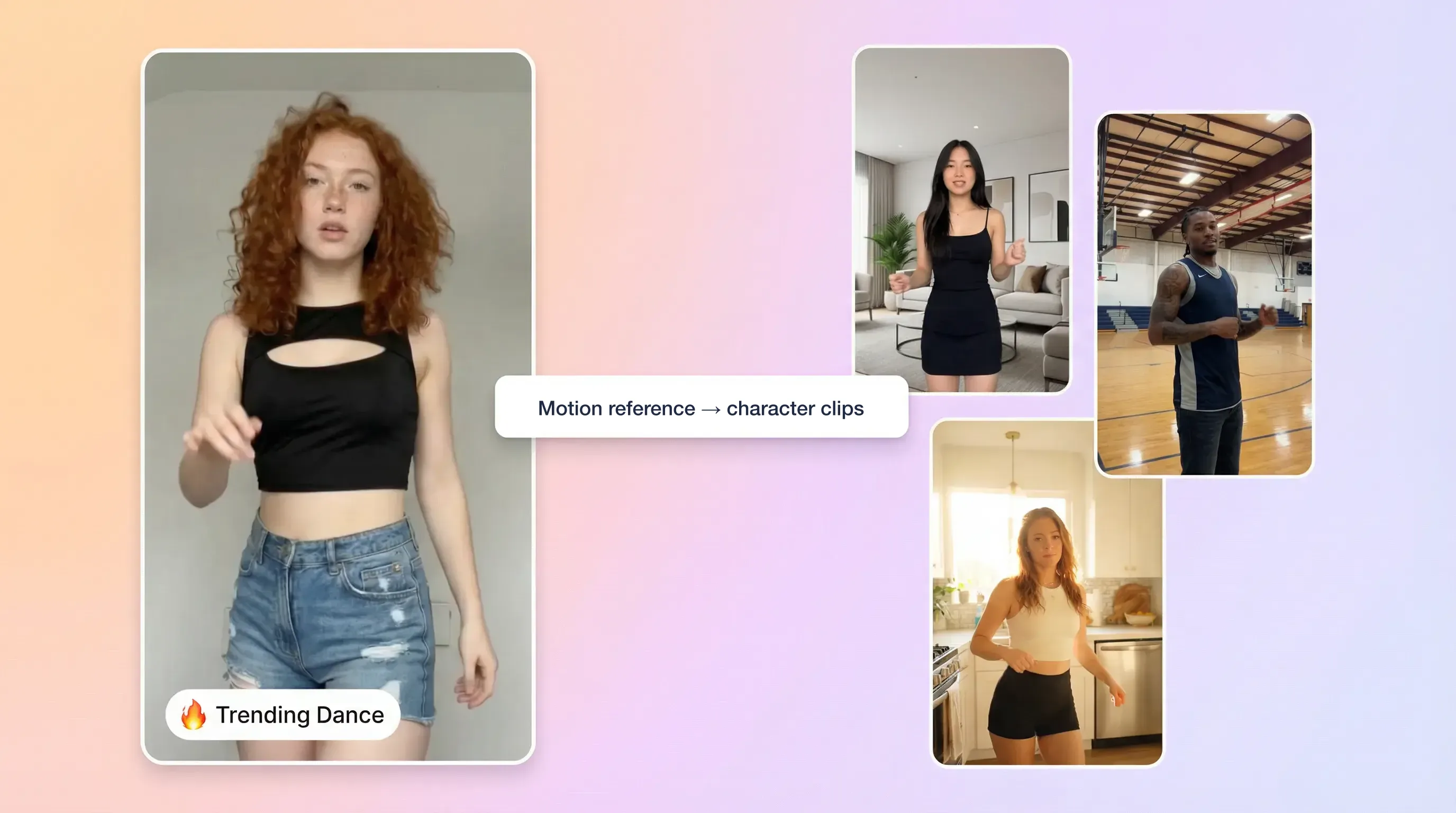
ダンス参考フレームと、異なる場面の 3 つのキャラクタークリップ。モーション参考からキャラクタークリップへのラベル付き

クリエイティブの探索

キャラクターでダンスやジェスチャーのアイデアを試す

  • 使用許可のあるモーション参考を使う
  • 制作ワークフロー用のクリップを生成する
  • 編集や公開の前に結果を確認する
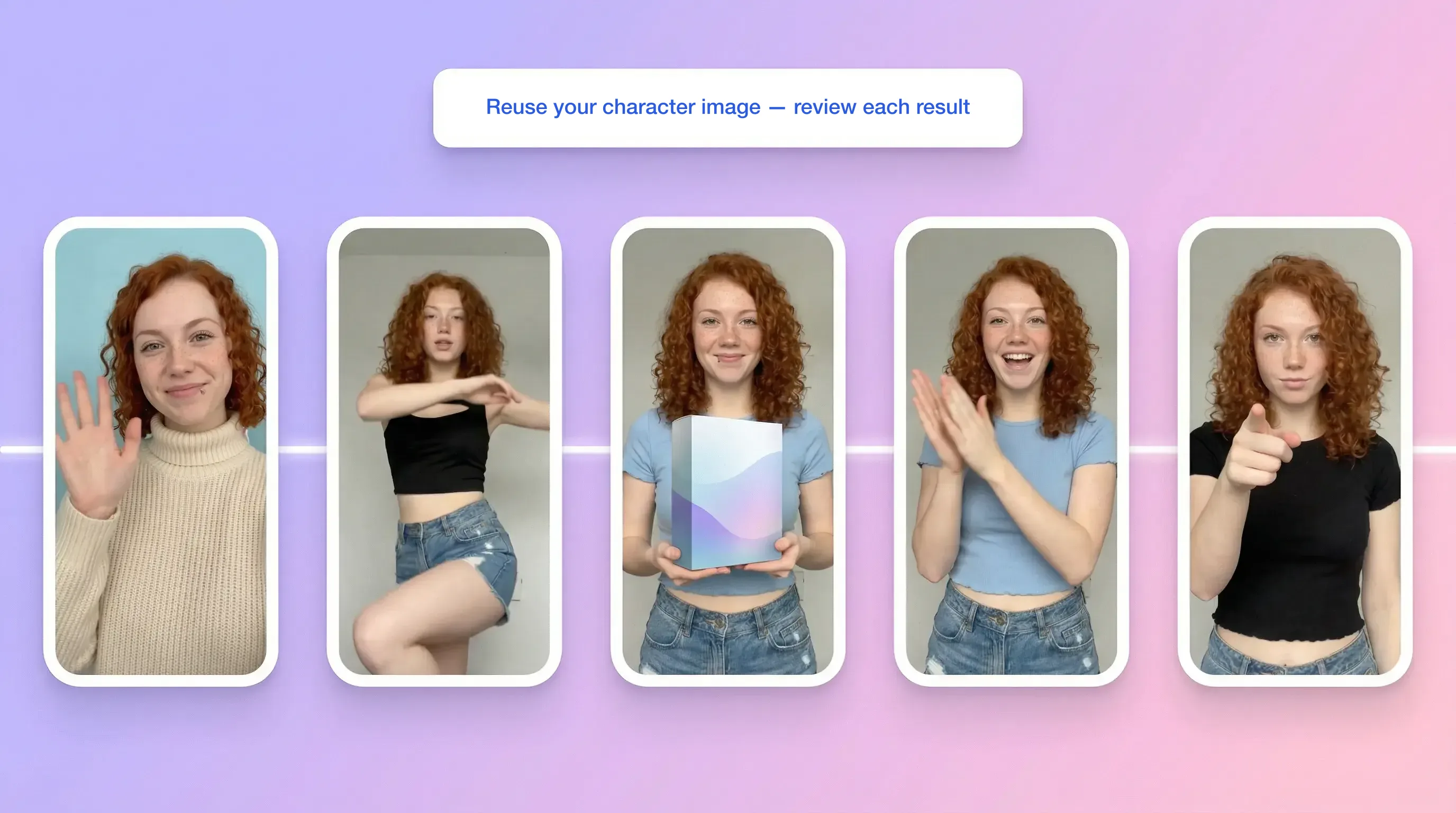
手を振る、踊る、箱を持つ、拍手する、指差す、同じキャラクターの 5 つのスマートフォン画面。各結果を確認するよう促すラベル付き

キャラクター画像の再利用

同じキャラクター画像を別の参考と組み合わせる

  • 1 枚のキャラクター画像を別々の生成で再利用
  • クリップごとに新しいモーション参考をアップロード
  • すべての結果で外見の一貫性を確認
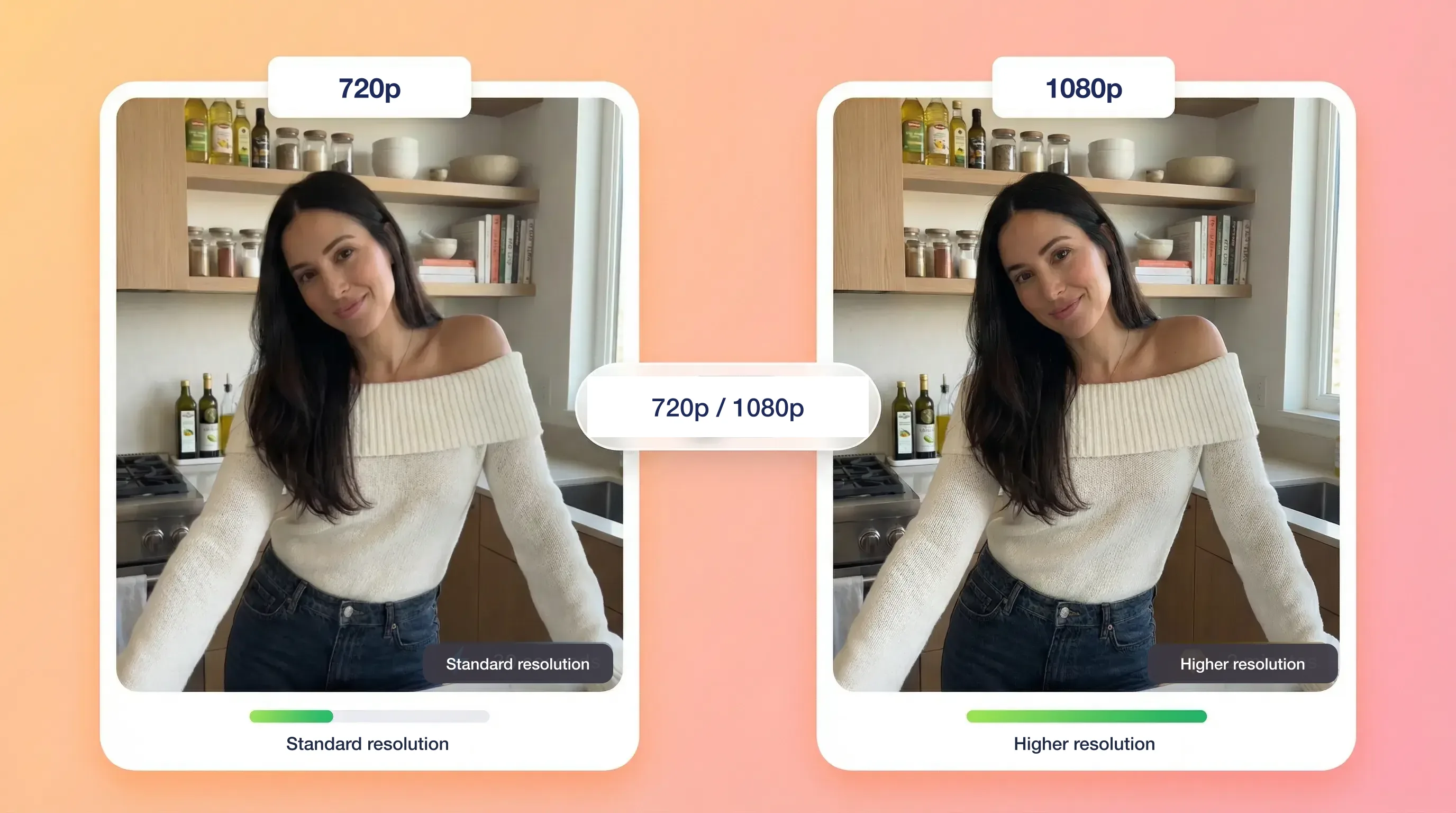
同じ生成キャラクターの 2 つのフレーム。720p 標準解像度と 1080p のより高い解像度のラベル付き

解像度プリセット

720p または 1080p を選ぶ

  • 720p の標準解像度を選択
  • 1080p のより高い解像度を選択
  • ワークスペースで結果を確認

モーション制作ワークフローの比較

入力、準備、確認

AdsTurbo モーションコントロール
手動アニメーション / キーフレーム
モーションキャプチャ + リギングツール
アニメーター / スタジオへの依頼
結果の受け取り
非同期で生成され、完了時間は変動します
範囲とワークフローによる
範囲とワークフローによる
合意したスケジュールによる
ユーザー側の準備
動画と画像をアップロードし、設定を選ぶ
ツールとプロジェクトによる
通常はキャプチャ / リターゲットの準備が必要
制作側と要件を決める
画像と動画の入力
参考動画 1 本 + キャラクター画像 1 枚
ツールとプロジェクトによる
ツールとプロジェクトによる
制作側による
別の動きを作る
新しい参考を別の生成として送信
ワークフローによる
ワークフローによる
契約内容による
公開前の確認
キャラクター、手、動きを確認
納品物を確認
納品物を確認
納品物を確認
費用
ワークスペースでクレジットの見積もりを確認
ツールと時間による
準備とツールによる
見積もりによる

入力素材、確認の必要性、プロジェクトの要件に応じてワークフローを選んでください。
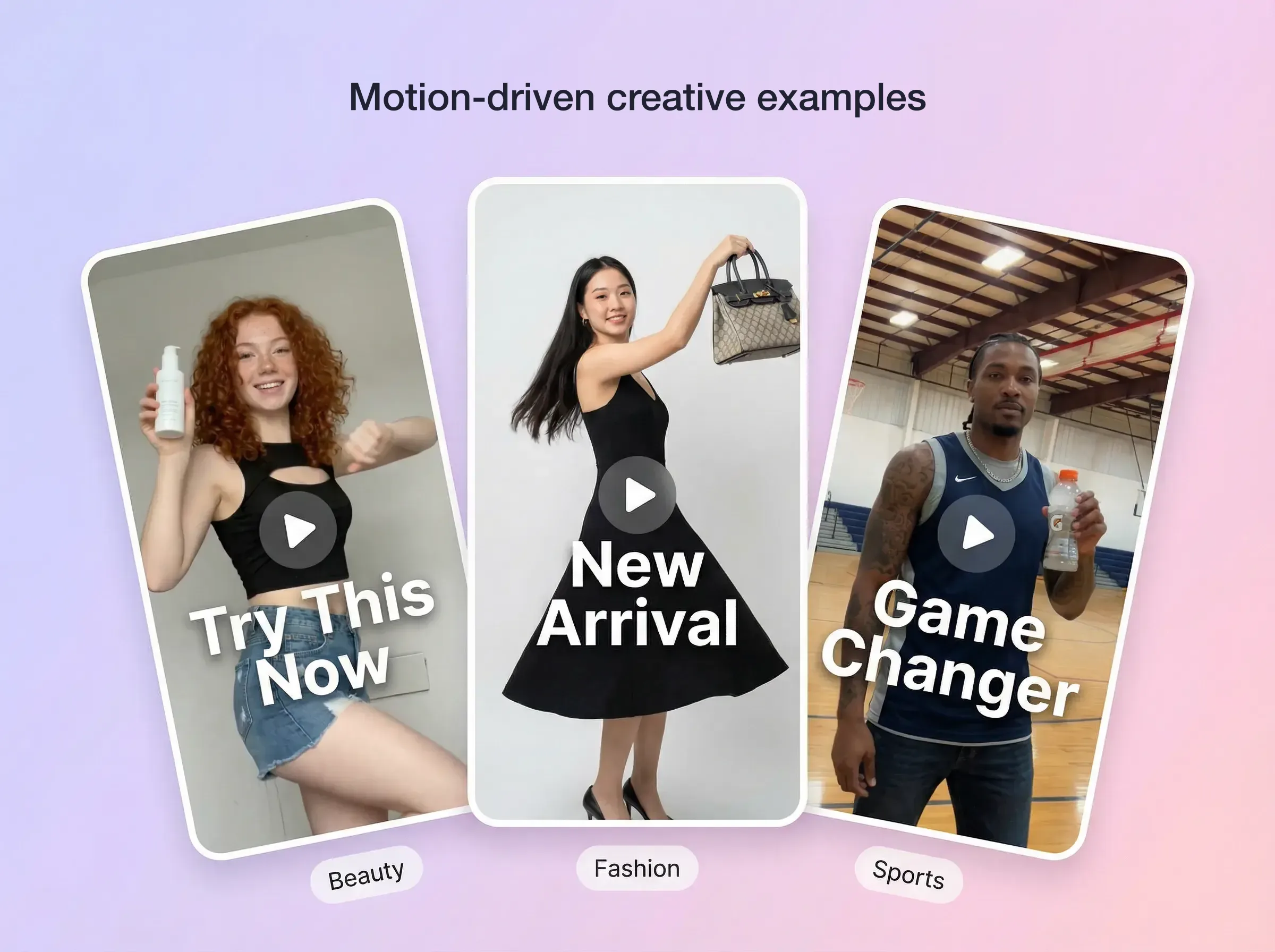
モーション駆動の動画クリップの活用アイデア

再生ボタン付きのスマートフォン風クリップ 3 本。スキンケアボトル、ハンドバッグ、スポーツドリンクを持つキャラクターに、美容・ファッション・スポーツのラベル付き

モーション駆動クリップ

キャラクター画像とダンスや動作の参考を組み合わせ、生成したクリップを確認します。
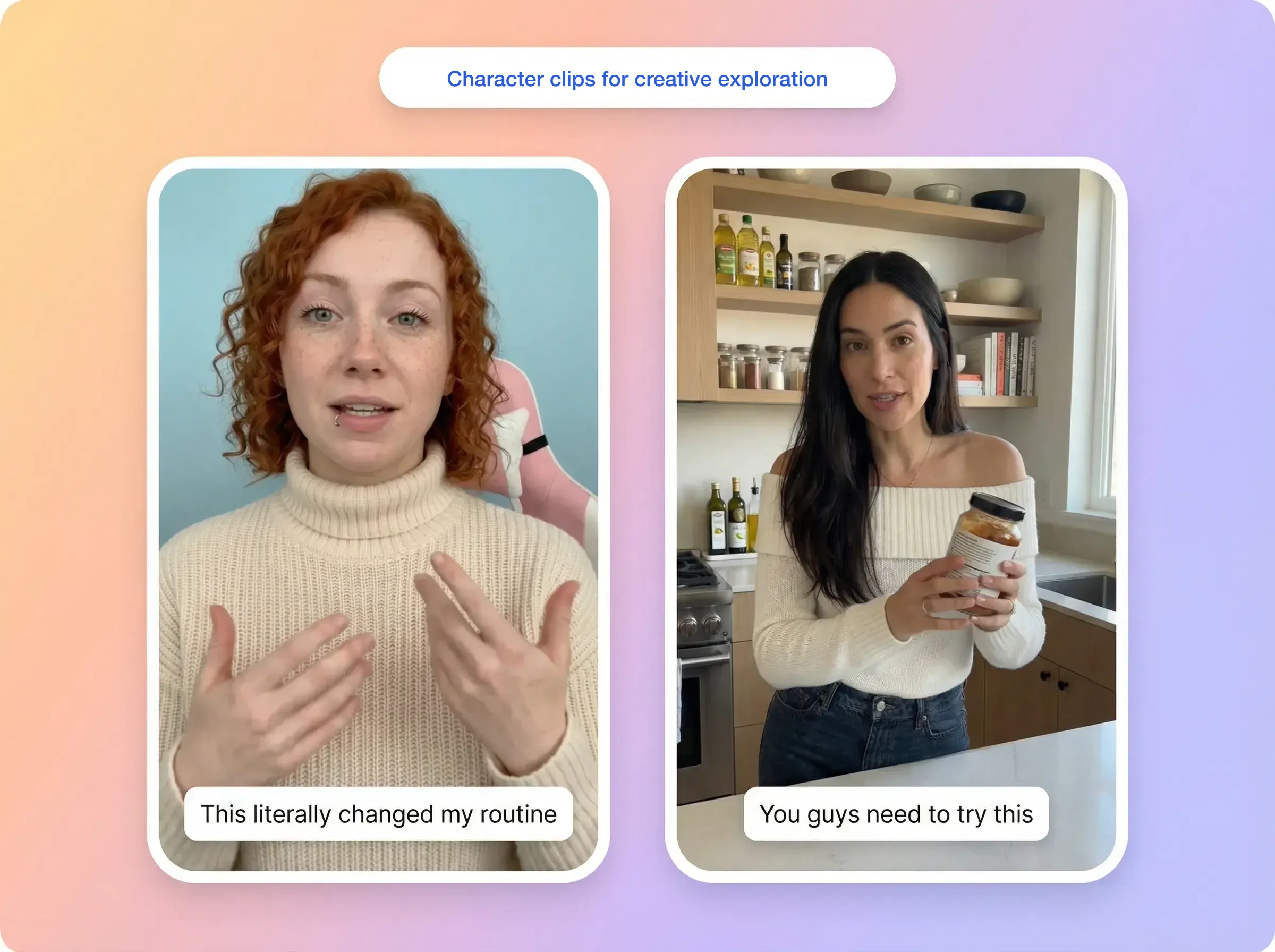
商品を紹介する語りかけ風のキャラクタークリップ 2 本。それぞれにサンプルのキャプションバー付き

広告クリエイティブの下書き

モーションに基づくキャラクタークリップを試し、広告クリエイティブに編集して使います。
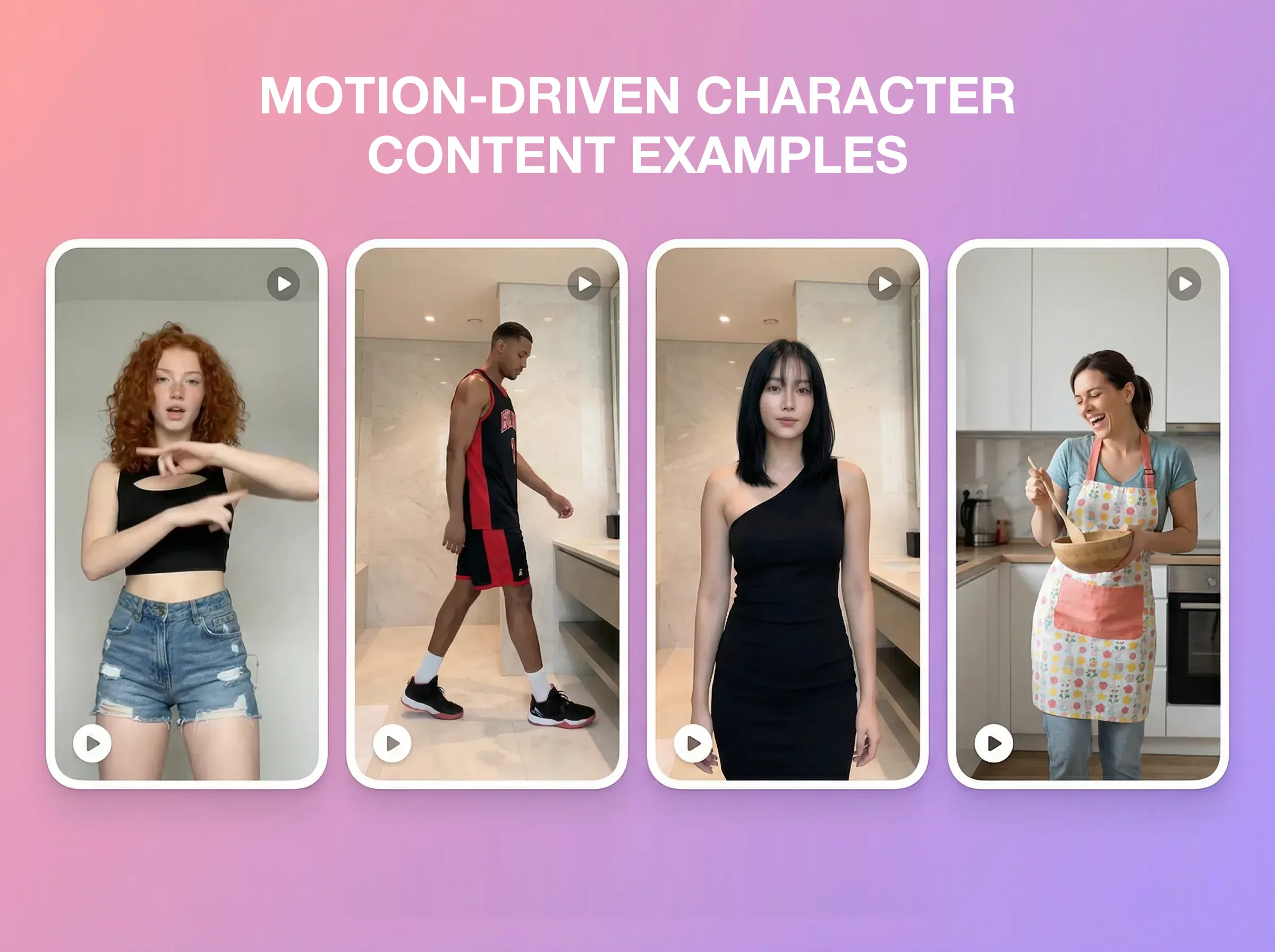
踊る、歩く、ポーズをとる、料理をする、異なるキャラクターのスマートフォン風クリップ 4 本

キャラクターコンテンツ

異なるモーション参考を使ってキャラクタークリップを試します。

モーションコントロール 入力チェックリスト

ワークスペースを開く前に、参考動画とキャラクター画像を確認してください。結果は両方の入力の品質に左右されます。

参考動画
MP4、AVI、MOV に対応。動画に合わせる場合は 3〜30 秒、画像に合わせる場合は 3〜10 秒。最大 200MB。これらは参考動画のアップロード制限です。
キャラクター画像
JPG、PNG、WebP、最大 10MB。9:16、16:9、3:4、4:3、1:1 などの一般的なアスペクト比に対応しています。
より分かりやすい参考にするコツ
人物は 1 人ではっきり映し、動きは連続させ、両方の入力で体の構図を近づけます。大きな遮蔽は避け、複雑な手の動きや速い動きは慎重に確認してください。
出力解像度
720p または 1080p を選びます。他のサイズが必要な場合は、生成後に別途アップスケーリングが必要です。
任意のプロンプト
背景のみを説明します。プロンプトはキャラクター、その動き、表情を制御しません。

モーションコントロールを試せるのは?

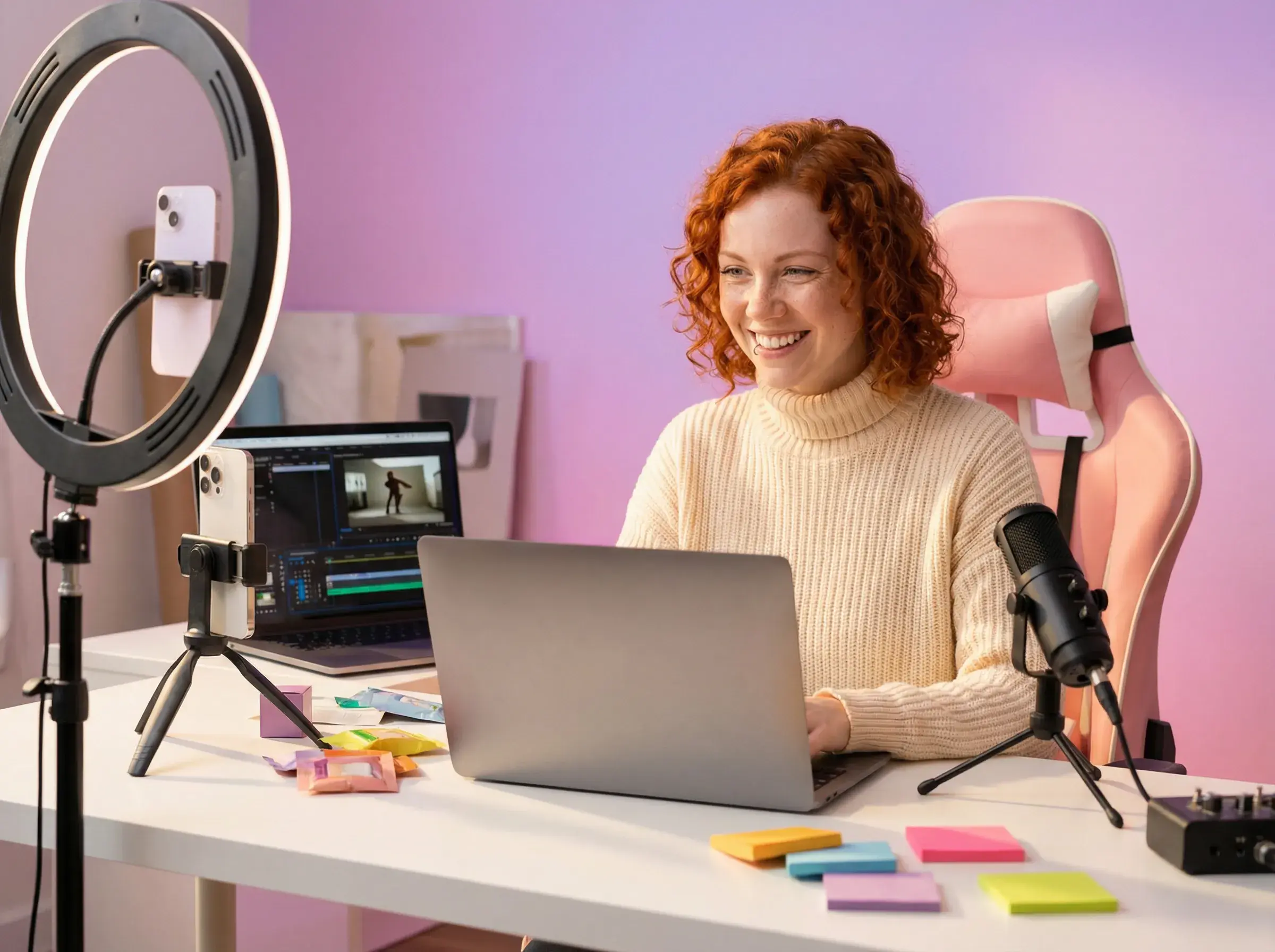
リングライト、マイク、動画編集タイムラインを表示したノートパソコンのあるデスクに座るクリエイター

クリエイターと小規模チーム

  • ダンスやジェスチャーの参考を試す
  • キャラクター画像で外見を決める
  • コンテンツのワークフローに加える前にクリップを確認
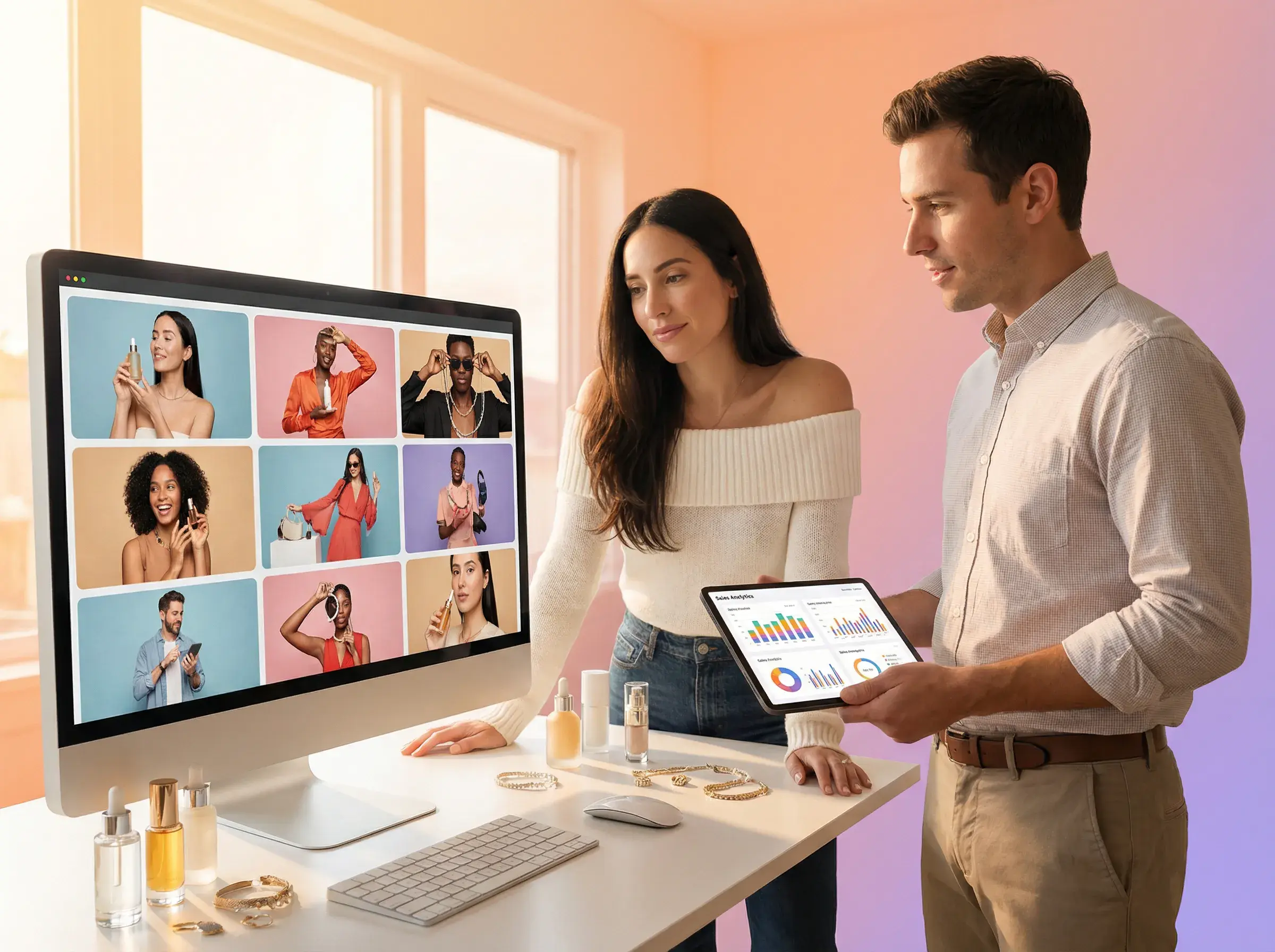
モニターに並ぶ商品紹介クリップとタブレットの分析画面を確認する 2 人のチームメンバー

EC・マーケティングチーム

  • モーション駆動のキャラクタークリエイティブを試す
  • 商品と手の細部を確認
  • 承認したクリップをキャンペーンのワークフロー向けに編集
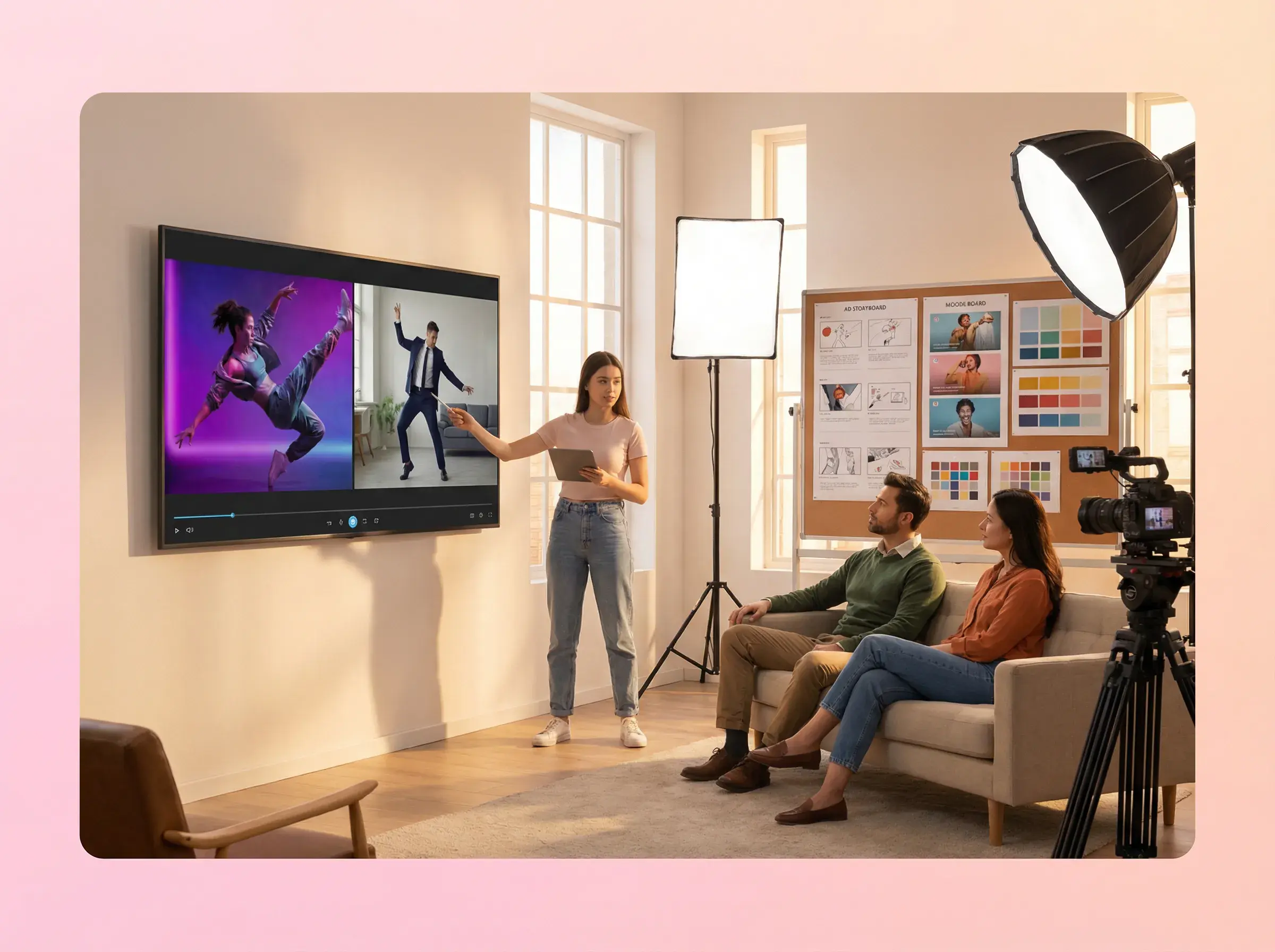
スタジオで壁面スクリーンのダンス参考と生成クリップを 2 人の同僚に見せるプレゼンター

代理店とスタジオ

  • キャラクターモーションのコンセプトを試す
  • チームで出力を確認
  • 承認したクリップを制作ワークフローで使う

モーションコントロールのよくある質問

参考動画 + キャラクター画像

01どんな入力が必要ですか?

参考モーション動画 1 本とキャラクター画像 1 枚を使います。1 人の体がはっきり見え、両方の入力で構図が近いことをおすすめします。

02参考動画をそのまま再現しますか?

参考動画が動きを導き、画像がキャラクターを決めます。生成される細部は異なる場合があるため、使用前にキャラクター、手、動きを確認してください。

03どんなモーション参考が向いていますか?

1 人がはっきり映り、遮蔽が少なく、動きが連続した参考を選んでください。速い動き、手のクローズアップ、顔の細部は慎重に確認してください。

04参考動画はどのくらいの長さにできますか?

動画に合わせる場合は 3〜30 秒、画像に合わせる場合は 3〜10 秒、最大 200MB です。これらは参考動画のアップロード制限です。

05出力解像度は何を選べますか?

モーションコントロールのワークスペースで 720p または 1080p を選べます。

061 枚の画像を別の参考で再利用できますか?

はい。同じキャラクター画像を、別々の生成で異なる参考動画と組み合わせて使えます。各結果でキャラクターの一貫性を確認してください。

07モーションコントロールの料金はいくらですか?

生成前にワークスペースで現在のクレジット見積もりを確認してください。現在の例では、15 秒のクリップは 720p で 315 クレジット、1080p で 420 クレジットです。生成に失敗した場合、クレジットは返却されます。

08生成にはどのくらい時間がかかりますか?

生成時間は平均 3〜4 分程度です。実際の完了時間は変動します。進捗はワークスペースで確認してください。

09生成したクリップに音声は残りますか?

はい。参考動画の元の音声はそのまま保持されます。モーションコントロールでは差し替えや削除はできません。 自分の音声で別途リップシンクを行いたい場合は、別の AdsTurbo ツール「リップシンク」をお試しください。

10結果を商用コンテンツに使えますか?

はい。モーションコントロールの出力は商用コンテンツに使用できます。使用許可のある参考動画とキャラクター画像を使い、公開前に結果を確認してください。

キャラクター画像で モーション転送を試す

ワークスペースを開いてモーション参考とキャラクター画像をアップロードし、設定を選んで生成し、結果を確認します。