Zengshi AI 傘下
✨AI動画分析

AI動画分析クリップ単位のショット分解

MP4をアップロードするか、対応する動画リンクを貼るだけ。AdsTurboがショットの尺・画面メモ・台本・カメラアングル・広告構成スコアを含むクリップ単位のレポートを生成します。

1本の動画をクリップ単位で分析

MP4をアップロードするか対応する動画リンクを貼ると、ショット・尺・台本・画面メモ・カメラアングルを含むレポートを生成します。

動画の入力

200MBまでのMP4を1本アップロード、アセットから選択、または対応する動画リンクを貼り付けてください。

動画リンクを入力

AI動画分析でわかること

検出された各クリップの尺・台本・画面内容・カメラアングル・広告構成を確認できます。
クリップ単位のショットレポート

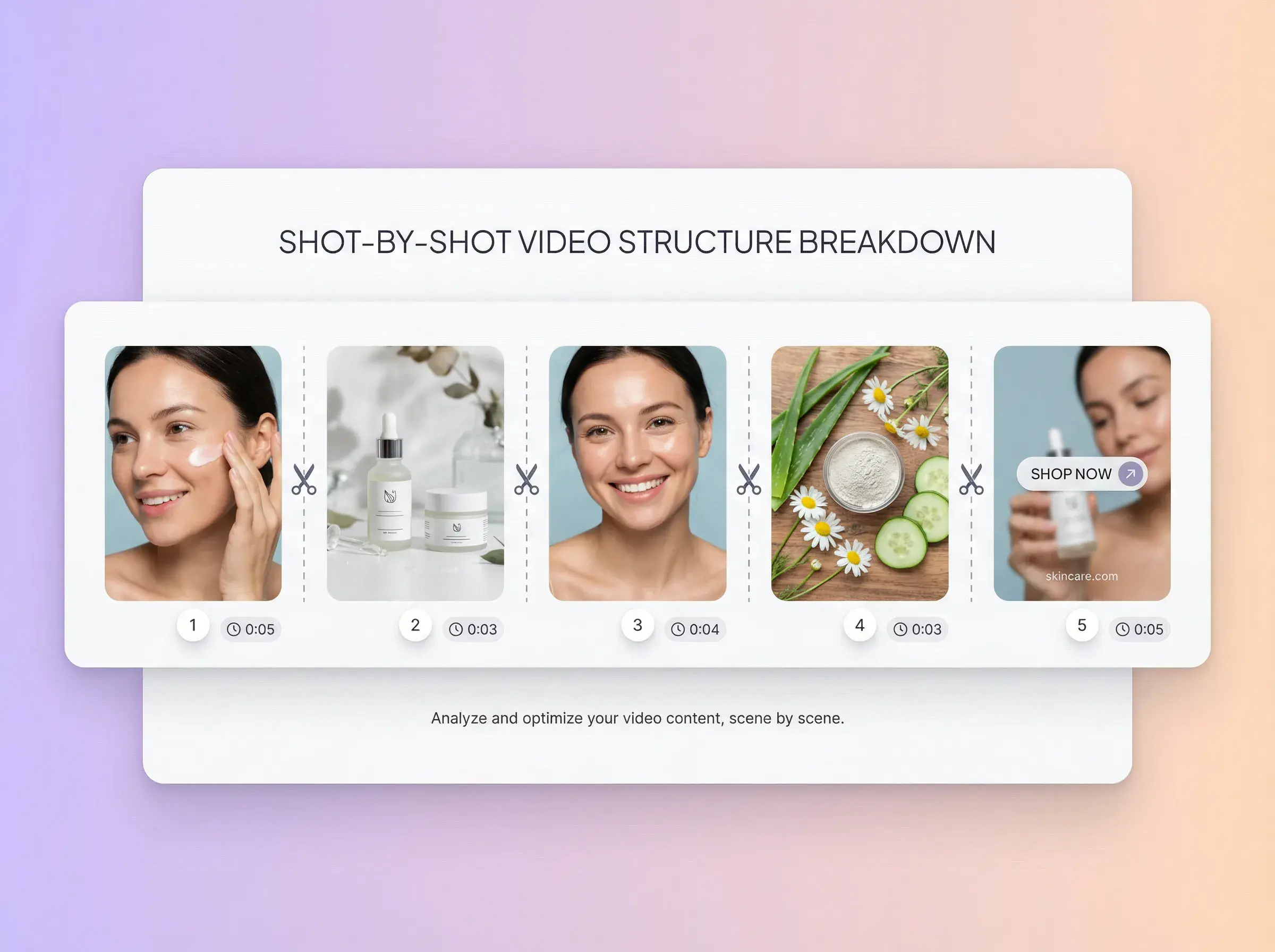
クリップ単位のショットレポート

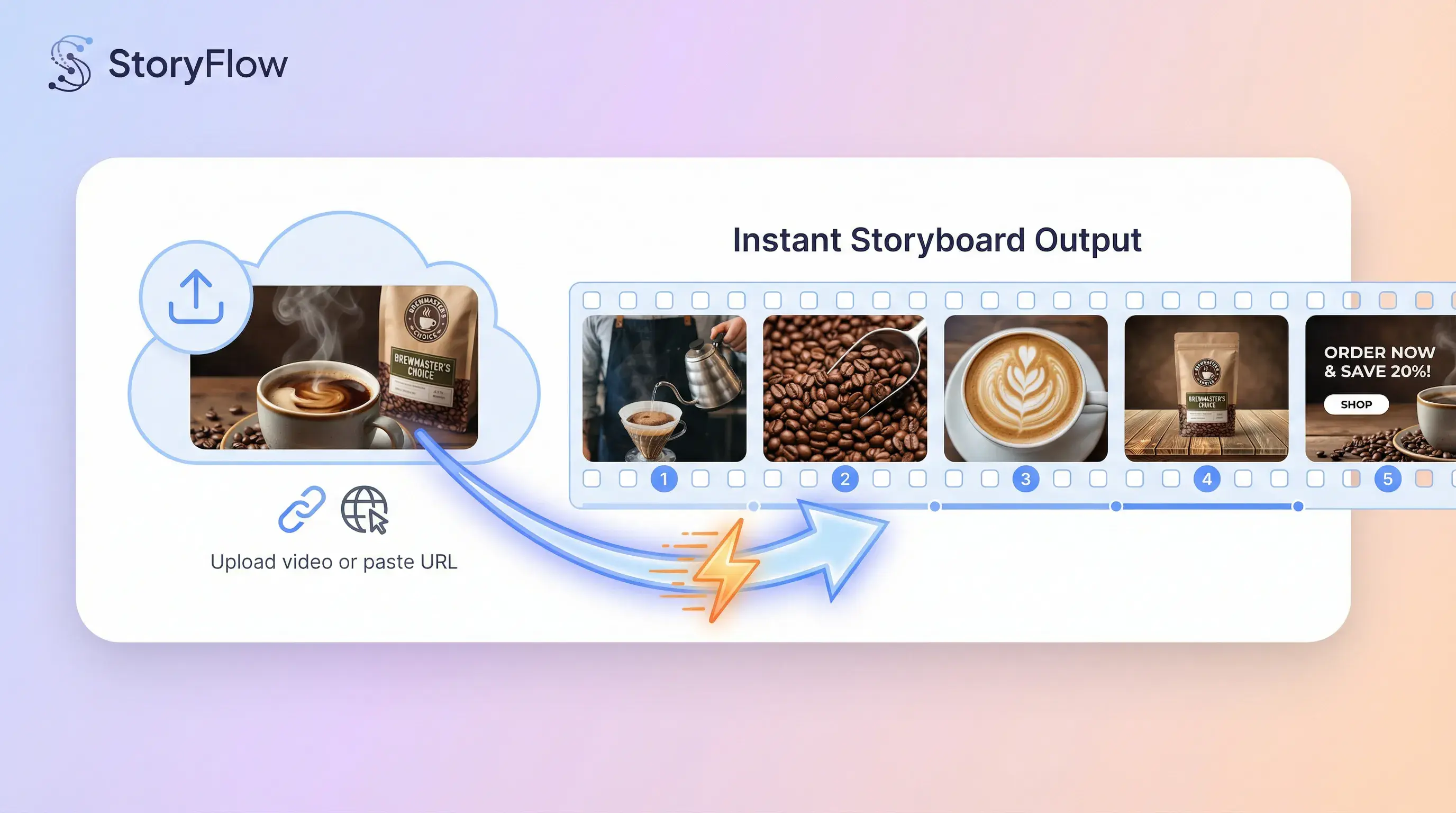
検出された各クリップを、尺・キーフレーム・画面メモ・台本テキスト・カメラアングルとあわせて確認できます。
ショットキーフレーム
尺と並び順

尺と並び順

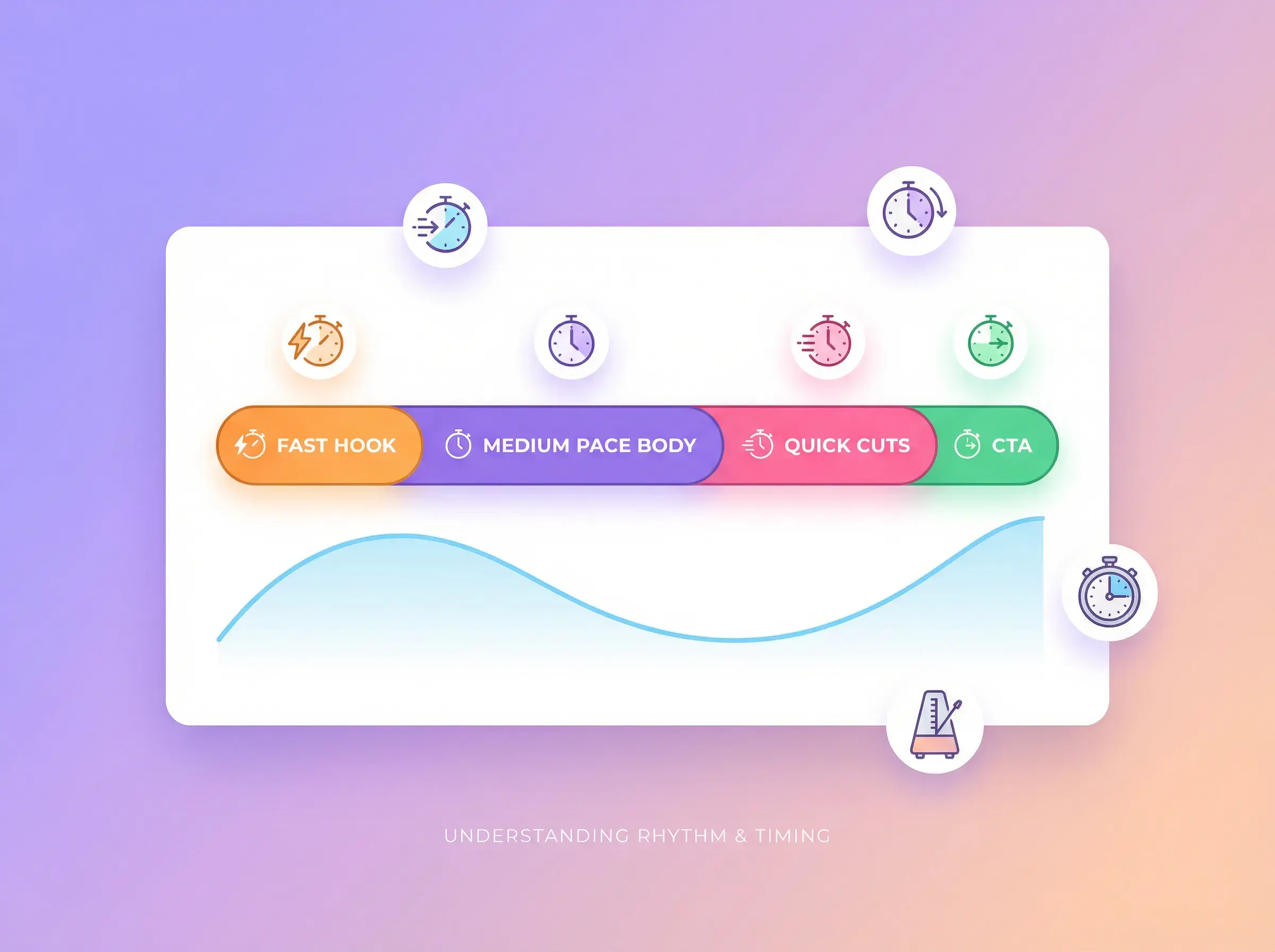
検出された各クリップの長さと並び順を確認できます。

タイミングシーケンス
シーンとカメラの詳細

シーンとカメラの詳細

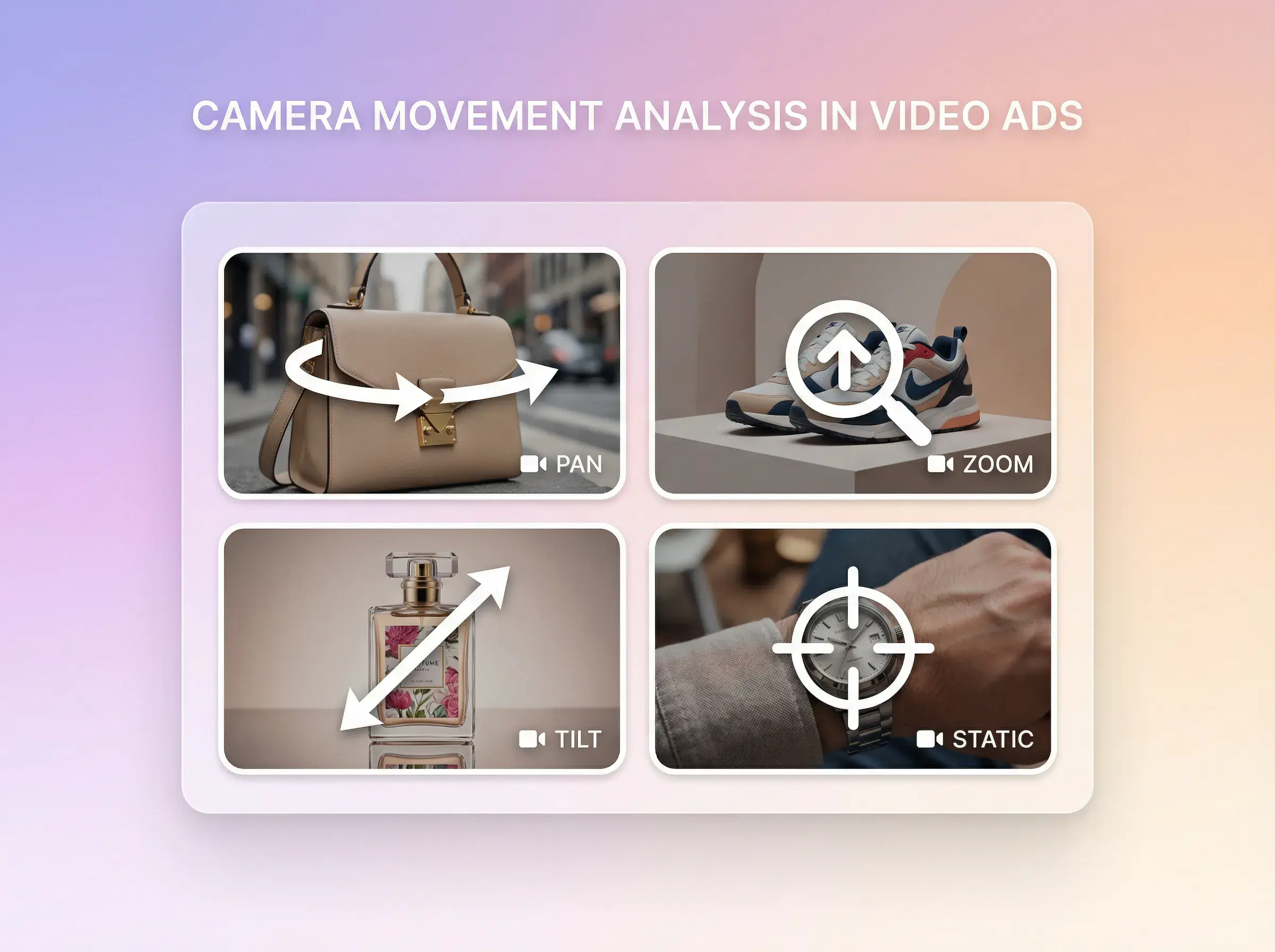
検出された各クリップの画面内容とカメラアングルのメモを確認できます。

ビジュアルカメラ
広告構成スコア

広告構成スコア

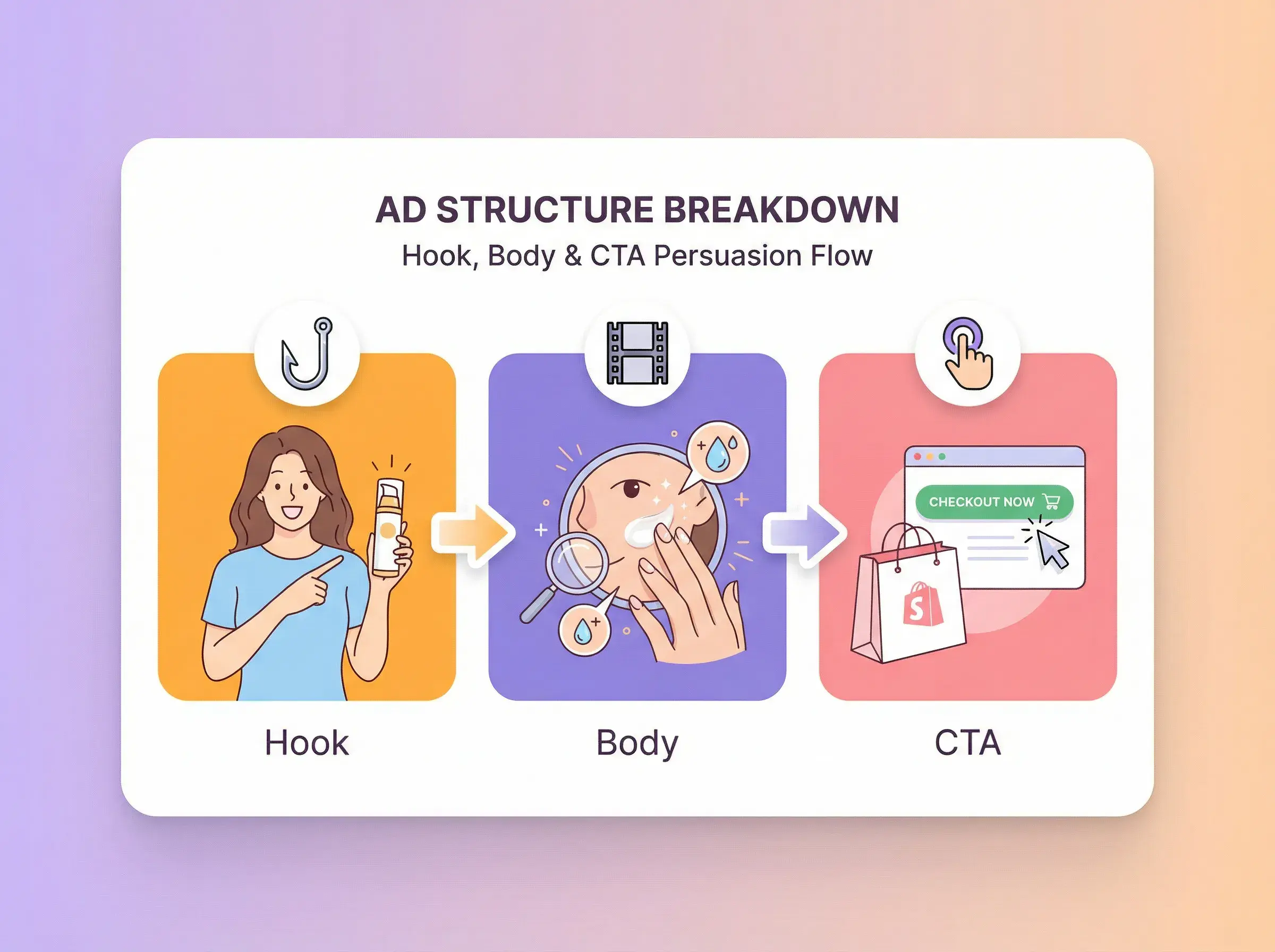
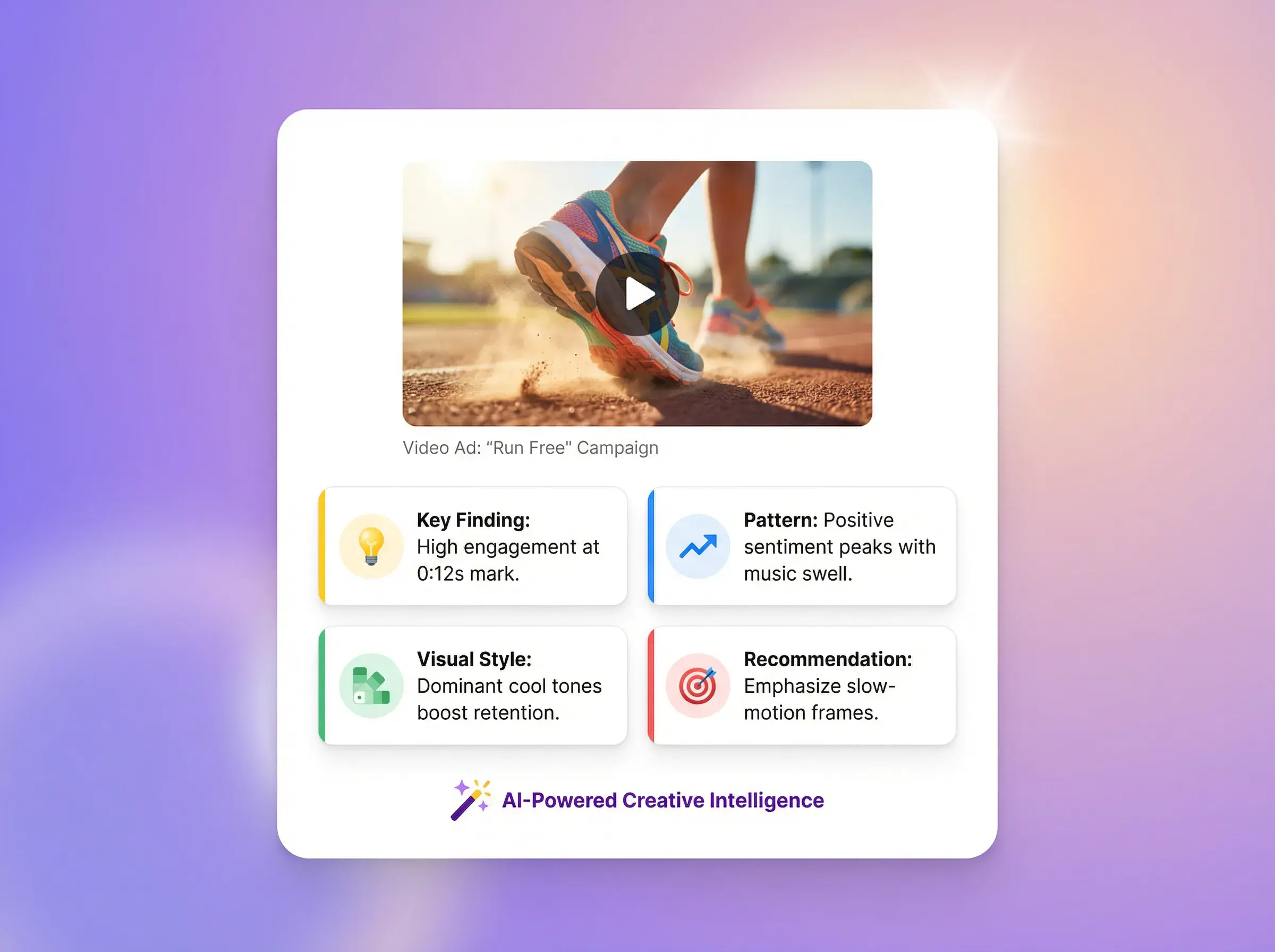
注目・関連性・明確さ・実証・コンバージョンの観点から、広告全体のポテンシャルを確認できます。
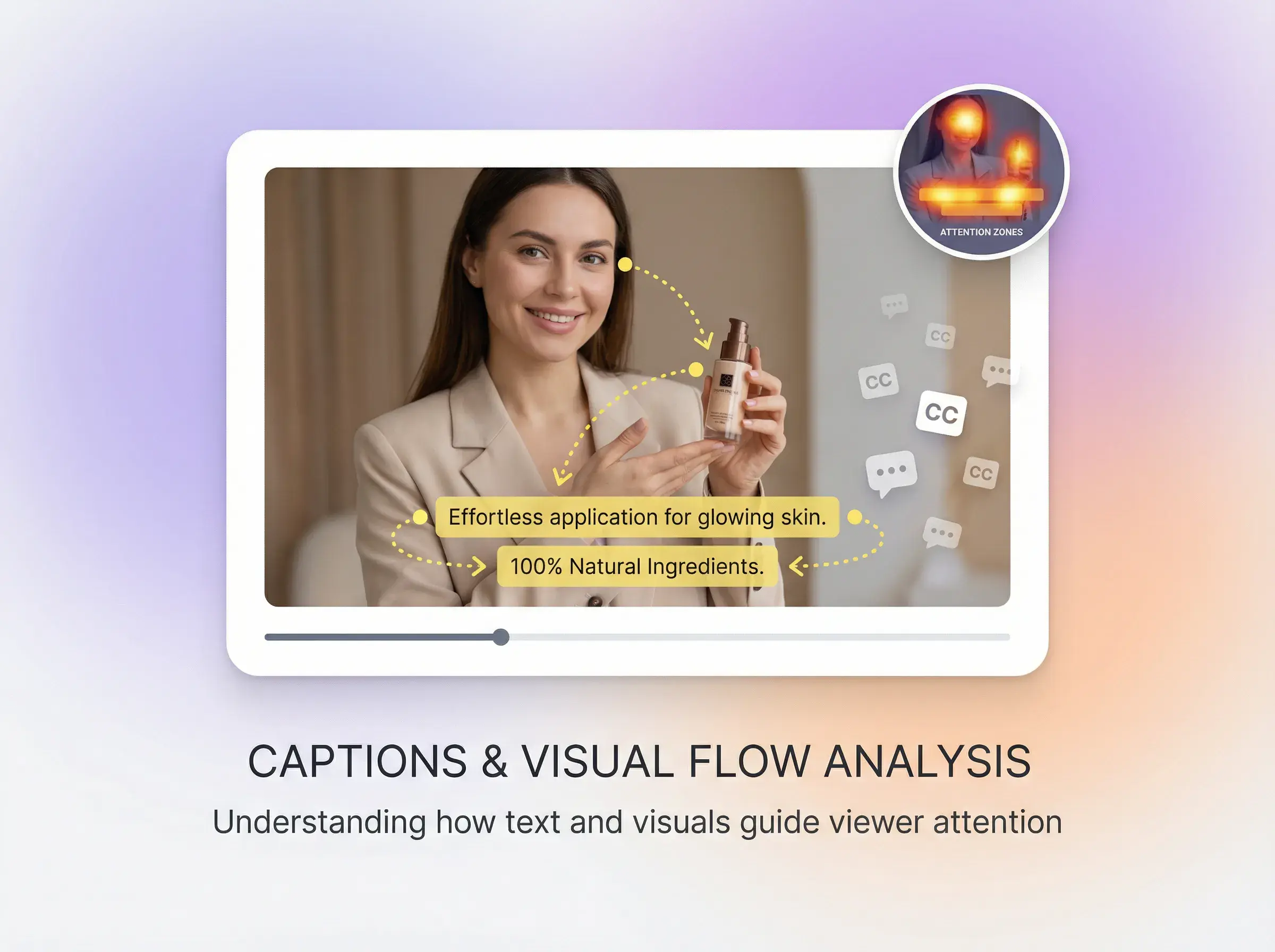
スコア構成
台本と画面メモ

台本と画面メモ

クリップ単位の台本テキスト・画面内容と、動画全体の台本を確認できます。

台本ビジュアル
広告モジュールの分解

広告モジュールの分解

商品の見せ方・使用シーン・フック・課題・実証・締めのモジュールを、理由と根拠つきで確認できます。

モジュール根拠

結論を先に

カット解析 の要点

カット解析 は現在のワークスペースで確認してください。開始前に入力、出力、クレジット、時間、形式、制限を確認し、未検証の数値はこのページでは省略します。

検証済み情報のみ表示

現在の料金を見る
入力
アップロードまたは読み込み前に、現在受け付ける入力をワークスペースで確認してください。
出力
タスク開始前に、現在の出力選択肢をワークスペースで確認してください。
適している場合
現在の選択肢と配信先が目的に合う場合に使用してください。
適さない場合
この要約を固定仕様や法的許可の判断として扱わないでください。

実行前の確認

現在のワークスペースを開く · 重要項目を確認する · 利用前に人が確認する
  1. 現在のワークスペースを開く

    リアルタイムの操作画面で、アカウントに使える選択肢を確認します。

  2. 重要項目を確認する

    入力、出力、クレジット、時間、形式、制限を確認します。

  3. 利用前に人が確認する

    結果、権利、プライバシー、配信先の要件を確認します。

制限・失敗・人による確認

クレジット · 時間 · 形式と制限 · 制限 · タスクが失敗した場合 · 人による確認
クレジット
1回あたりの現在の見積もりはワークスペースで、プラン情報は料金ページで確認してください。 現在の料金を見る
時間
現在選択できる時間をワークスペースで確認してください。
形式と制限
利用前に現在の形式、ファイル制限、配信先の要件を確認してください。
  • 制限未検証の制限は掲載しません。現在の操作画面と配信先の規則を確認してください。
  • タスクが失敗した場合最終ステータスを確認し、該当する検証済みポリシーがある場合は下記を参照してください。
  • 人による確認利用前に出力、素材の権利、プライバシー、配信先の要件を確認してください。

AdsTurbo AI動画分析レポートの中身

MP4をアップロード、または対応する動画リンクを貼り付け

動画の入力

MP4をアップロード、または対応する動画リンクを貼り付け

  • 200MBまでのMP4を1本追加、または対応する動画リンクを使用
  • 動画を送信してAI分析を実行
  • 完了したレポートをTask Centerから開く
その動画の広告構成を確認する

広告構成のレビュー

その動画の広告構成を確認する

  • 広告ポテンシャルの総合スコアを確認
  • 注目・関連性・明確さ・実証・コンバージョンを確認
  • 商品の見せ方・使用シーン・フック・課題・実証・締めのモジュールを点検
検出されたクリップを1つずつ確認する

クリップ単位のレポート

検出されたクリップを1つずつ確認する

  • 尺・キーフレーム・画面メモを確認
  • クリップ単位の台本テキストとカメラアングルを確認
  • クリップの並び順を動画全体と見比べる
台本と裏づけとなる根拠を確認する

台本と根拠

台本と裏づけとなる根拠を確認する

  • 動画全体の台本を開く
  • 検出された各クリップの台本テキストを確認
  • 次の編集を考えるときにモジュールの理由と根拠を活用

AI動画分析と手動レビューの比較

レポートの範囲

AdsTurbo 動画分析
手動レビュー
スプレッドシートのメモ
専門家によるレビュー
クリップの分割
AIが生成、要確認
手作業
手作業
レビュー担当者が定義
尺と画面メモ
含まれる
手作業
手作業
依頼内容による
台本とカメラアングルのメモ
検出できれば含まれる
手作業
手作業
依頼内容による
広告構成スコア
含まれる
手作業
手作業
依頼内容による
コストの考え方
送信前にクレジット数を表示
レビュー担当者の工数
レビュー担当者の工数
個別見積り

それぞれのやり方で何が記録されるかを比較できます。AIが生成した内容は、使う前に必ず確認してください。
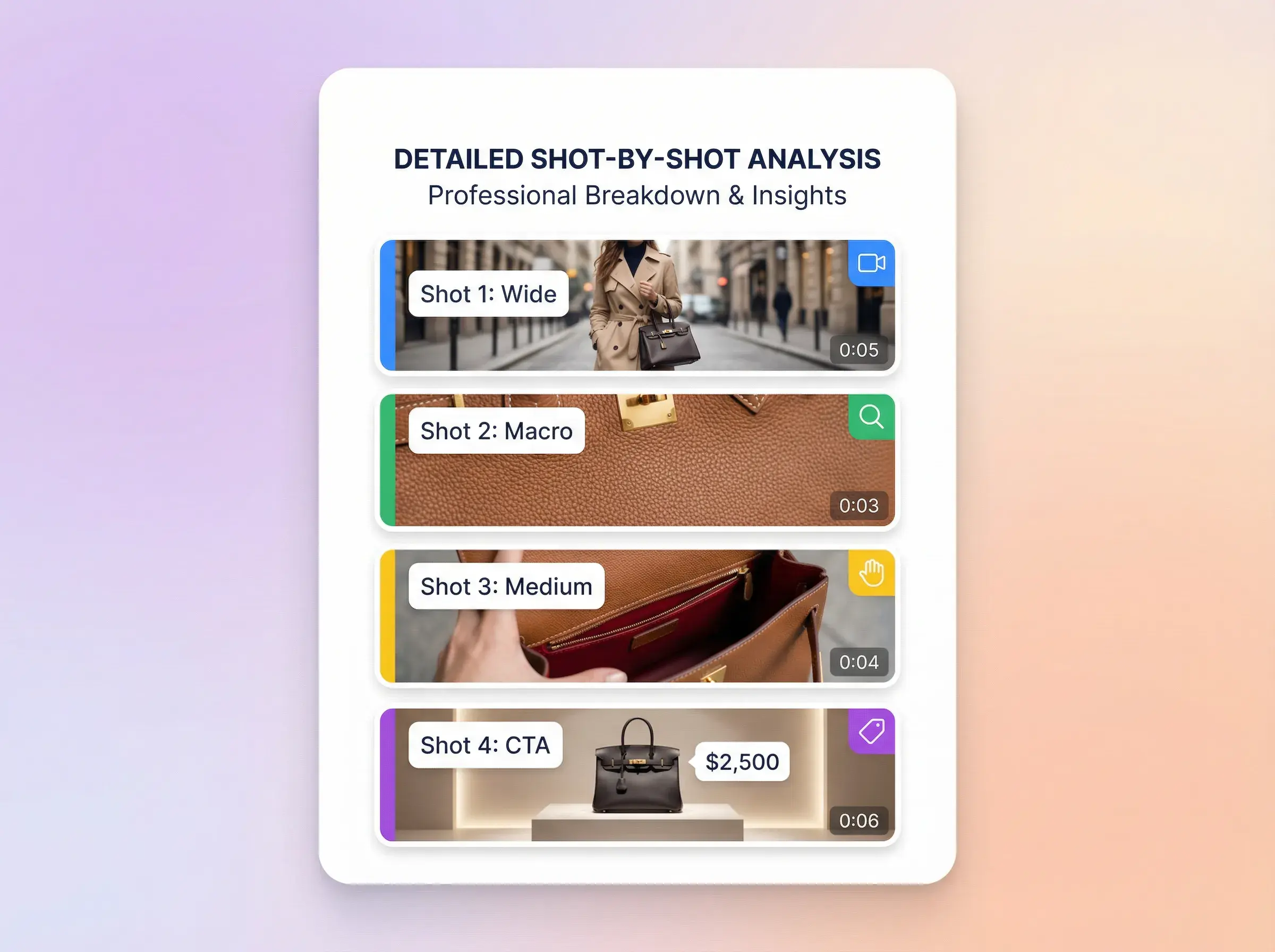
AI動画分析レポートに含まれるもの

クリップ単位のレポート

クリップ単位のレポート

検出されたクリップと、その尺・キーフレーム・画面メモ・台本テキスト・カメラアングル。
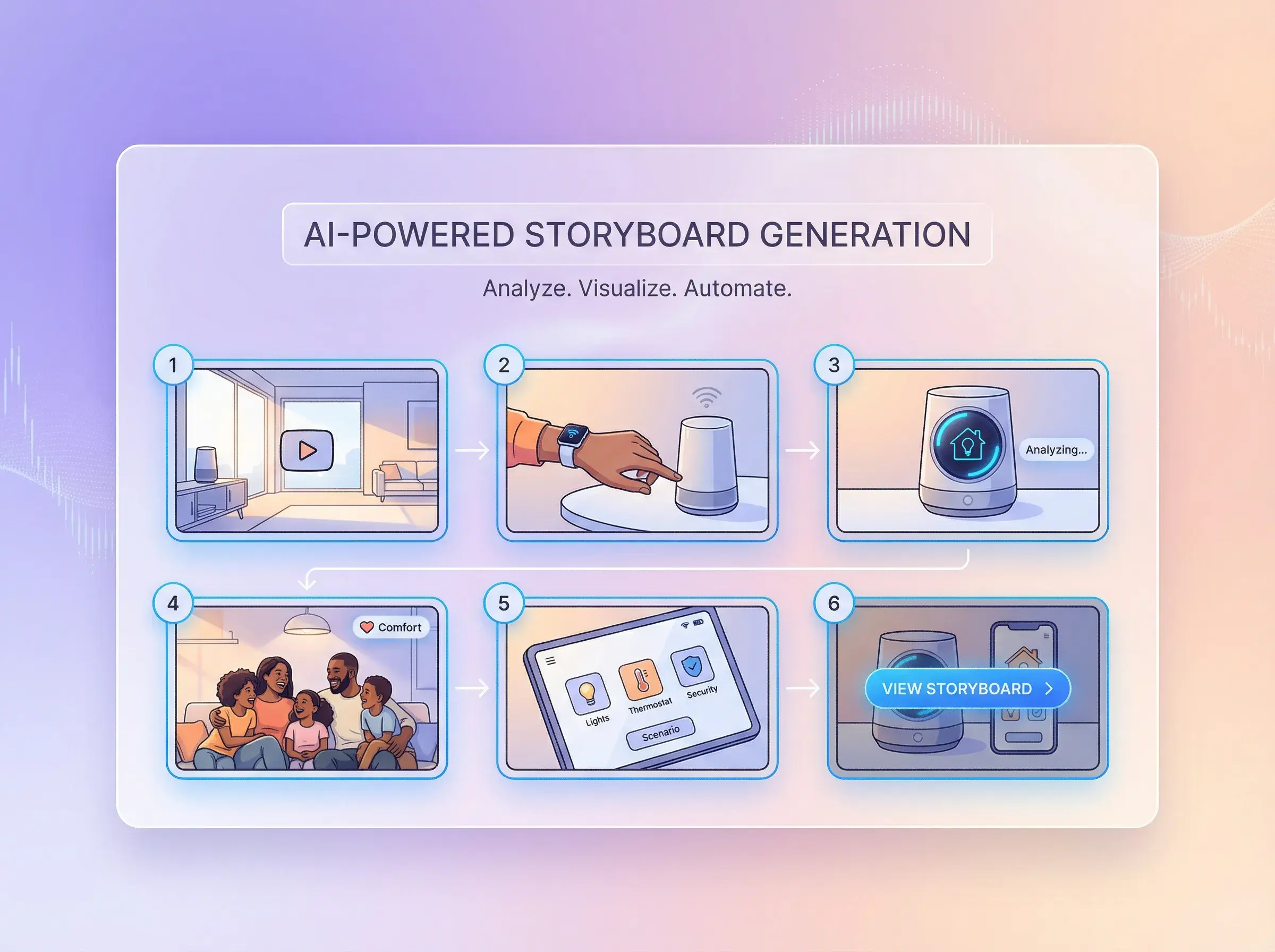
動画全体の台本

動画全体の台本

抽出した台本を、クリップ単位の分解結果と並べて開けます。

広告構成のレビュー

広告構成のレビュー

総合スコア・5つの評価軸・モジュールごとの理由と根拠を確認できます。

AI動画分析はこんな方に

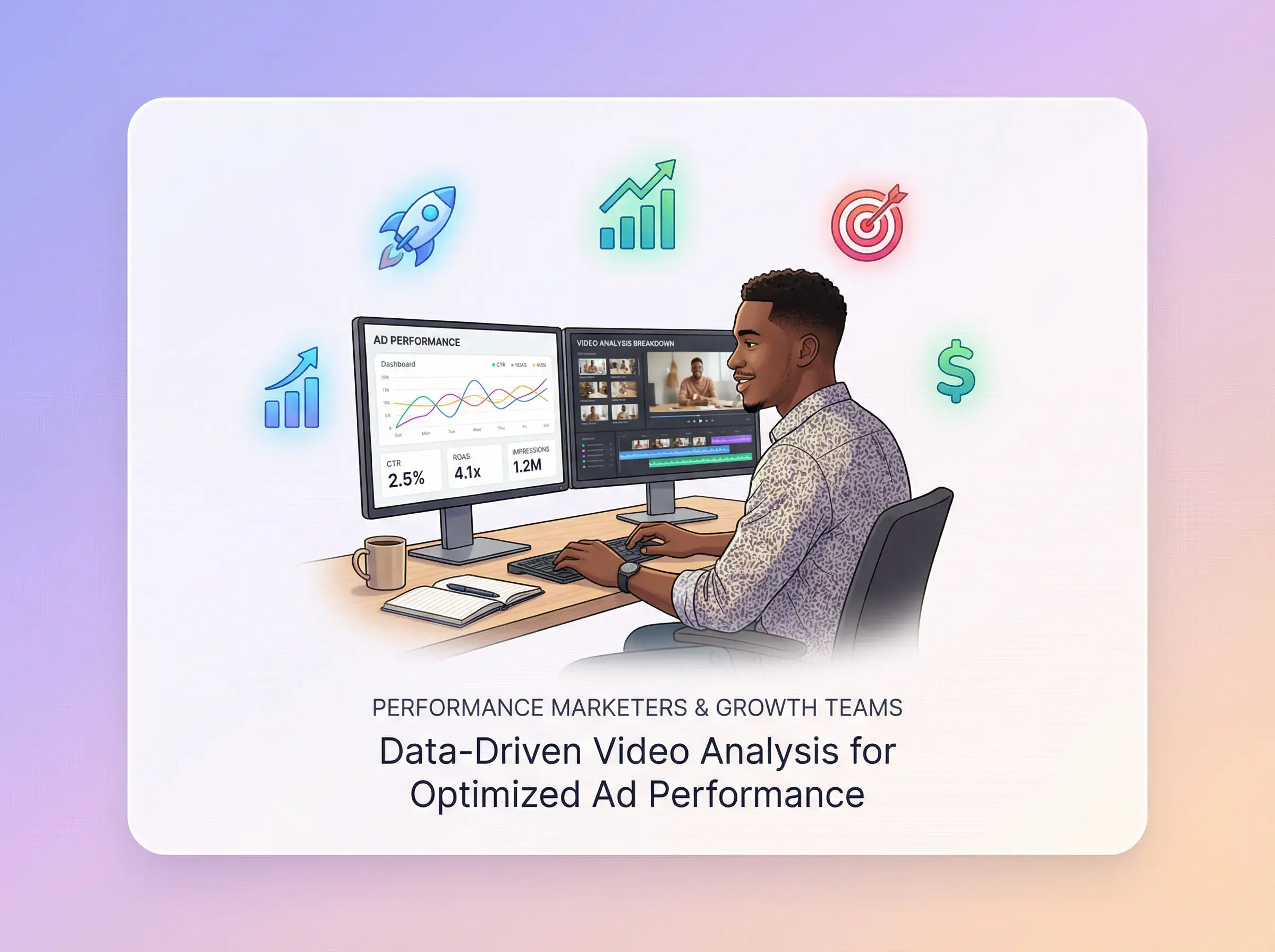
運用型マーケター・グロースチーム

運用型マーケター・グロースチーム

  • 既存の広告の構成を確認する
  • フック・実証・締めのモジュールを比較する
  • 次のテストを設計するときにレポートを使う
ECブランド・セラー

ECブランド・セラー

  • 商品の見せ方と使用シーンを確認する
  • クリップの尺・台本・画面メモを確認する
  • 同じレポート形式で商品動画を比較する
代理店・クリエイティブストラテジスト

代理店・クリエイティブストラテジスト

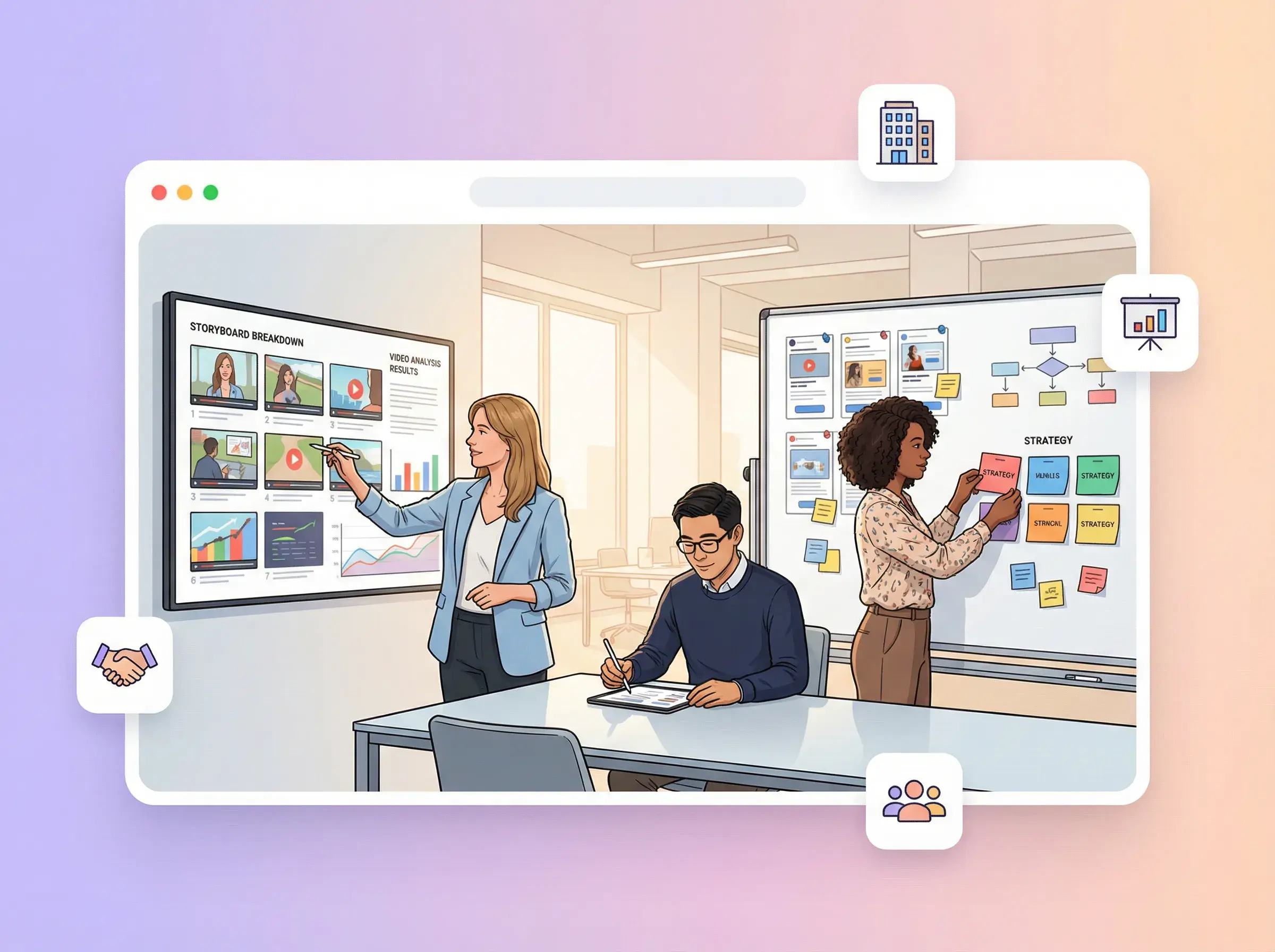
  • クライアントの動画をクリップ単位で確認する
  • 台本づくりや編集の前に気づきを記録する
  • クリエイティブレビューで一貫したレポート形式を使う

よくある質問

CLIP BY CLIP

01どんな動画を分析できますか?

200MBまでのMP4を1本アップロードするか、対応する動画リンクを貼り付けてください。分析できるのは、ご自身が権利を持つか、許諾を得た素材だけです。

02AI動画分析レポートには何が含まれますか?

レポートには広告の総合スコア、5つの評価軸、モジュールの分解、クリップ単位の尺・画面・台本・カメラアングルのメモが含まれる場合があります。AIが生成した結果は、使う前に必ず確認してください。

03レポートを次の動画の企画に使えますか?

レポートは構成・台本・画面・広告モジュールを確認するのに役立ちます。新しい勝ち広告を生成したり、成果を保証したりするものではありません。

04短尺広告も分析できますか?

対応するMP4または動画リンクを送信すれば、同じレポート形式で検出されたクリップを確認できます。結果は元の動画によって変わります。

05完了した結果はどこで見られますか?

Task Centerで完了した分析を開くと、クリップ単位のレポートと動画全体の台本を確認できます。

06現在のクレジット、時間、形式、制限はどこで確認できますか?

タスク開始前にワークスペースを確認し、プラン情報は料金ページを参照してください。未検証の数値はここでは省略します。

AdsTurboで動画をクリップ単位で分析

MP4をアップロードするか対応する動画リンクを貼り付け、生成されたレポートを確認してから活用してください。