動画 直リンク URL 作成:Shopify・広告入稿で使える発行手順

概要
動画 直リンク URL 作成の基本から、プレビューリンクとの違い、Shopifyや広告入稿で失敗しない確認方法まで解説。商品動画の準備も始めましょう。
adsturbo.ai | 公開日 2026-11-02 | 更新日 2026-11-02
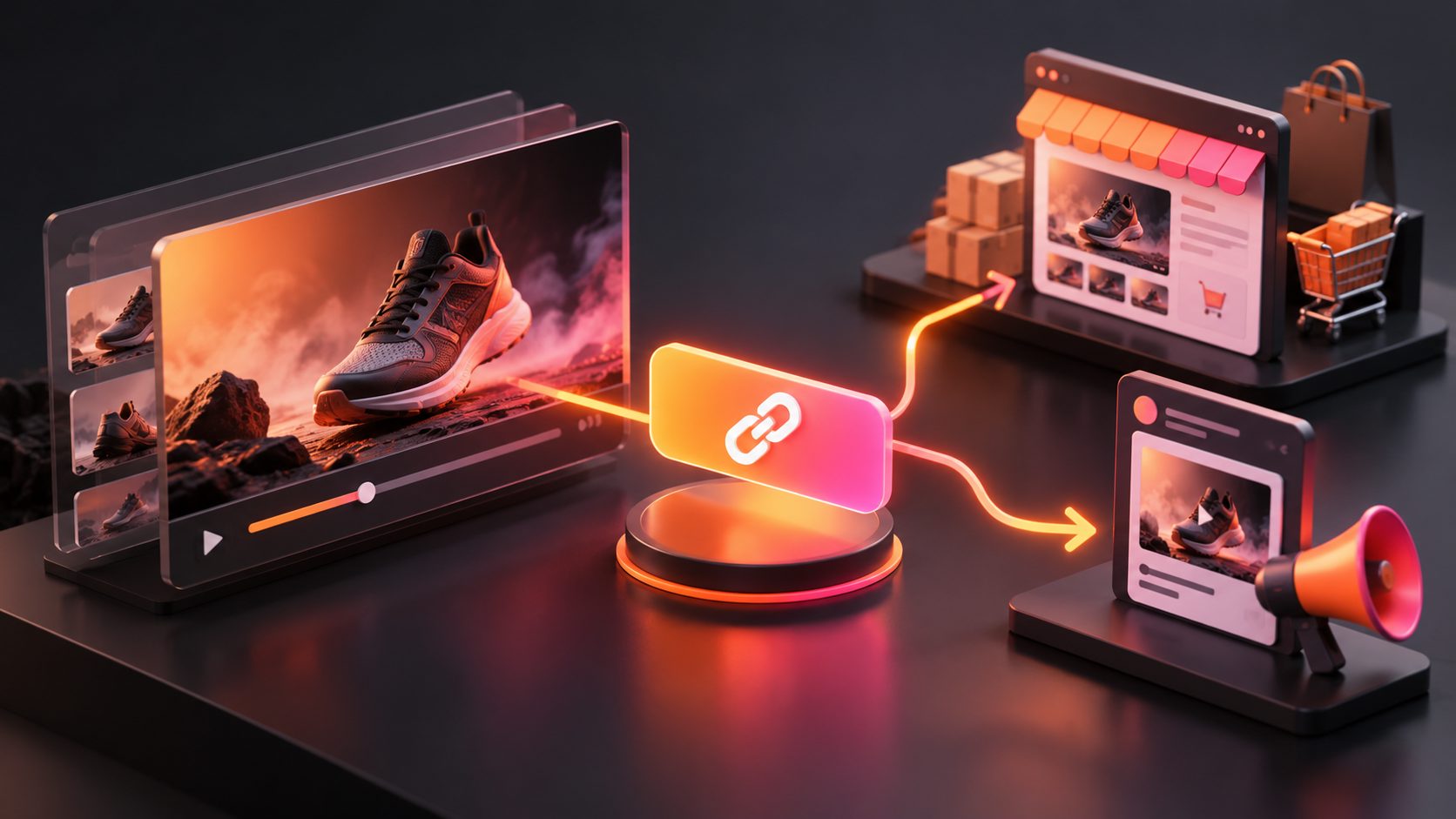
動画 直リンク URL 作成とは、動画の再生ページではなく、MP4などの動画ファイルそのものへアクセスできるURLを発行することです。Shopifyの商品メディアや広告管理画面へ動画を読み込ませる場合は、共有ページのURLではなく、直接取得できるファイルURLが必要になることがあります。
動画の直リンクURLとは?
動画の直リンクURLは、ブラウザや外部サービスが動画ファイルを直接取得できるアドレスです。一般的には、https://example.com/video.mp4 のように、HTTPSで始まり、動画ファイルへ直接アクセスできる形になっています。
一方、Google DriveやDropboxで「共有」から取得したURLは、動画ファイルそのものではなく、プレビュー画面を開くリンクである場合があります。Shopify公式ヘルプでも、クラウドストレージの共有リンクはプレビューページを開くため、URLからの商品メディア追加に失敗することがあると説明されています。(Shopify公式の商品メディア追加ガイド)
直リンクとプレビューリンクの違い
| 比較項目 | 直リンク | プレビューリンク |
|---|---|---|
| 指す対象 | 動画ファイル本体 | 動画を表示するWebページ |
| 例 | https://cdn.example.com/ad.mp4 | https://drive.google.com/file/.../view |
| 外部システムでの取得 | 読み込まれやすい | 失敗することがある |
| ブラウザ表示 | 動画が直接再生される | プレイヤーや管理画面が表示される |
| 主な用途 | Shopify、API、広告素材登録 | 人への確認・共有 |
ただし、すべての広告媒体がMP4の直リンクを受け付けるわけではありません。媒体によっては、YouTubeやVimeoなどの動画ページURLを指定する仕様もあるため、入稿先の要件を先に確認する必要があります。
動画 直リンク URL 作成の基本手順
動画 直リンク URL 作成は、動画を公開アクセス可能なファイル置き場へアップロードし、発行されたファイルURLを検証する流れで行います。
- 動画をMP4などの対応形式に変換する
- 公開アクセスできるストレージまたは動画ホスティングへアップロードする
- 共有設定を「リンクを知っている人」だけでなく、外部取得可能な状態にする
- 動画ファイルを直接指すURLをコピーする
- シークレットウィンドウでURLを開いて確認する
- Shopifyや広告管理画面で読み込む
確認時は、動画プレイヤーのページが表示されるかではなく、アドレスバーのURLへアクセスした際に動画が直接再生されるかを見ます。ログイン画面、権限エラー、HTMLのプレビュー画面が表示される場合、そのURLは直リンクとして使えない可能性があります。
Shopifyで動画URLを使うときの注意点
ShopifyでURLから動画を追加する場合、YouTubeとVimeoには対応形式が指定されています。YouTubeは標準の動画URL、Vimeoは動画IDを含む直接的なURLが必要です。また、YouTubeは公開または限定公開、Vimeoは外部サイトへの埋め込み許可が必要です。(Shopify公式ヘルプ)
YouTubeやVimeo以外の動画を読み込ませる場合は、ファイルそのものを指すURLが必要です。次の条件も確認してください。
- URLがHTTPSで始まっている
- ログインなしでアクセスできる
- 動画ファイルの拡張子と実際の形式が一致している
- ホスティング側が外部からのリクエストを拒否していない
- URLに特殊文字やアクセス期限が含まれていない
- 動画の音声・映像コーデックが一般的である
Shopifyの商品ページへ載せる目的なら、URLだけに依存せず、管理画面のファイルアップロードや商品メディア機能を使う方法も検討できます。URL経由でエラーが続く場合は、動画を一度ローカルへ保存し、Shopifyへ直接アップロードするほうが確実です。
広告入稿用URLで失敗しやすい原因
広告や商品フィードで動画URLを利用する場合、最も多い失敗は「視聴できるURL」と「ファイルを取得できるURL」を混同することです。
たとえば、ブラウザで動画が見られても、URLの先に広告媒体用のHTMLページがあると、システムは動画ファイルとして認識できません。さらに、以下の設定も問題になります。
- 有効期限付きURLになっている
- 特定のIPや地域からしかアクセスできない
- robots.txtやアクセス制限でクローラーが取得できない
- 同じURLの動画を後から差し替えている
- 動画の容量・長さ・アスペクト比が媒体規定外である
Google Merchant Centerの動画リンクでは、動画URLは一般公開され、ログインや特別な権限なしでGooglebotがアクセスできる必要があります。また、静的なURLを使い、有効期限を設定しないことも案内されています。(Google Merchant Center公式ヘルプ)
直リンクを発行した後の5項目チェック
独自に整理すると、動画URLは「再生できるか」だけでなく、取得・継続性・用途適合性の3層で確認すると失敗を減らせます。
1. 再生チェック
シークレットウィンドウ、スマートフォン、別ブラウザでURLを開きます。自分のログイン状態に関係なく再生できることが重要です。
2. ファイルチェック
URLの末尾が必ず.mp4である必要はありませんが、サーバーが動画ファイルとして返しているか確認します。可能なら、開発者ツールやストレージの設定でContent-Type: video/mp4になっているか確認します。
3. 継続性チェック
広告配信中にリンクが切れないよう、短時間で失効する署名付きURLや一時共有リンクは避けます。キャンペーン期間中に動画を差し替える場合も、URLを再利用せず、新しい動画には新しいURLを発行するほうが管理しやすくなります。
4. 媒体要件チェック
TikTok、Meta、Shopify、Google Merchant Centerでは、利用できるURL形式や動画仕様が異なります。9:16、1:1、16:9など、配信面に合わせて別ファイルを用意すると、トリミングによる商品情報の欠落を防げます。
5. 権利チェック
動画内の人物、音声、音楽、商品画像を広告利用できる状態か確認します。直リンクにできても、権利処理が完了しているとは限りません。
商品動画を作ってからURL化する方法
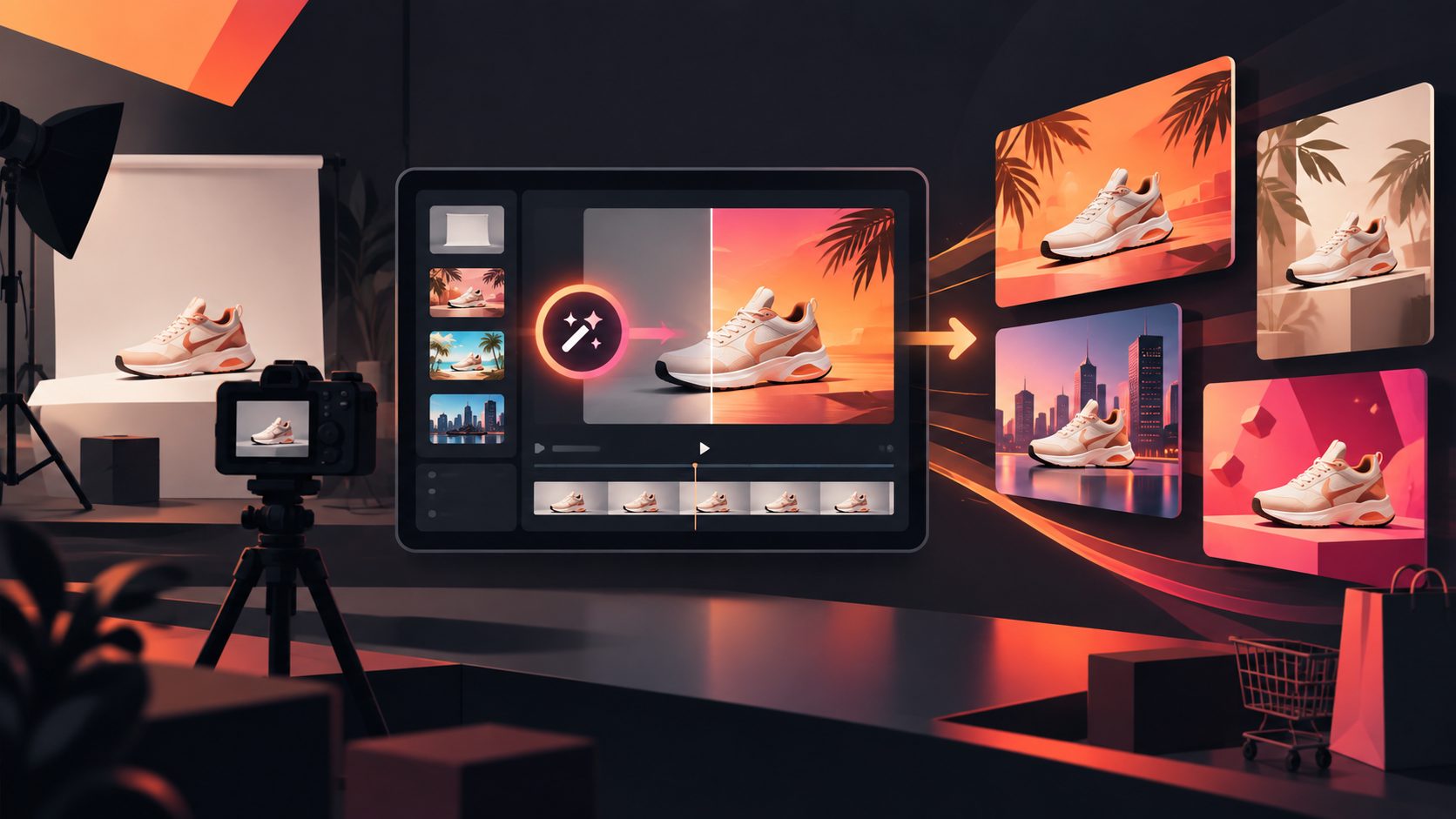
直リンクURLだけ整えても、動画の冒頭で商品価値が伝わらなければ広告素材としては十分ではありません。ECでは、商品画像、訴求ポイント、参考動画を組み合わせ、縦型の複数パターンを先に作ってから、用途別にURLを発行すると運用しやすくなります。
AdsTurboでは、JPGまたはPNGの商品画像を使ったProduct Videoに対応し、商品紹介、レビュー、デモ形式の動画を作成できます。また、Ad Cloneで参考動画の構成やテンポ、CTAの流れを分析し、別商品の広告バリエーションへ展開できます。
商品画像から複数のクリエイティブを作る場合は、EC商品カタログ動画広告を一括生成する方法も参考になります。字幕付きの短尺広告へ再編集したい場合は、長尺動画をショート動画へ変換する実践ガイドの考え方も活用できます。
よくある質問
Google Driveの共有URLは直リンクですか?
通常の共有URLはプレビュー画面へのリンクです。Shopifyなどで動画ファイルを直接取得させる用途では、失敗する可能性があります。
動画URLはYouTubeリンクでも使えますか?
入稿先がYouTube URLに対応していれば使えます。ただし、動画ファイルの直リンクが必要なシステムでは、YouTubeの視聴ページURLは代用できません。
URLを開いて動画が再生できれば十分ですか?
十分とは限りません。ログイン不要か、外部取得が可能か、URLが期限切れにならないか、動画形式が対応しているかも確認してください。
URL発行後に動画を差し替えてもよいですか?
広告や商品フィードでは、同じURLの動画を差し替えず、新しい動画に新しいURLを割り当てるほうが安全です。検証結果やキャッシュの混乱を防げます。
商品動画の作成も自動化できますか?
AdsTurboでは、商品画像を使ったProduct Video、広告の構成を再利用するAd Clone、字幕生成、動画翻訳、画質向上などを利用できます。完成した動画を用途別に確認し、媒体の要件に合う場所へ登録してください。
まとめ
動画 直リンク URL 作成の要点は、動画を見られることではなく、外部システムが動画ファイルを直接取得できることです。プレビューリンクとの違いを理解し、公開設定、ファイル形式、URLの継続性、媒体仕様を順番に確認してください。
Shopifyの商品ページや広告配信に使う動画では、直リンクの発行と同時に、縦横比や字幕、冒頭の訴求も整えることが重要です。商品画像から動画広告を増やす場合は、AdsTurboの公式サイトで制作方法を確認できます。