Comment obtenir le lien d'une vidéo YouTube : guide PC, mobile et Shorts

Résumer avec
Résumé
Comment obtenir le lien d'une vidéo YouTube sur PC, iPhone, Android et Shorts, avec les liens horodatés et les solutions en cas de problème. Suivez le guide.
adsturbo.ai | Publié le 2026-11-03 | Mis à jour le 2026-11-03
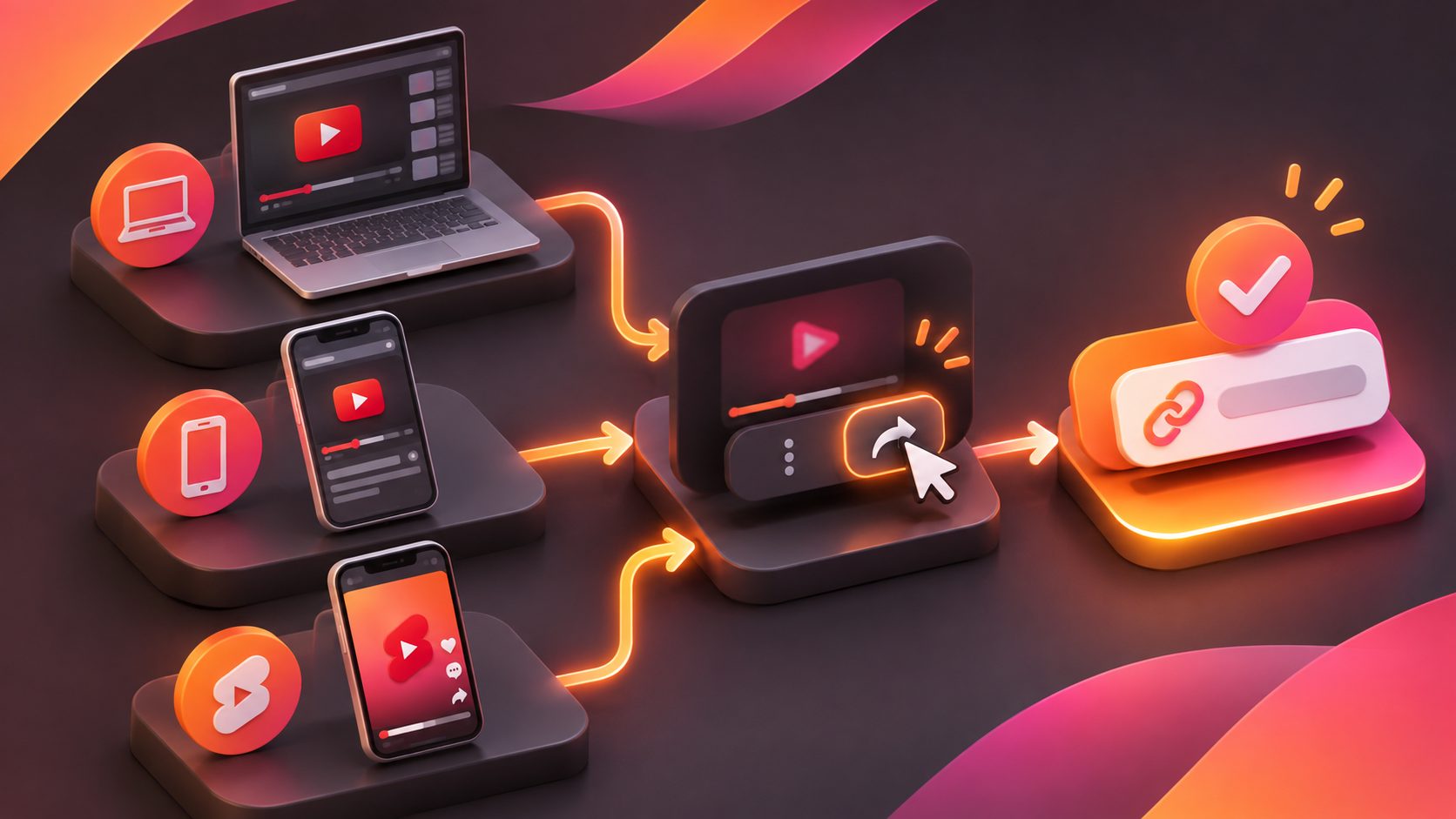
Comment obtenir le lien d'une vidéo YouTube ? Ouvrez la vidéo, sélectionnez Partager, puis choisissez Copier le lien. L'adresse est alors enregistrée dans le presse-papiers et peut être collée dans un message, un document, une boutique en ligne ou un outil de création vidéo.
La méthode est presque identique sur ordinateur, iPhone, Android et YouTube Shorts. La principale différence concerne l'emplacement du bouton Partager et la façon de vérifier que le lien copié correspond bien à la vidéo souhaitée.
Comment copier un lien YouTube sur ordinateur ?
Sur PC ou Mac, la méthode la plus rapide consiste à utiliser le bouton de partage situé sous le lecteur vidéo.
- Ouvrez la vidéo sur le site YouTube.
- Cliquez sur Partager, sous la vidéo.
- Sélectionnez Copier à côté du lien.
- Collez l'URL avec
Ctrl + Vsur Windows ouCmd + Vsur Mac.
Vous pouvez aussi copier directement l'adresse affichée dans la barre du navigateur. Cette solution fonctionne, mais le bouton Partager est souvent plus pratique si vous souhaitez créer un lien qui démarre à un moment précis.
L’aide officielle de YouTube confirme que le menu de partage permet de copier l’URL, de l’envoyer par e-mail ou de générer un code d’intégration. (support.google.com)
Copier l'URL avec un clic droit
Sur certaines pages, un clic droit sur le lecteur affiche l'option Copier l'URL de la vidéo. Cette option n'est pas toujours visible selon le navigateur, le type de lecteur ou l'interface YouTube.
En pratique, le bouton Partager > Copier reste la méthode la plus fiable, notamment lorsque la vidéo est intégrée dans une page ou ouverte depuis une playlist.
Comment obtenir un lien YouTube sur iPhone ou Android ?
Dans l'application YouTube, ouvrez la vidéo, puis appuyez sur Partager. Dans la liste des options, sélectionnez Copier le lien. Vous pouvez ensuite ouvrir WhatsApp, Messages, Notes, Gmail ou votre navigateur pour coller l’adresse.
La procédure est la suivante :
- Lancez la vidéo dans l’application YouTube.
- Appuyez sur Partager sous le lecteur.
- Touchez Copier le lien.
- Ouvrez l’application de destination.
- Maintenez le doigt dans le champ de texte, puis appuyez sur Coller.
Sur certains téléphones, le bouton de partage peut être placé dans le menu à trois points. Si vous ne le voyez pas immédiatement, appuyez sur ce menu puis recherchez Partager ou Copier le lien.
Si le lien ne se colle pas
Lorsque rien ne s’affiche après avoir appuyé sur Coller, vérifiez que le lien a bien été copié. Retournez dans l’application YouTube, répétez l’opération, puis essayez de le coller dans l’application Notes. Cette vérification permet de distinguer un problème de presse-papiers d’un problème lié à l’application de destination.
Comment copier le lien d'un YouTube Short ?
Pour un Short, ouvrez la vidéo verticale dans l’application YouTube ou dans un navigateur. Appuyez ou cliquez sur Partager, puis sélectionnez Copier le lien. L’URL peut prendre la forme youtube.com/shorts/identifiant ou d’un lien court youtu.be/identifiant.
Les étapes sont donc simples :
- Ouvrez le Short.
- Appuyez sur l’icône Partager.
- Choisissez Copier le lien.
- Collez l’adresse dans un message, un document ou un outil compatible.
Un point souvent oublié : copier le lien ne télécharge pas la vidéo. L’opération récupère uniquement son adresse publique. Le contenu reste hébergé sur YouTube et peut dépendre de ses paramètres de visibilité, de sa disponibilité régionale ou de l’état de la chaîne.
Comment créer un lien YouTube qui commence à un moment précis ?
Un lien horodaté permet d’envoyer quelqu’un directement à un passage particulier de la vidéo. Pour le créer sur ordinateur, avancez jusqu’au moment souhaité, cliquez sur Partager, cochez Démarrer à, puis copiez le lien.
Par exemple, pour commencer à 2 minutes et 30 secondes, indiquez 2:30 dans le champ prévu à cet effet. YouTube ajoute alors un paramètre à l’URL afin que la lecture démarre à ce moment. Cette méthode est utile pour partager une démonstration, une explication ou une séquence précise sans imposer le visionnage du début.
Sur mobile, l’option peut être moins visible selon la version de l’application. La solution la plus simple consiste à ouvrir la vidéo dans un navigateur, à utiliser le menu de partage, puis à sélectionner l’option de démarrage à l’instant voulu lorsque celle-ci est proposée.
Quelle différence entre les formats d’URL YouTube ?
Les liens YouTube peuvent avoir plusieurs apparences, mais ils renvoient généralement au même contenu.
| Format | Exemple général | Usage |
|---|---|---|
| URL classique | youtube.com/watch?v=... | Vidéo standard |
| URL courte | youtu.be/... | Partage rapide |
| URL Shorts | youtube.com/shorts/... | Vidéo verticale courte |
| URL avec horodatage | URL avec t= | Démarrage à un instant précis |
Le format ne suffit pas à déterminer si un lien est sûr ou accessible. Avant de le diffuser, ouvrez-le dans une fenêtre privée ou un autre navigateur. Vous vérifierez ainsi qu’il mène bien à la bonne vidéo et qu’il ne dépend pas uniquement de votre session connectée.
Pourquoi un lien YouTube ne fonctionne-t-il pas ?
Un lien peut sembler correct tout en étant inutilisable pour plusieurs raisons :
- la vidéo a été supprimée ou rendue privée ;
- la vidéo est non répertoriée et son URL n’a pas été transmise correctement ;
- l’adresse a été copiée partiellement ;
- un paramètre d’horodatage a été modifié ;
- la vidéo est soumise à une restriction régionale ou d’âge ;
- l’application utilisée bloque les liens externes.
Pour diagnostiquer le problème, copiez à nouveau l’adresse depuis Partager, puis ouvrez-la dans un navigateur déconnecté de votre compte. Si la page ne s’affiche toujours pas, le problème vient probablement de la disponibilité de la vidéo plutôt que de la copie du lien.
Que faire avec un lien YouTube pour une activité e-commerce ?
Un lien YouTube peut servir de référence pour analyser une publicité, préparer une déclinaison créative ou transmettre une vidéo à une équipe. Pour une boutique en ligne, il est utile de conserver séparément l’URL, le titre, le moment clé et l’usage prévu : inspiration, démonstration produit, structure de script ou comparaison de formats.
Si vous travaillez sur une publicité e-commerce, vous pouvez également consulter notre guide sur la conversion d’une vidéo en URL directe pour Shopify et Meta. Pour transformer une idée issue d’une vidéo en contenu publicitaire, notre méthode de création de vidéo publicitaire à partir d’une fiche produit peut compléter cette étape.
Un lien de référence ne donne pas automatiquement le droit de republier la vidéo. Utilisez-le pour partager ou analyser un contenu, et vérifiez toujours les droits nécessaires avant toute réutilisation commerciale.
Questions fréquentes
Peut-on obtenir le lien d'une vidéo YouTube sans ouvrir la vidéo ?
Oui. Sur ordinateur, vous pouvez copier l’adresse depuis une miniature avec un clic droit, puis sélectionner l’option de copie du lien si elle apparaît. Sur mobile, il faut généralement ouvrir la vidéo ou le Short pour accéder au bouton Partager.
Le lien youtu.be est-il différent du lien YouTube classique ?
Non. Il s’agit d’un format raccourci qui redirige vers la même vidéo. Il est particulièrement pratique dans les messages ou les publications où une URL courte est préférable.
Peut-on copier le lien d’une vidéo YouTube privée ?
Oui, mais seules les personnes autorisées pourront la regarder. Copier l’adresse ne modifie pas les paramètres de confidentialité de la vidéo.
Comment récupérer le lien d’une chaîne YouTube ?
Ouvrez la page de la chaîne, puis copiez l’URL dans la barre d’adresse du navigateur. L’aide YouTube recommande également cette méthode pour partager une chaîne. (support.google.com)
Le lien d’un Short peut-il être utilisé comme celui d’une vidéo classique ?
Oui, pour le partage. Cependant, l’interface d’affichage reste adaptée au format Shorts. Si vous utilisez le lien dans un outil tiers, vérifiez que celui-ci accepte bien les URL youtube.com/shorts/.