Votre partenaire de croissance à l'ère de l'IA. AdsTurbo est l'un de ses quatre produits, aux côtés de MaxAEO (visibilité dans la recherche IA), Toppp (ventes et support IA) et PopTo (création de contenu social).
Voir tous les produits
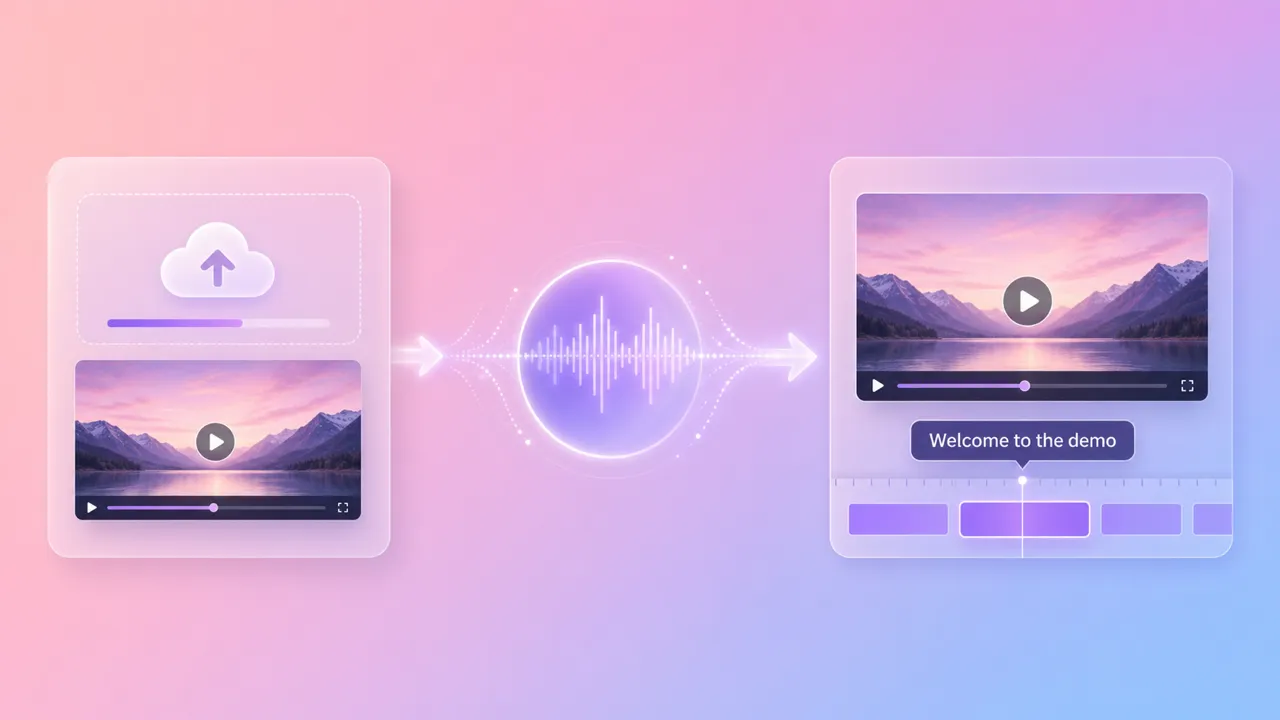
Scannez pour rejoindre le groupe WeChatImportez une vidéo. AdsTurbo utilise la transcription par IA pour convertir la parole en sous-titres synchronisés, puis crée une version sous-titrée à télécharger.
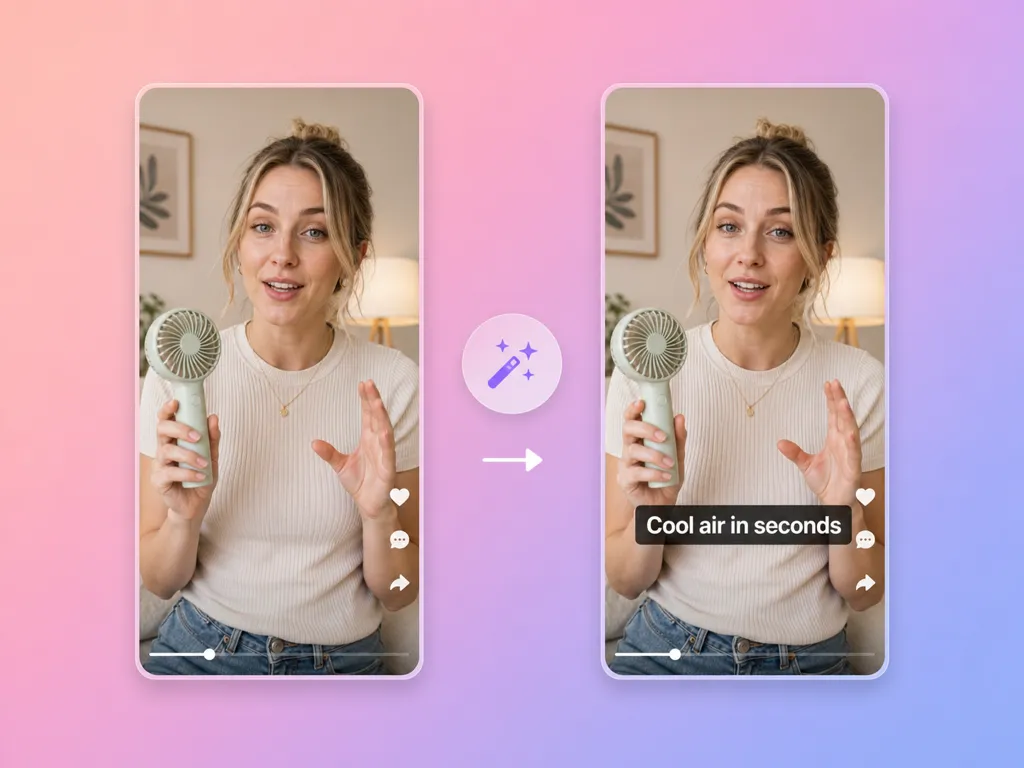
Importez une vidéo et convertissez automatiquement l'audio parlé en sous-titres synchronisés.
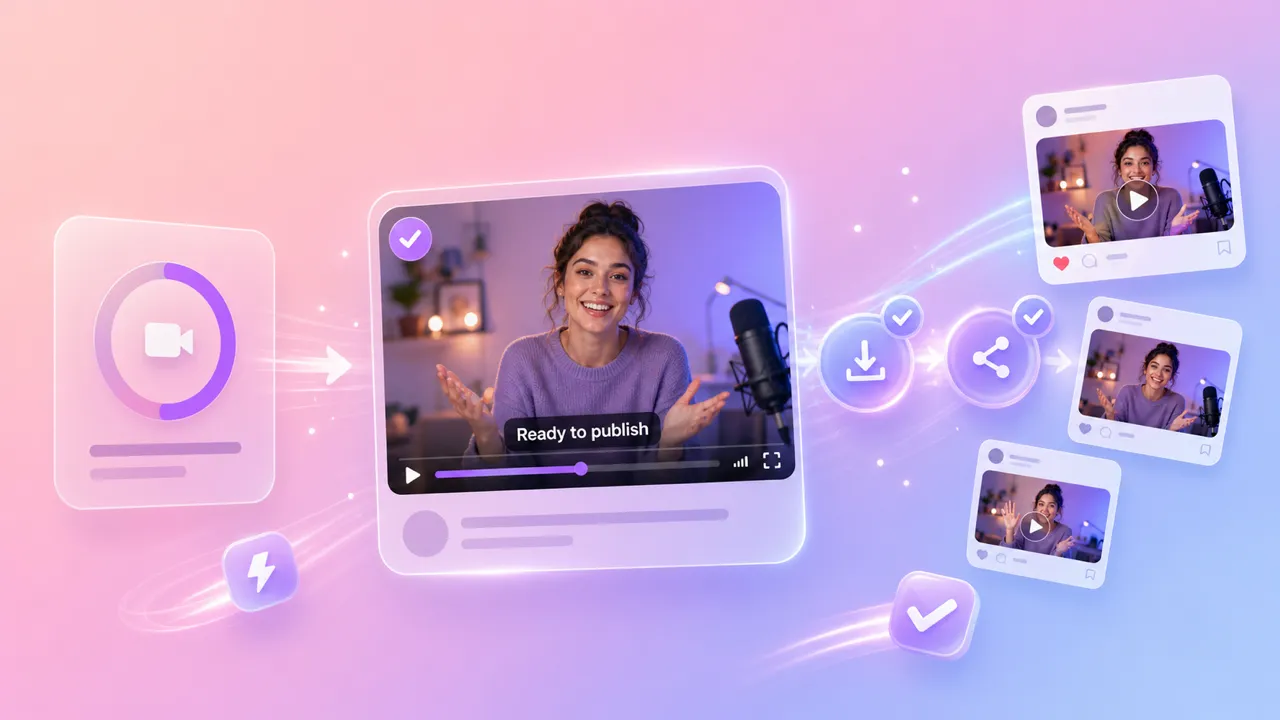
Transformez une vidéo importée en vidéo sous-titrée en trois étapes.
Importez une vidéo depuis votre appareil ou les Ressources AdsTurbo.
AdsTurbo transcrit la parole et crée automatiquement des sous-titres synchronisés.
Une fois le traitement terminé, prévisualisez et téléchargez la vidéo sous-titrée depuis le Centre de tâches.
De la vidéo brute au contenu sous-titré, de façon entièrement automatique.

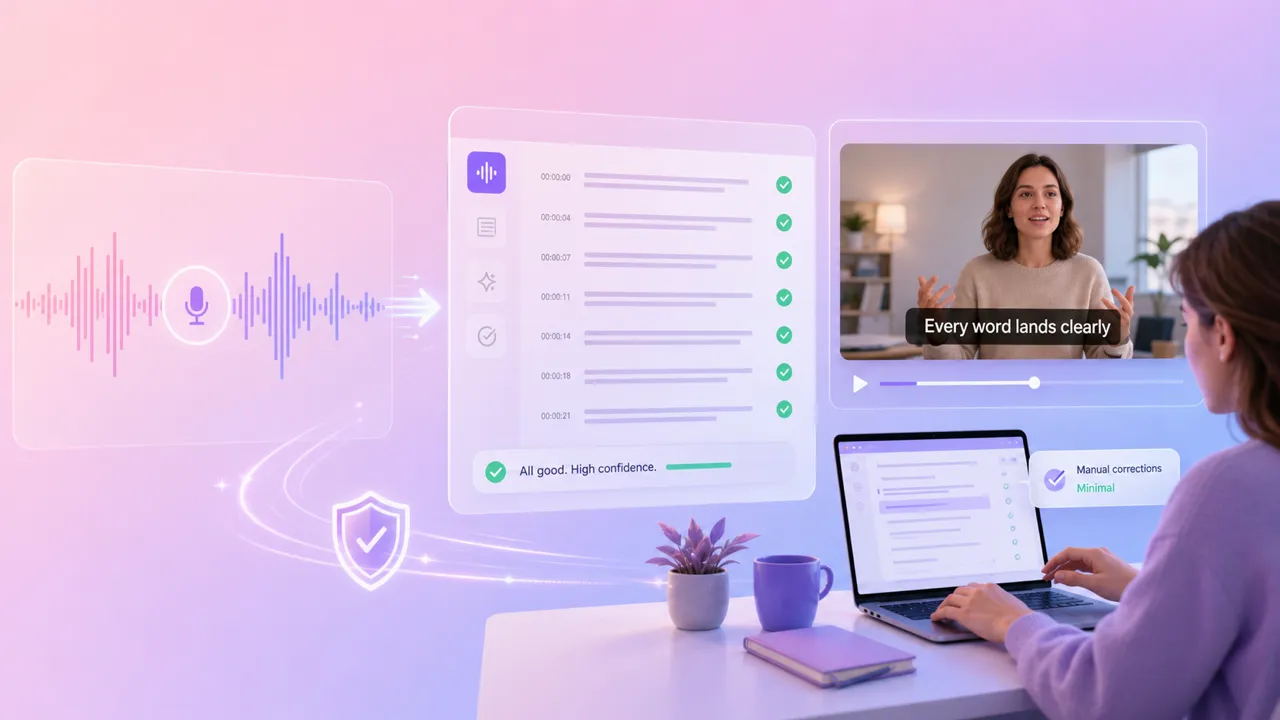
L'IA reconnaît la parole dans votre vidéo et la convertit automatiquement en sous-titres.

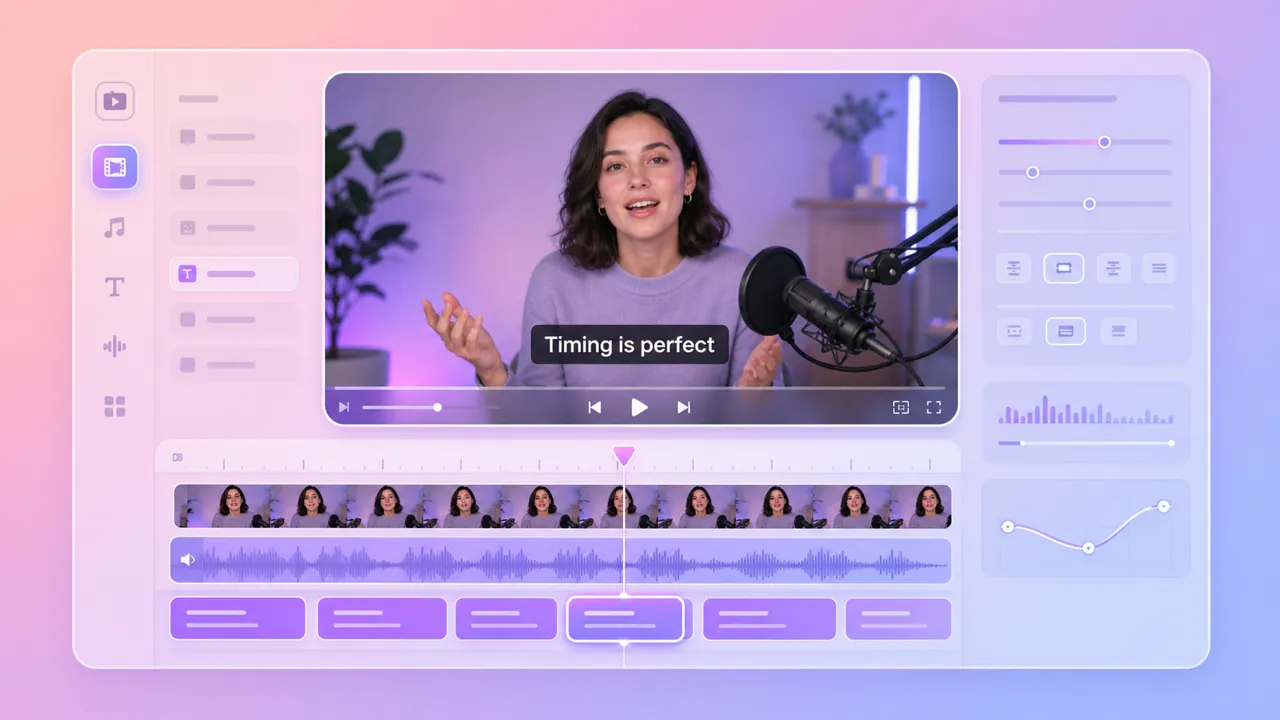
Les lignes de sous-titres sont alignées sur la parole dans la vidéo sous-titrée générée.

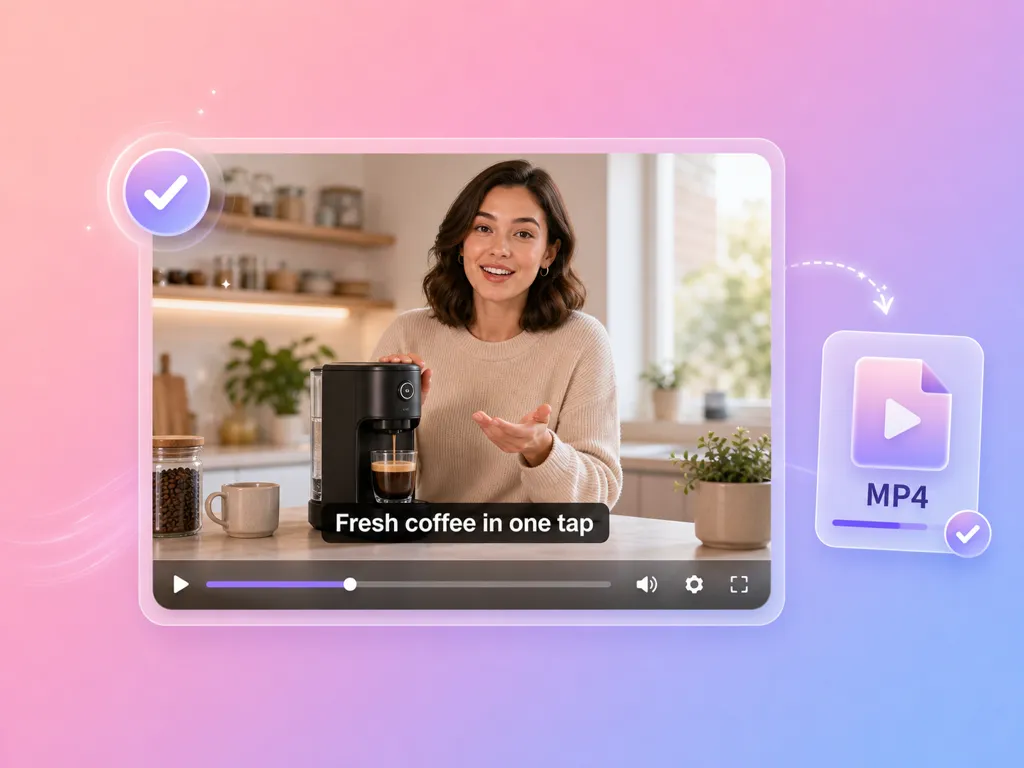
Obtenez une version sous-titrée de votre vidéo importée, prête à être prévisualisée et téléchargée depuis le Centre de tâches.

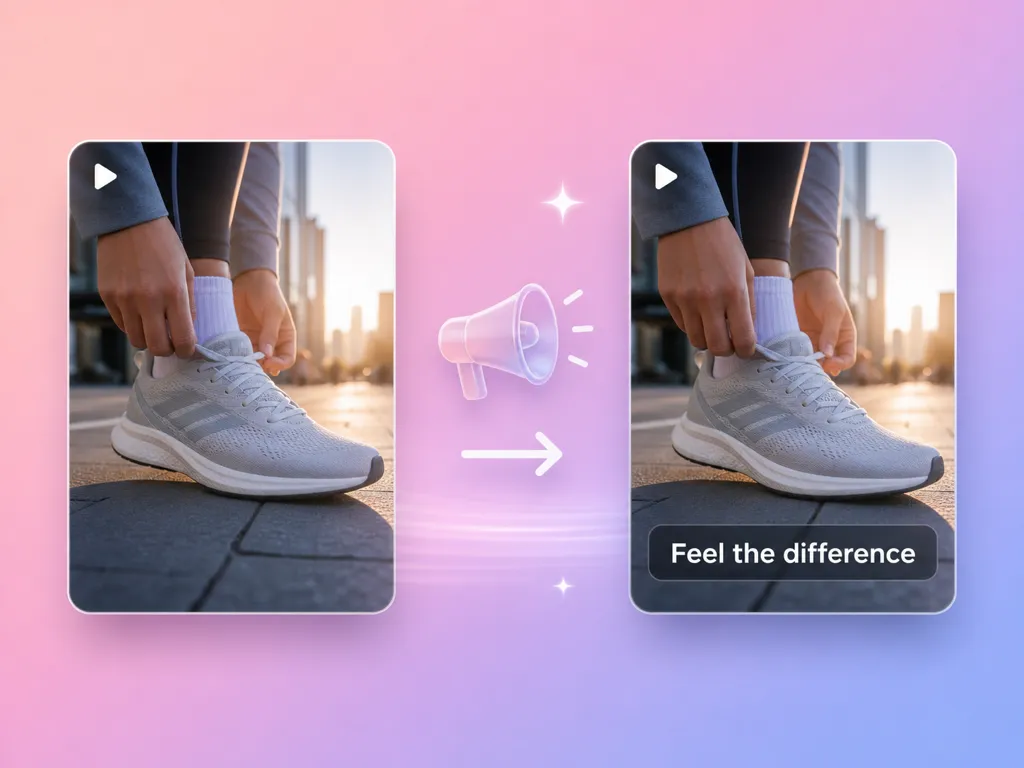
Ajoutez des sous-titres aux vidéos créées pour TikTok, Instagram Reels, YouTube Shorts et d'autres canaux.

Commencez avec un fichier vidéo, sans transcription manuelle ni réglage du minutage des sous-titres.

Aidez les spectateurs à suivre le contenu parlé quand ils regardent sans le son et rendez le message de la vidéo plus facile à comprendre.

Transcription vidéo par IA

Conçu pour les créateurs de contenu

Workflow automatique

Clarté et accessibilité
Comparez la façon dont chaque workflow transforme la parole en sous-titres
Les fonctionnalités et options d'exportation exactes varient selon la plateforme et l'outil de montage.

Des vidéos avec des sous-titres synchronisés créés à partir de la parole dans vos contenus TikTok, Reels, Shorts ou autres vidéos sociales importées.

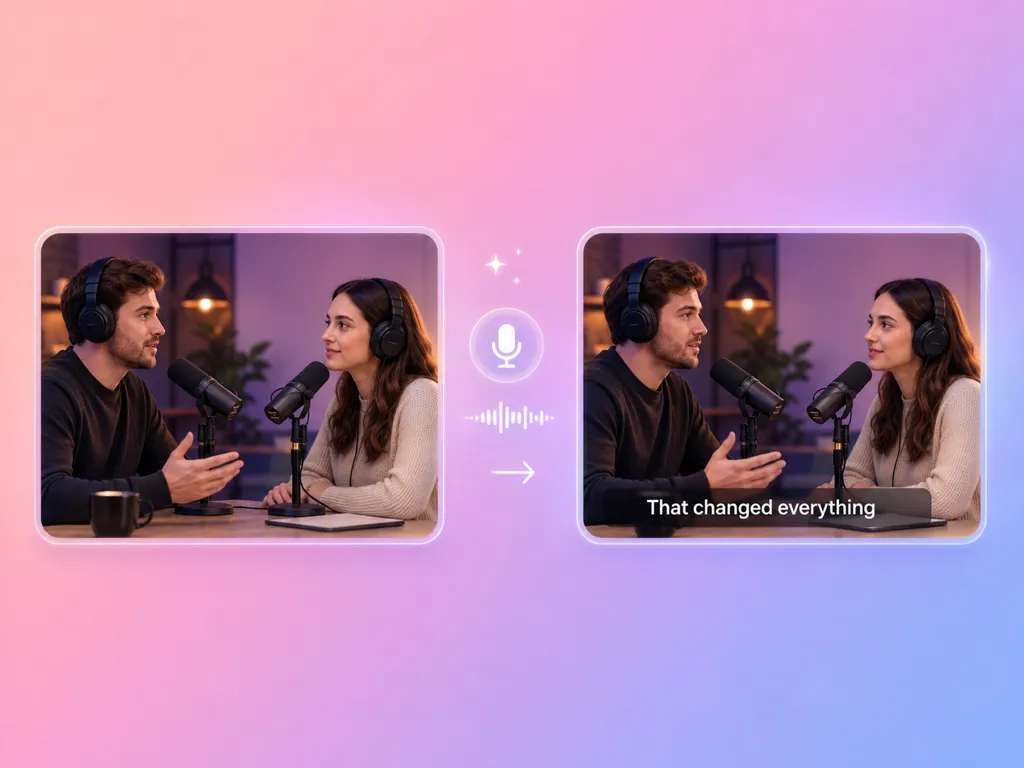
Démonstrations, avis et tutoriels produit avec des sous-titres qui facilitent le suivi des explications, même sans le son.

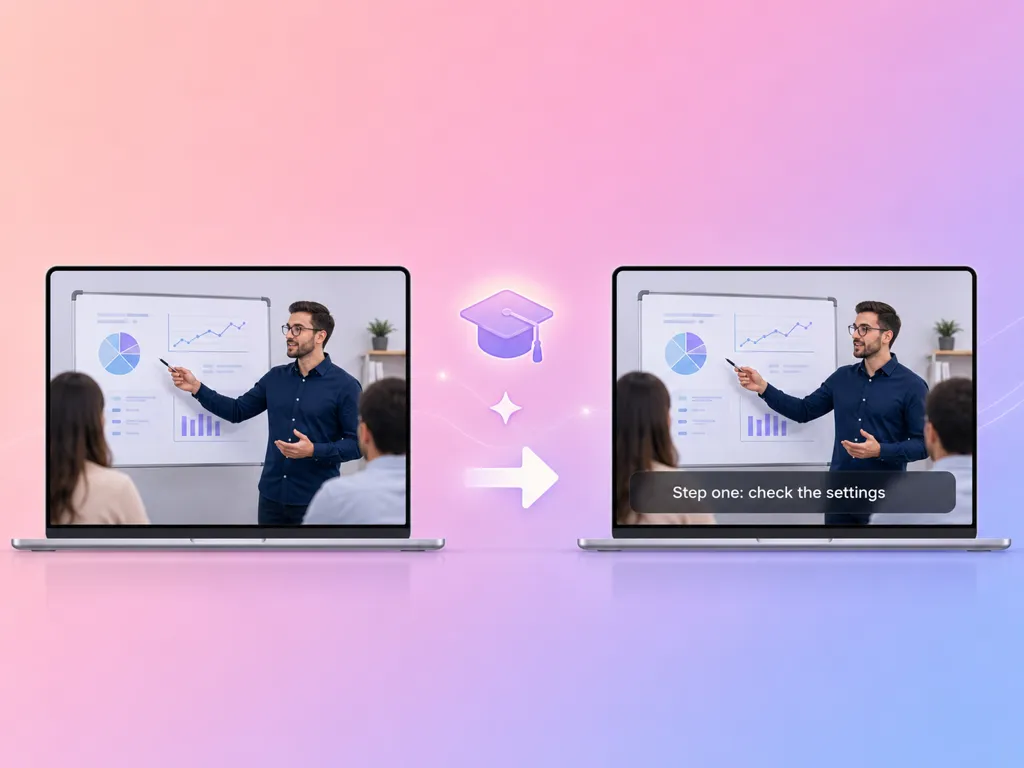
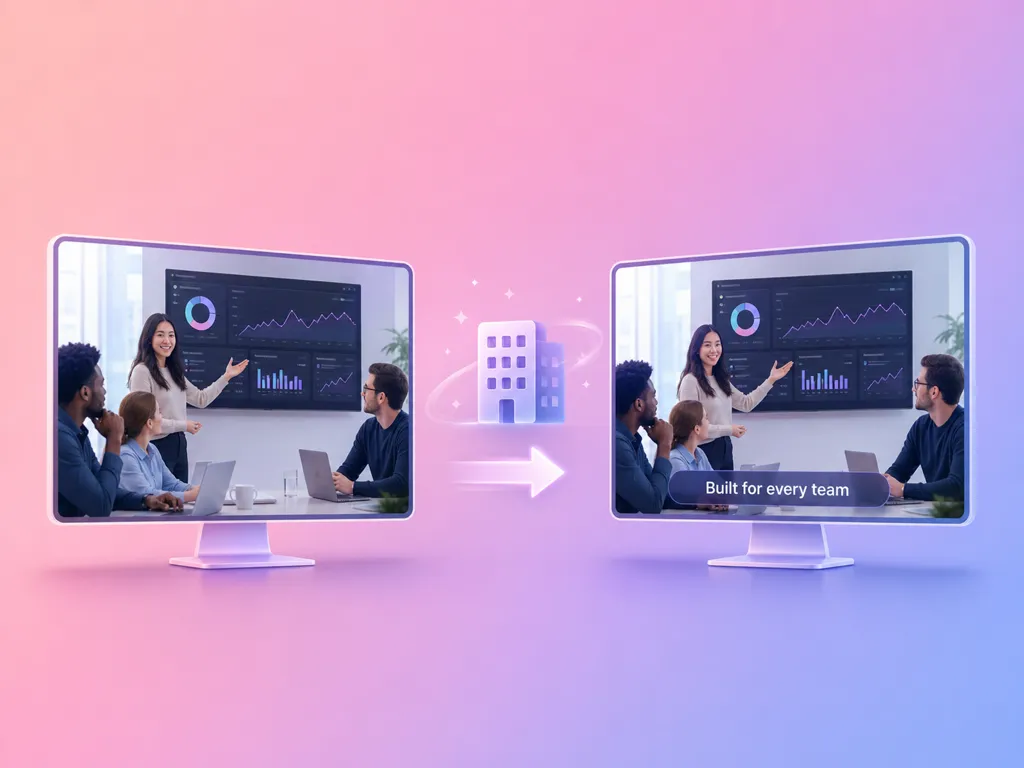
Tutoriels, présentations et vidéos d'équipe avec des sous-titres qui rendent les instructions orales plus faciles à suivre.


SOUS-TITRES VIDÉO
Importez votre vidéo et lancez la génération. AdsTurbo transcrit la parole, crée des sous-titres synchronisés et produit automatiquement une vidéo sous-titrée. Si vous devez d'abord créer une vidéo avec un visage parlant à partir d'une photo et d'un fichier audio, utilisez AdsTurbo AI Lip Sync.
AdsTurbo reconnaît l'audio parlé de la vidéo importée et utilise cette transcription pour générer des sous-titres synchronisés. Sous-titres vidéo renvoie une vidéo sous-titrée, et non une transcription texte séparée.
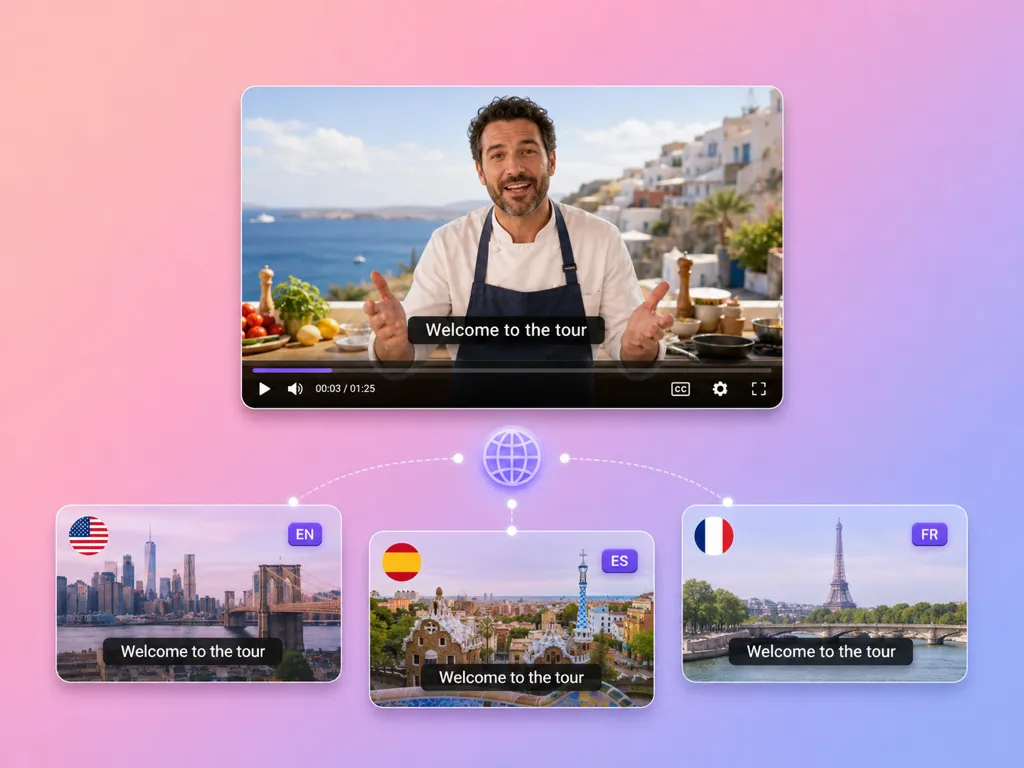
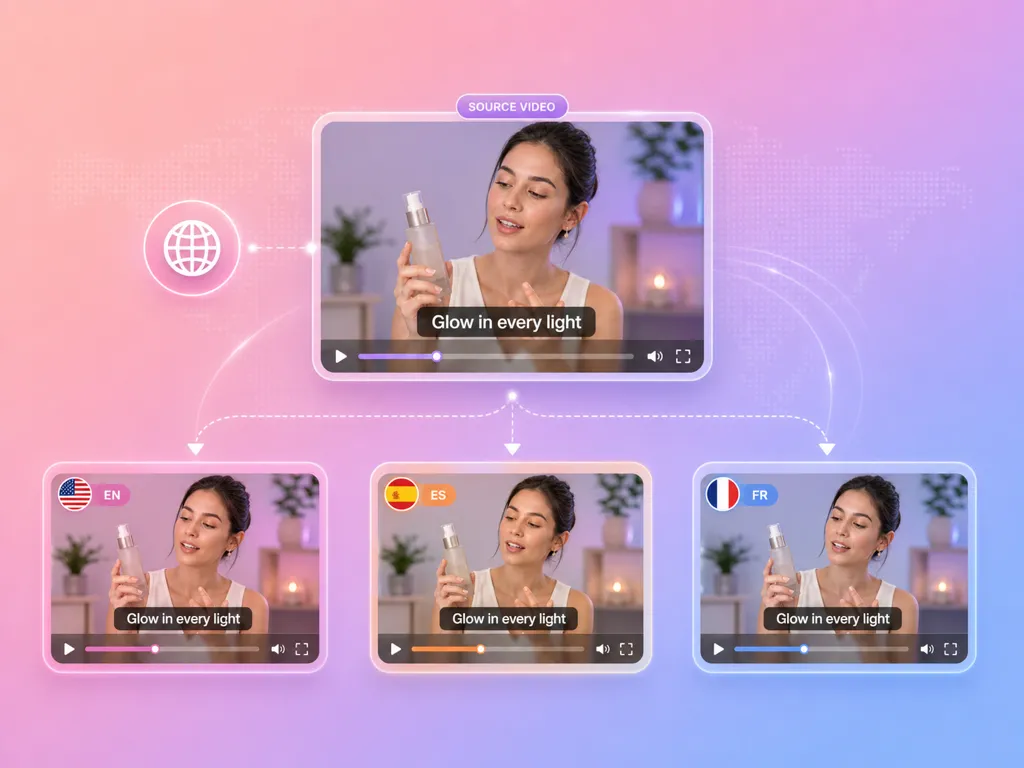
Oui, si vous avez créé la vidéo TikTok ou êtes autorisé à l'utiliser. Importez le fichier vidéo et AdsTurbo transforme la parole en sous-titres synchronisés dans une vidéo sous-titrée ; il ne télécharge pas de vidéo depuis une URL TikTok. Pour créer une version de votre vidéo dans une autre langue, utilisez AdsTurbo Video Translation.
Oui. AdsTurbo génère les sous-titres dans votre workflow de navigateur, afin de sous-titrer une vidéo sans transcrire ni synchroniser chaque ligne manuellement.
L'outil d'import actuel de Sous-titres vidéo accepte les fichiers MP4, MOV et MKV.
Non. Importez une vidéo et lancez la génération ; AdsTurbo gère automatiquement la reconnaissance vocale et la synchronisation des sous-titres.
Les résultats dépendent de la clarté de la parole et de l'enregistrement. Un son clair avec peu de bruit de fond offre à la transcription la meilleure source possible. Prévisualisez la vidéo sous-titrée terminée avant de la publier.
Sous-titres vidéo crée une version sous-titrée de la vidéo importée. Une fois la génération terminée, vous pouvez la prévisualiser et la télécharger depuis le Centre de tâches.
Vous pouvez utiliser la vidéo sous-titrée téléchargée dans votre workflow de publication TikTok, Instagram, YouTube ou autre, à condition qu'elle respecte les exigences d'importation actuelles de la plateforme.
Ouvrez le Centre de tâches une fois la génération terminée pour prévisualiser et télécharger la vidéo sous-titrée.
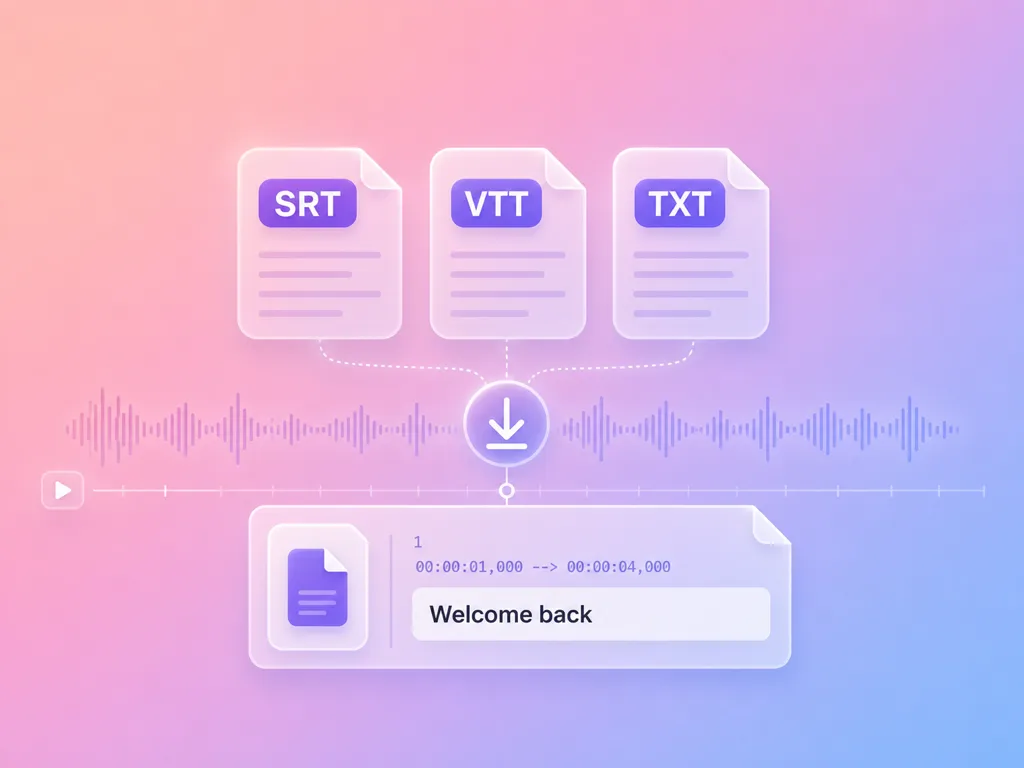
Pas dans le workflow actuel. Sous-titres vidéo utilise la transcription pour créer les sous-titres et renvoie une vidéo sous-titrée ; il ne propose actuellement ni transcription texte ni fichier de sous-titres séparé à télécharger.
Importez une vidéo, laissez la transcription par IA créer des sous-titres synchronisés, puis téléchargez la vidéo sous-titrée terminée depuis le Centre de tâches.