Par Zengshi AI
✨Studio vidéo IA

Supprimez un logo d’une vidéo avec l’IAeffacez les filigranes fixes, sous-titres et textes incrustés

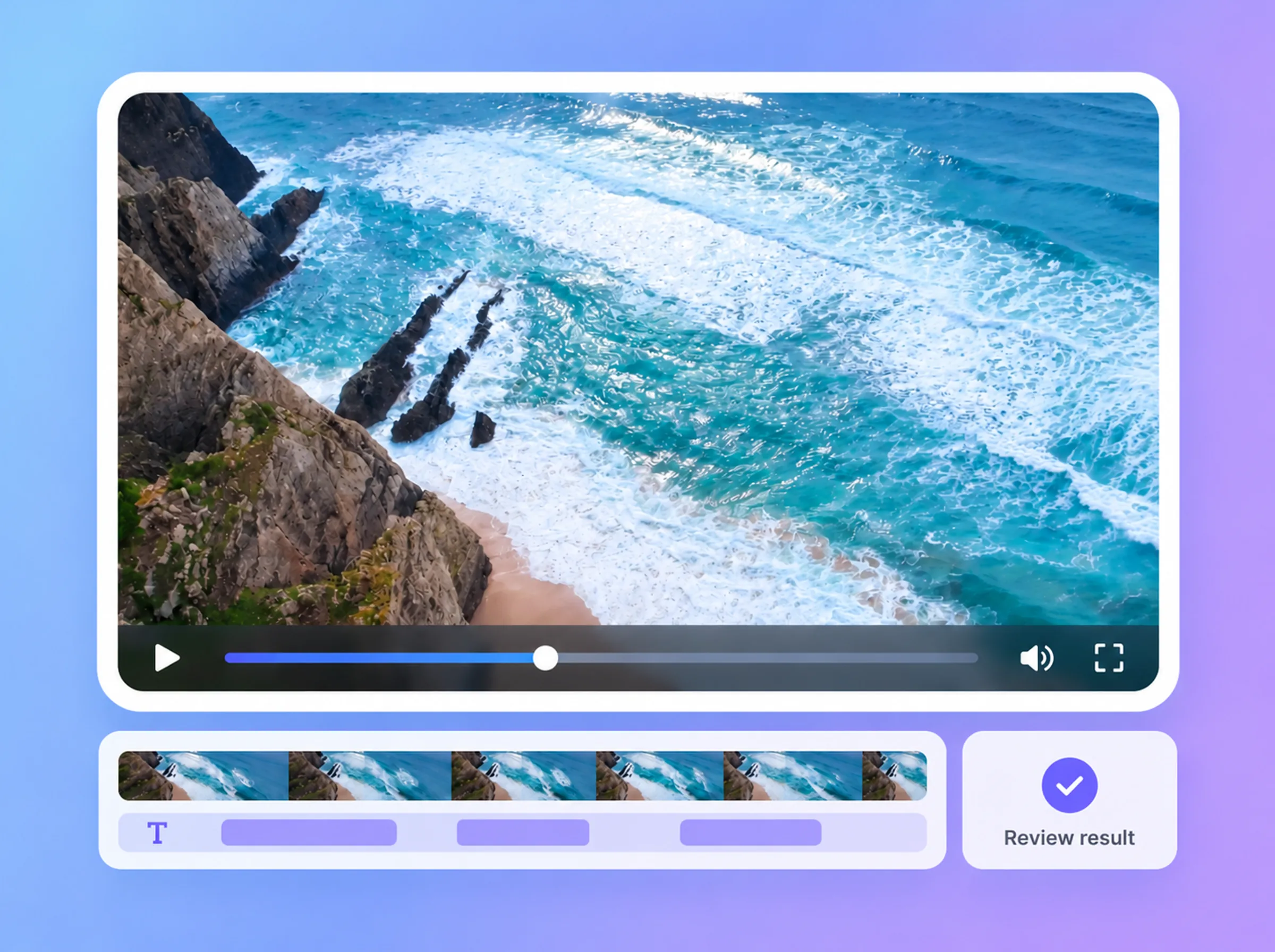
Supprimez avec l’IA les logos, filigranes, sous-titres et textes incrustés d’une vidéo, ou les logos, filigranes et textes d’une image. Importez un fichier, choisissez un mode et suivez la tâche dans le Task Center.

SUPPRIMEZ LES FILIGRANES D'UNE VIDÉO OU IMAGE

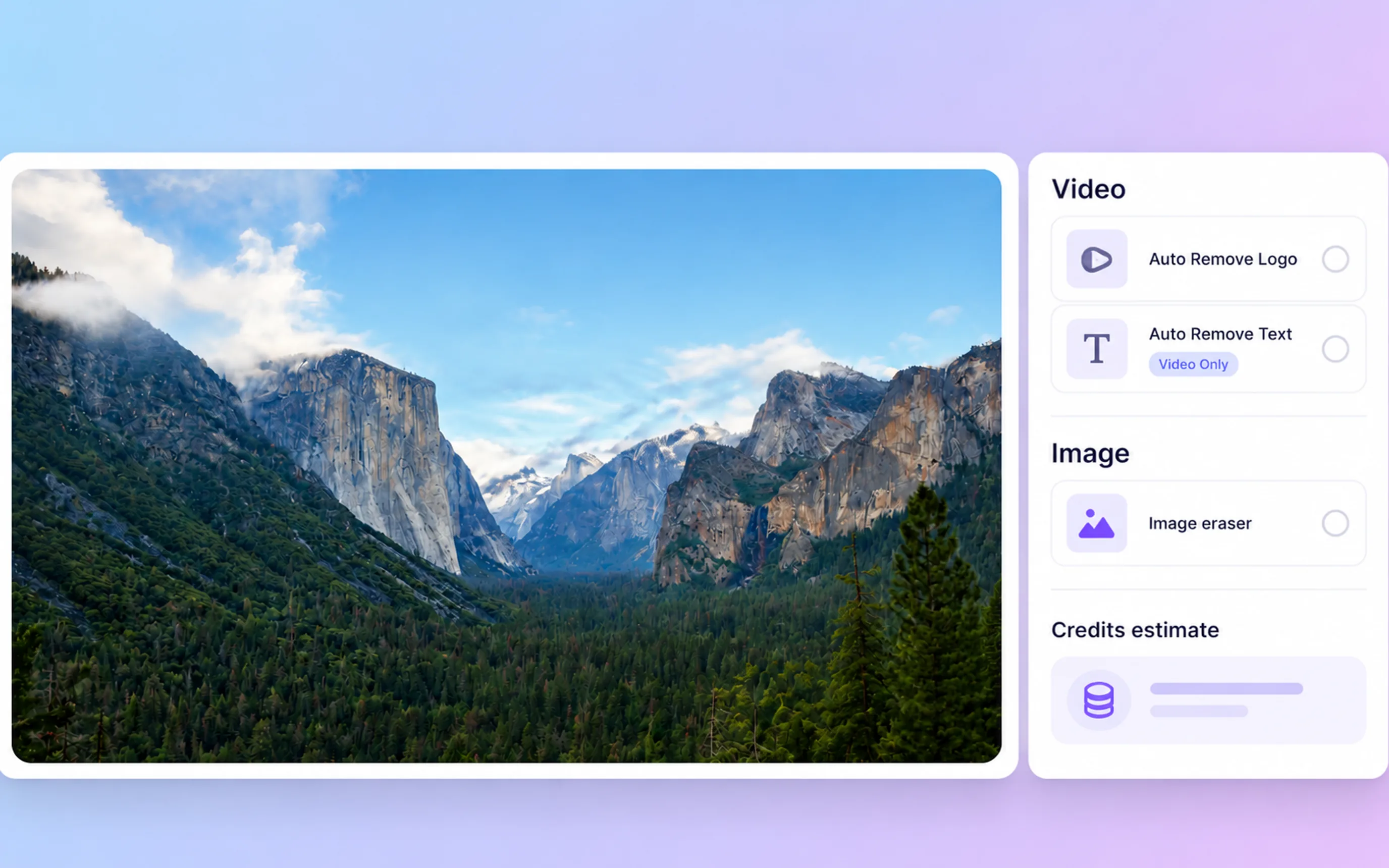
Pour les vidéos, utilisez les deux modes ci-dessous. Pour les logos, filigranes et textes d’une image, utilisez la gomme d’image.

ou

Média cible

Mode de suppression vidéo

Supprimer les logos et les textes incrustés d’une vidéo

Ce que chaque mode peut supprimer dans les vidéos et les images.

Sous-titres et légendes vidéo

Sous-titres et légendes vidéo

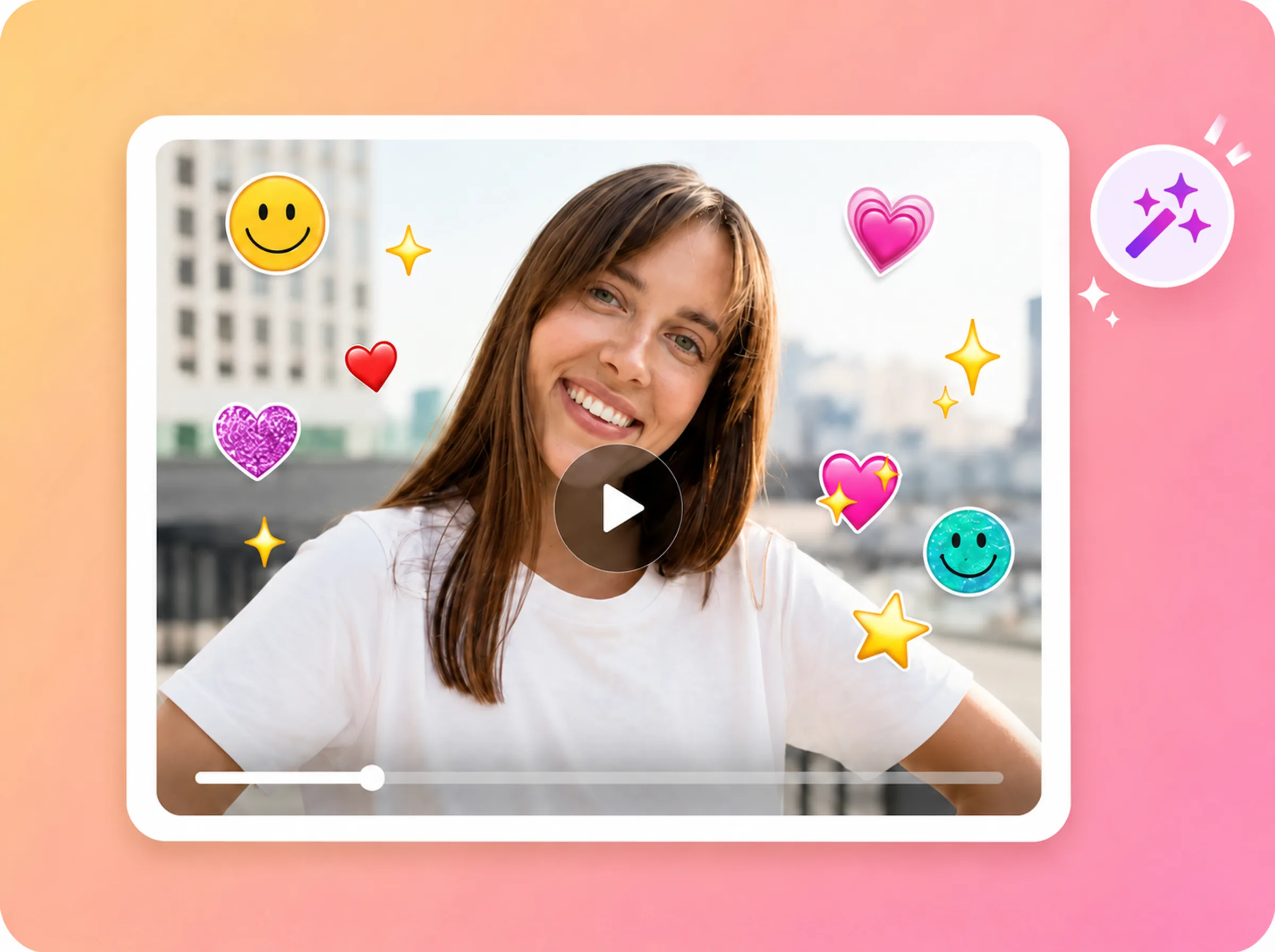
« Suppression automatique du texte » détecte les sous-titres et légendes incrustés d’une vidéo et les supprime en une seule tâche asynchrone. Le rendu de la zone dépend ensuite de l’arrière-plan situé derrière le texte.

SOUS-TITRESTEXTE
Logos et filigranes vidéo

Logos et filigranes vidéo

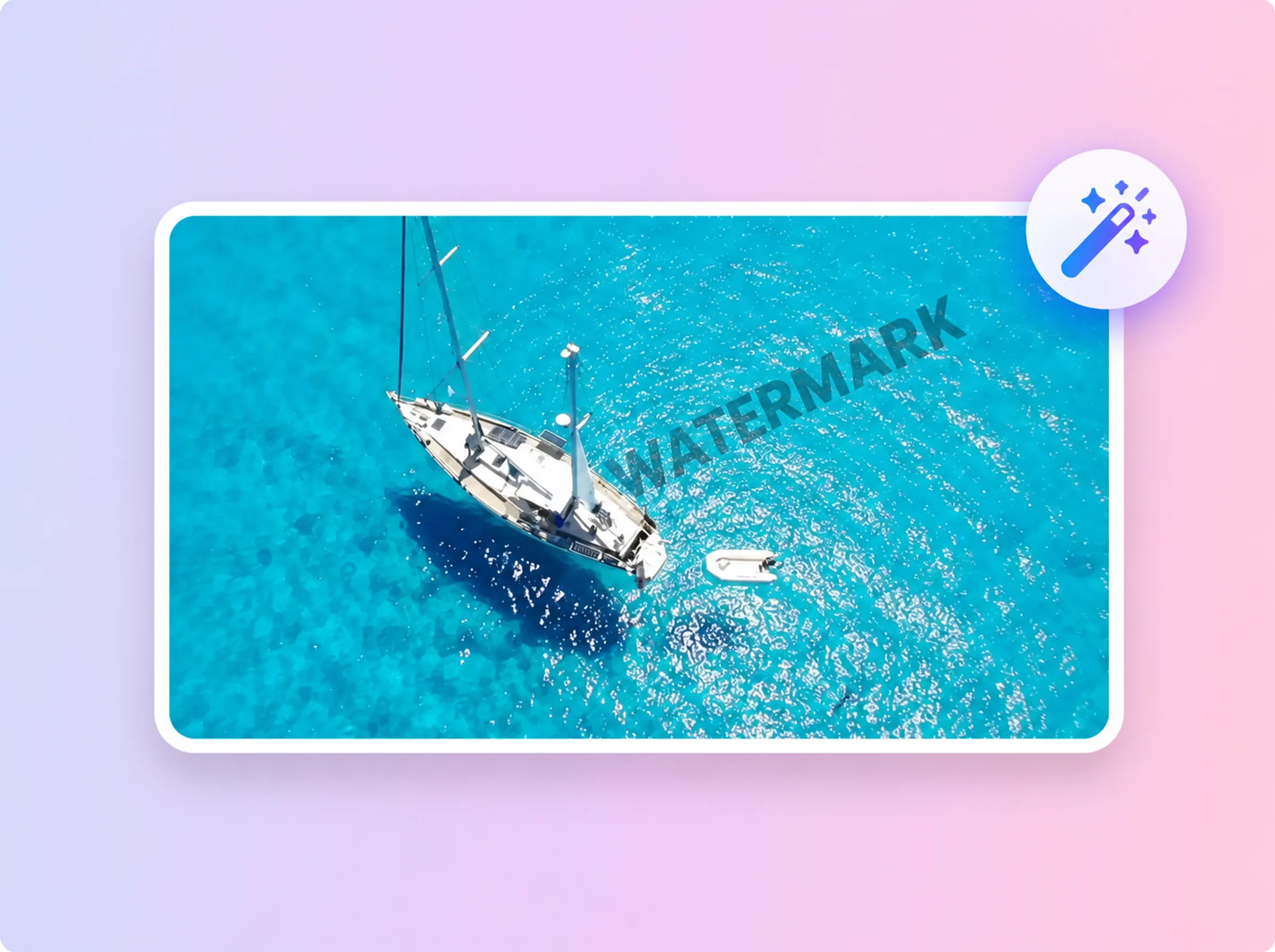
« Suppression automatique du logo » détecte les logos et filigranes fixes d’une vidéo, comme une marque ou un texte de filigrane semi-transparent, et les supprime sans masquage manuel.

LOGOFILIGRANE
Badges et tampons dans une vidéo

Badges et tampons dans une vidéo

Les petits badges, tampons et marques d’angle fixes d’une vidéo sont traités par « Suppression automatique du logo ». Vérifiez attentivement l’aperçu si la marque couvrait une zone détaillée ou en mouvement.

BADGETAMPON
Textes à l’écran dans une vidéo

Textes à l’écran dans une vidéo

Les mentions promotionnelles, étiquettes et autres textes à l’écran d’une vidéo sont traités par « Suppression automatique du texte », le même mode que pour les sous-titres.

VIDÉOTEXTE
Logos et filigranes sur image

Logos et filigranes sur image

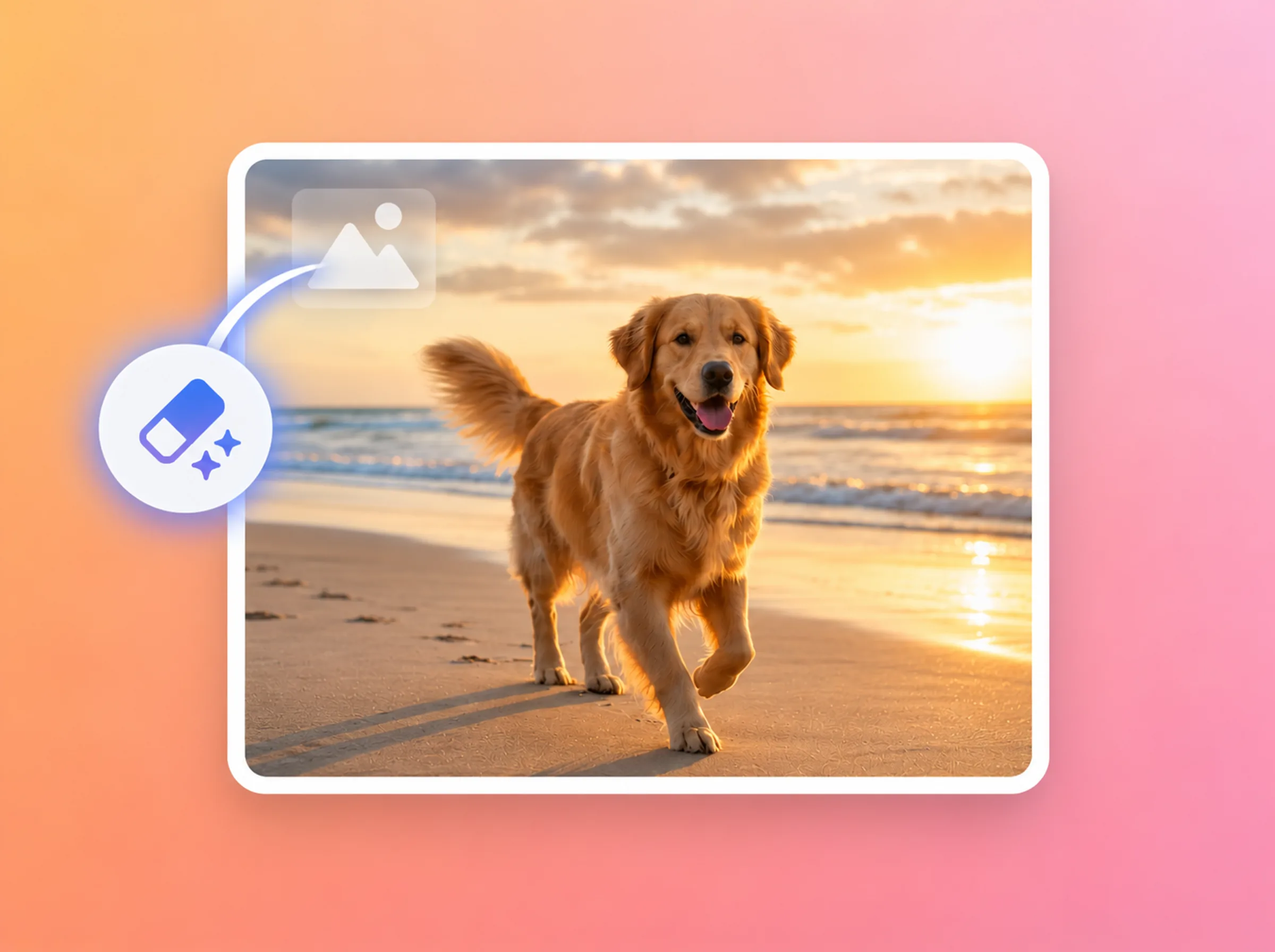
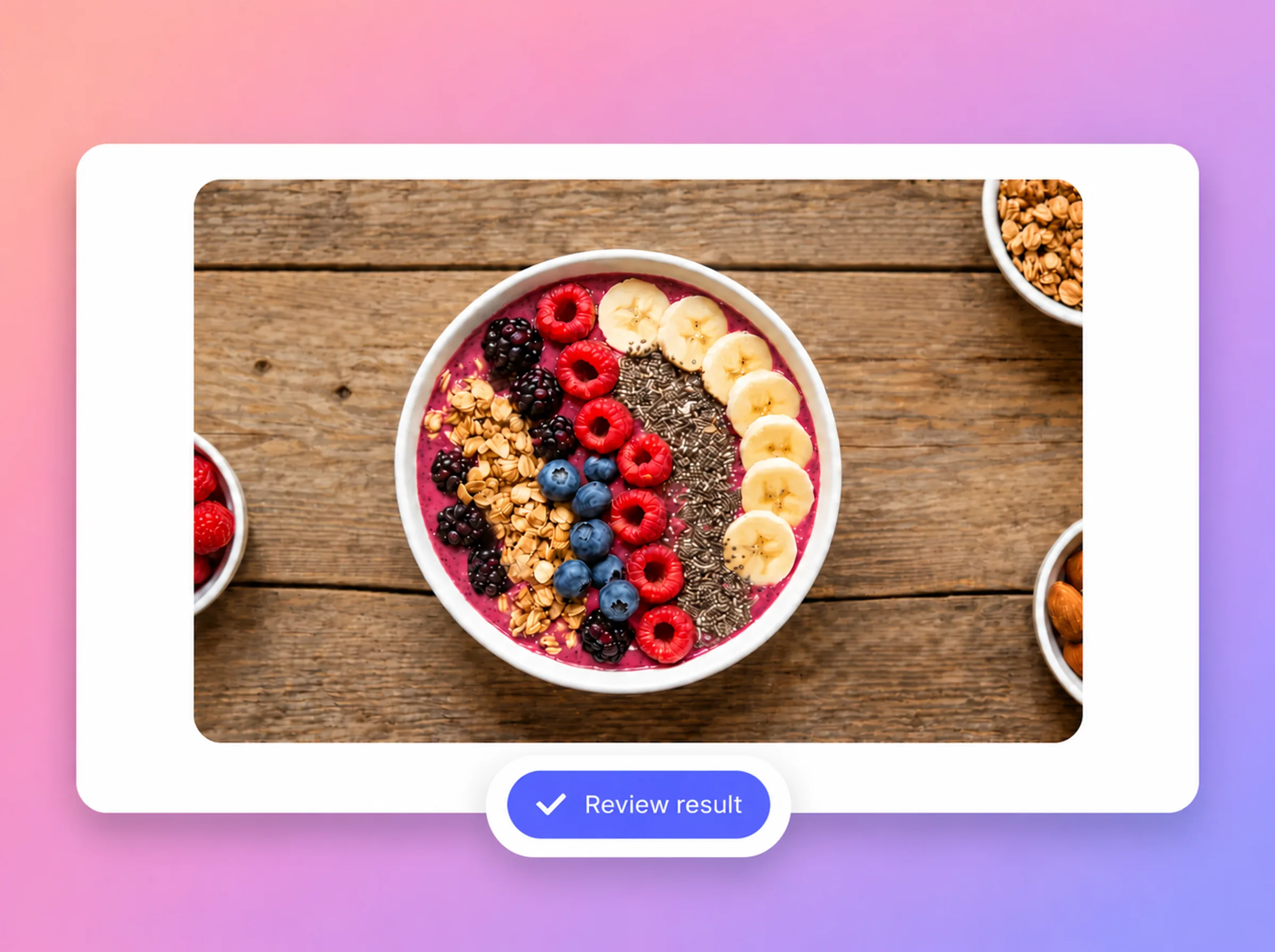
Importez une image ou choisissez-la dans Ressources : la gomme d’image supprime les logos, textes de filigrane et tampons de l’image en tâche asynchrone.

IMAGELOGO
Textes et légendes sur image

Textes et légendes sur image

Les légendes, étiquettes et textes de filigrane d’une image sont traités par la gomme d’image, le flux de suppression dédié aux images. Le mode « Suppression automatique du texte » est réservé aux vidéos. Vérifiez l’aperçu si le texte couvrait un arrière-plan détaillé.

IMAGETEXTE

Tout ce que contient l'AI Eraser d'AdsTurbo

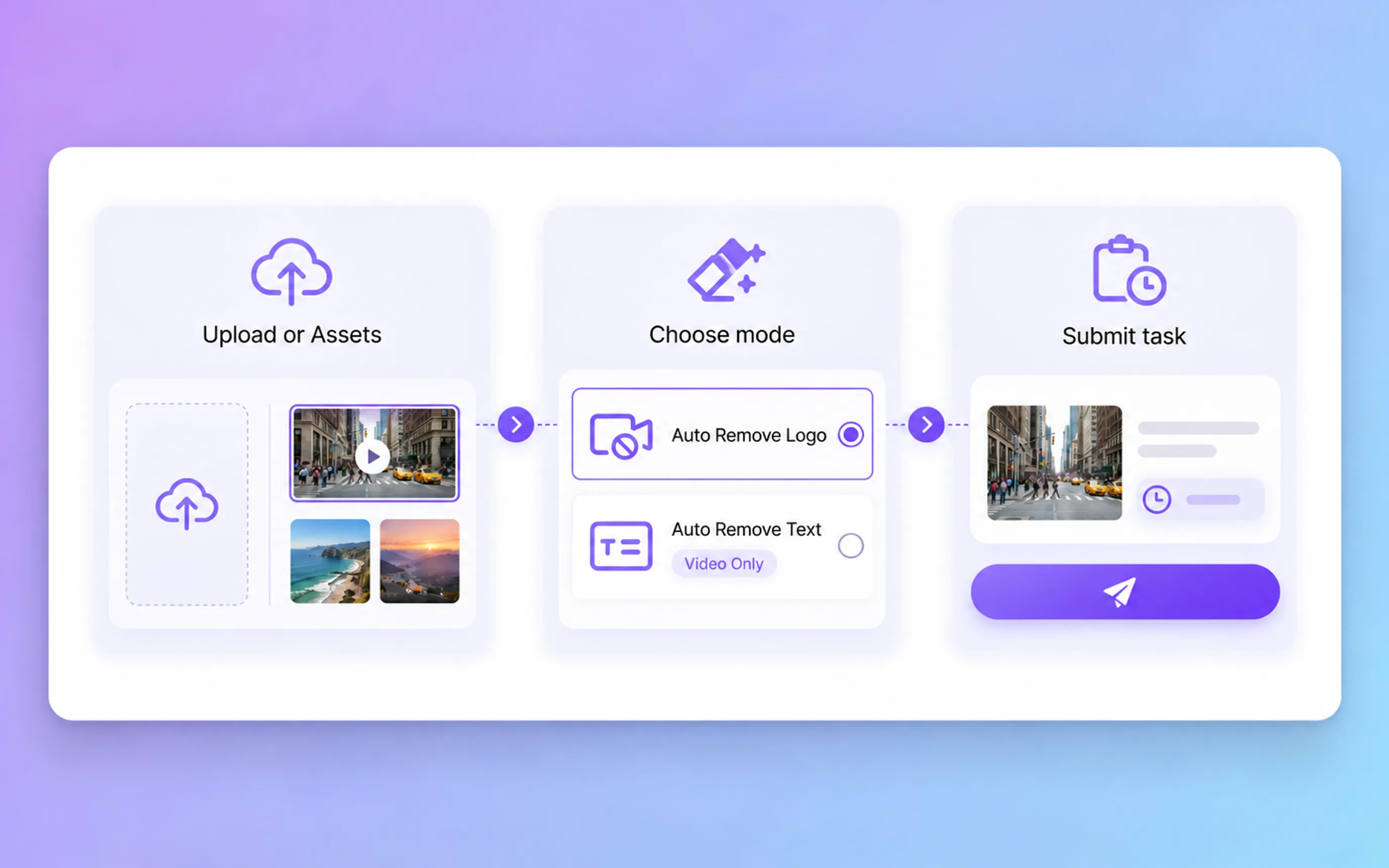
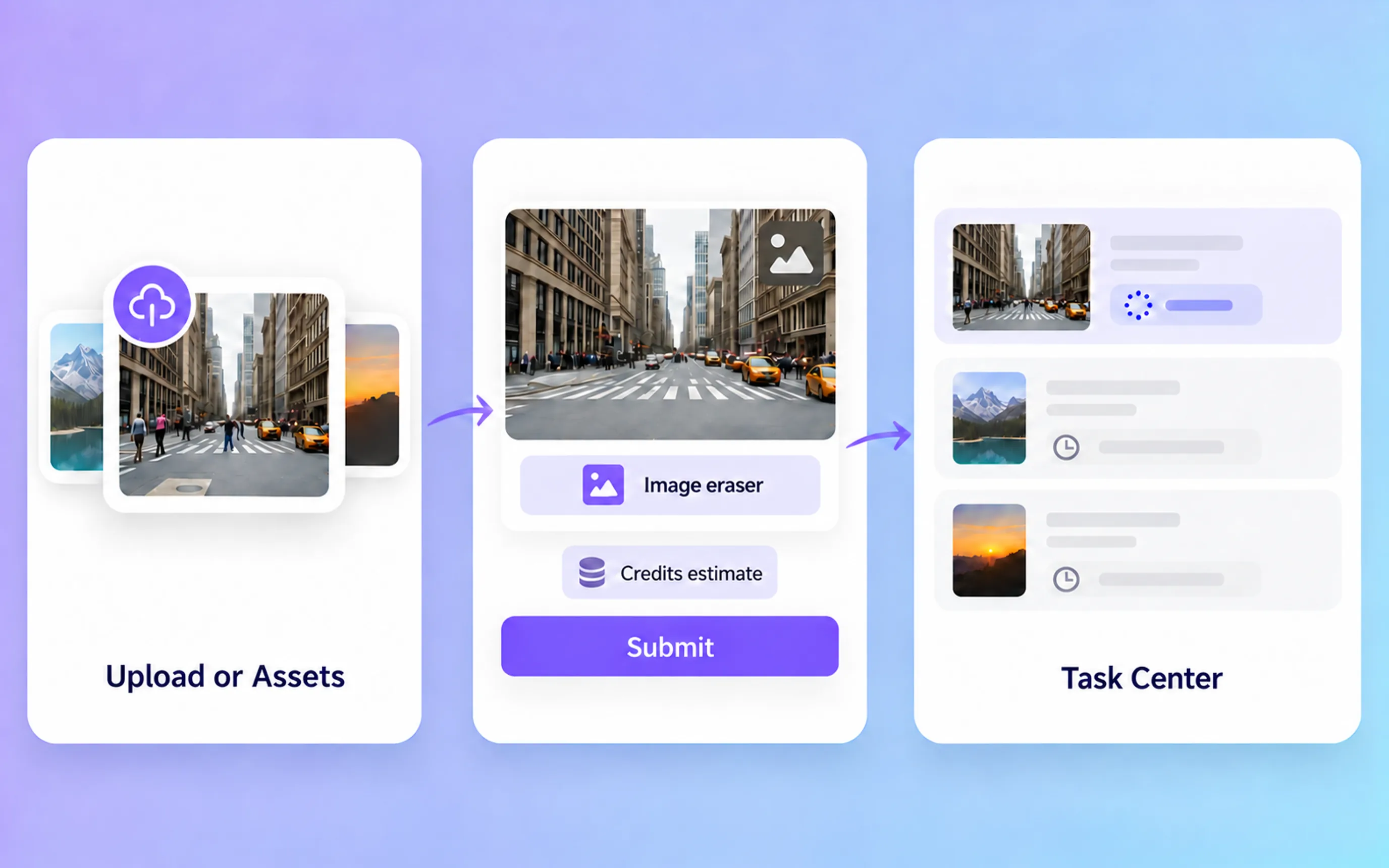
Importez un fichier ou choisissez-en un dans Ressources

Étape 1 · Source

Importez un fichier ou choisissez-en un dans Ressources

  • Importez une vidéo ou une image depuis votre appareil
  • Ou choisissez un fichier déjà enregistré dans Ressources
  • Chaque tâche traite un seul fichier : répétez les étapes pour chacun
Choisissez un mode pris en charge et vérifiez les crédits estimés

Étape 2 · Mode et crédits

Choisissez un mode pris en charge et vérifiez les crédits estimés

  • « Suppression automatique du logo » cible les logos et filigranes des vidéos
  • « Suppression automatique du texte » cible les sous-titres et textes incrustés, uniquement dans les vidéos
  • Pour les images, la gomme d’image supprime logos, filigranes et textes ; les crédits sont estimés avant l’envoi selon le type de média et le mode de traitement, et la durée est aussi prise en compte pour les vidéos
Envoyez la tâche asynchrone et suivez-la dans le Task Center

Étape 3 · Task Center

Envoyez la tâche asynchrone et suivez-la dans le Task Center

  • L’envoi crée une tâche, et non un résultat immédiat
  • Le Task Center indique si la tâche est en attente, en cours, réussie ou échouée
  • Si la tâche échoue, les crédits débités pour celle-ci sont restitués automatiquement
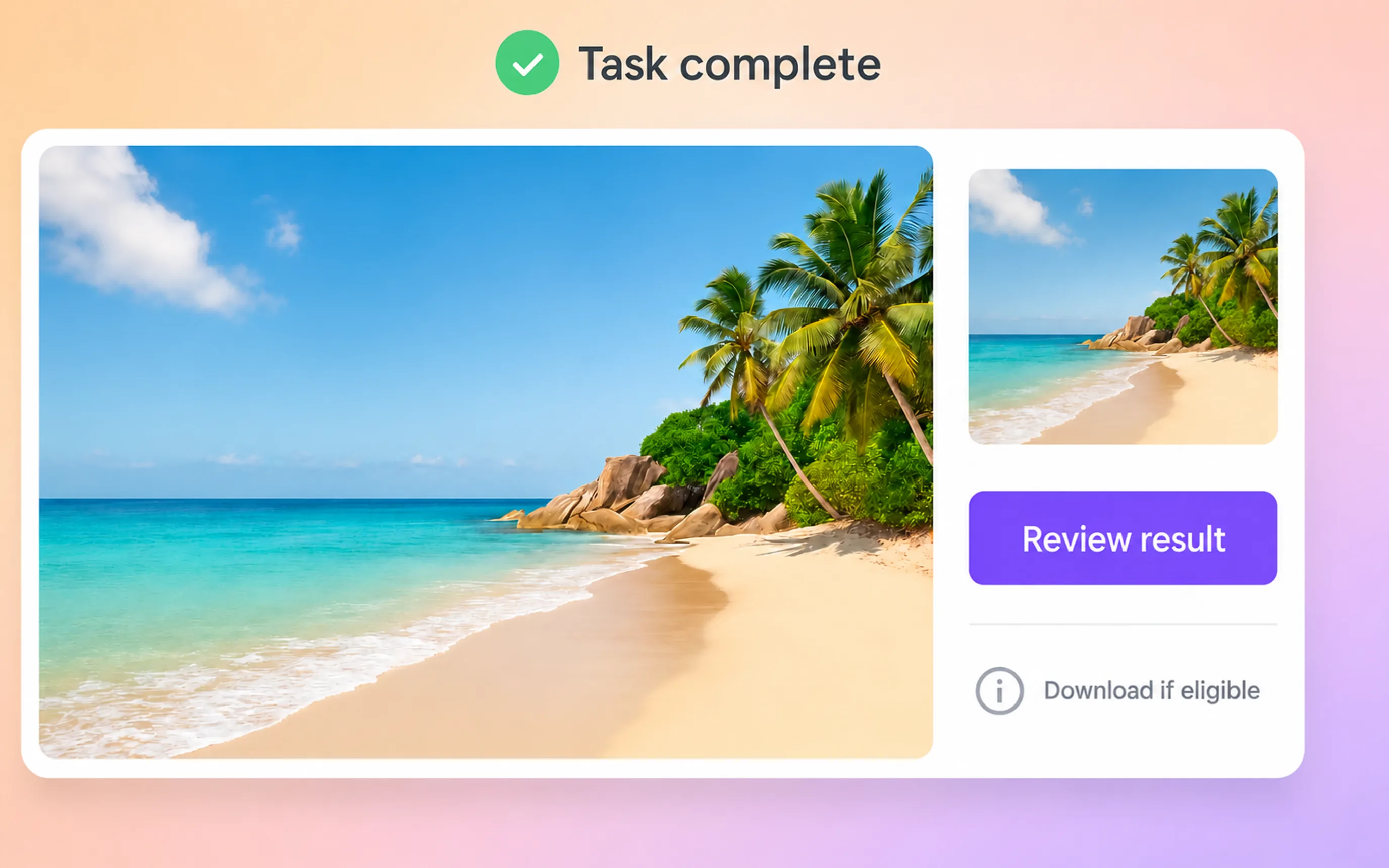
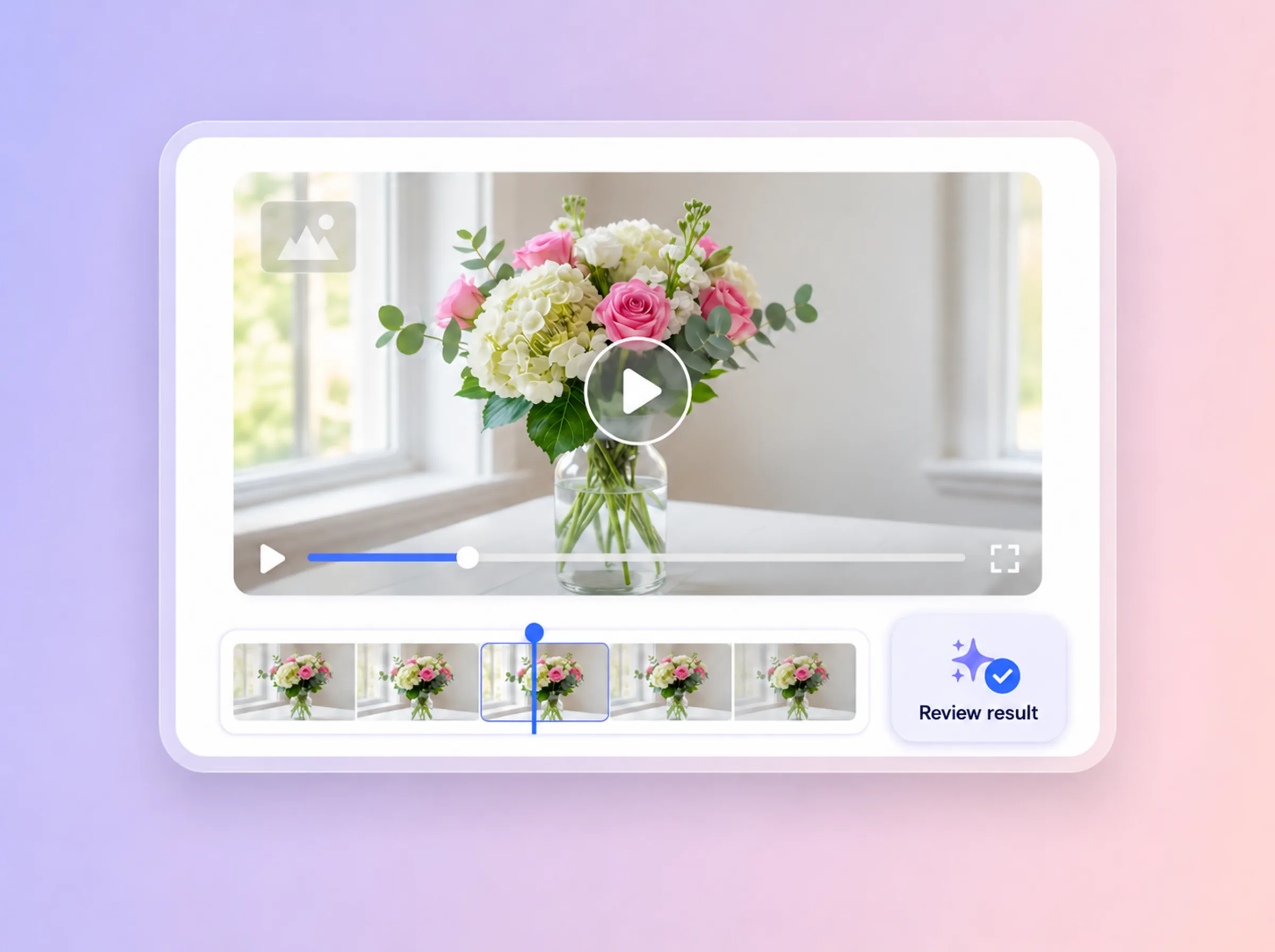
Vérifiez le résultat et téléchargez-le si votre compte y a droit

Étape 4 · Vérification

Vérifiez le résultat et téléchargez-le si votre compte y a droit

  • Prévisualisez la vidéo ou l’image terminée depuis le Task Center
  • Contrôlez les contours, l’arrière-plan et le mouvement là où se trouvait l’élément
  • Le téléchargement dépend des droits de téléchargement de votre offre actuelle

Ce que prend en charge AdsTurbo AI Eraser aujourd’hui

Matrice des fonctions vidéo et image

Logos vidéo
Textes et sous-titres vidéo
Logos sur image
Textes sur image
Disponibilité
Disponible
Disponible (vidéo uniquement)
Disponible
Disponible
Éléments ciblés
Logos fixes, filigranes, badges et tampons
Sous-titres, légendes et textes à l’écran
Logos, textes de filigrane et tampons sur une image
Légendes, étiquettes et textes de filigrane sur une image
Source
Une vidéo, importée ou depuis Ressources
Une image, importée ou depuis Ressources
Crédits avant l’envoi
Estimés selon le mode et la durée de la vidéo
Estimés selon l’image et le mode
Traitement
Suppression automatique du logo, tâche asynchrone
Suppression automatique du texte, tâche asynchrone
Gomme d’image / inpainting, tâche asynchrone
Résultat
Aperçu dans le Task Center ; téléchargement si votre compte y a droit

La disponibilité reflète l’espace de travail AdsTurbo actuel. Les crédits sont estimés avant l’envoi et le résultat dépend du média source.

Ce qu'AI Eraser peut générer

Vidéos sans logo ni filigrane

Vidéos sans logo ni filigrane

Une copie traitée de votre vidéo, sans le logo ou le filigrane détecté, à prévisualiser dans le Task Center.

Vidéos sans sous-titres ni texte

Vidéos sans sous-titres ni texte

Une copie traitée dont « Suppression automatique du texte » a retiré les sous-titres incrustés ou les textes à l’écran. Vérifiez-la avant de réutiliser le clip.

Images sans logo, filigrane ni texte

Images sans logo, filigrane ni texte

Une image traitée dont la gomme d’image a retiré le logo, le filigrane ou le texte détecté. Le téléchargement dépend des droits de téléchargement de votre compte.

À qui s'adresse AI Eraser ?

Créateurs et équipes réseaux sociaux

Créateurs et équipes réseaux sociaux

  • Nettoyez les éléments incrustés de clips qui vous appartiennent ou que vous êtes autorisé à modifier
  • Supprimez les anciennes légendes avant d’ajouter de nouveaux sous-titres
  • Vérifiez chaque résultat avant de le publier
E-commerce et marketing à la performance

E-commerce et marketing à la performance

  • Retirez filigranes et textes des vidéos et images produit sur lesquelles vous avez des droits
  • Effacez les mentions promotionnelles obsolètes de vos créations vidéo
  • Vérifiez chaque résultat avant de l’utiliser dans une publicité
Agences et équipes de production

Agences et équipes de production

  • Ne traitez les médias d’un client qu’avec son autorisation
  • Traitez un fichier par tâche et suivez chaque tâche dans le Task Center
  • Vérifiez chaque résultat et vos droits de téléchargement avant la livraison

Pour les e-commerçants

Envie de créer une publicité vidéo pour votre produit ?

Vous vendez en ligne ? À partir du lien d'une fiche produit ou d'une publicité de référence que vous êtes autorisé à utiliser, AdsTurbo crée une publicité vidéo prête à être testée. Vous comparez encore les outils ? Découvrez ce qui distingue AdsTurbo des autres outils publicitaires IA.

FAQ

AI ERASER

01Comment supprimer un filigrane d’une vidéo avec l’IA ?

Importez une vidéo ou choisissez-la dans Ressources, sélectionnez « Suppression automatique du logo » pour les logos et filigranes ou « Suppression automatique du texte » pour les sous-titres et textes, vérifiez les crédits estimés, puis envoyez. La tâche est traitée de façon asynchrone ; ouvrez le Task Center pour prévisualiser le résultat une fois terminée.

02L’IA peut-elle supprimer logos, sous-titres et textes incrustés d’une vidéo ?

Oui. Pour les vidéos, « Suppression automatique du logo » supprime les logos et filigranes fixes, et « Suppression automatique du texte » supprime les sous-titres et textes incrustés. Pour les images, la gomme d’image supprime les logos, filigranes et textes présents dans l’image.

03La vidéo paraîtra-t-elle naturelle après la suppression ?

Cela dépend de la source. Le résultat varie selon la taille et la position de l’élément, l’arrière-plan situé derrière et le mouvement de la scène ; certains contours ou textures peuvent donc demander une seconde vérification. Vérifiez toujours l’aperçu avant d’utiliser le résultat.

04« Suppression automatique du texte » fonctionne-t-elle sur les images ?

Le mode « Suppression automatique du texte » est réservé aux vidéos. Pour retirer le texte d’une image, comme une légende ou un texte de filigrane, utilisez la gomme d’image, qui traite les logos, filigranes et textes des images.

05Dois-je sélectionner la zone du filigrane ?

Non. « Suppression automatique du logo » comme « Suppression automatique du texte » détectent la cible automatiquement une fois le mode choisi. L’espace de travail ne propose pas d’étape de sélection manuelle de zone.

06Combien de crédits coûte la suppression d’un filigrane ?

Le coût est estimé dynamiquement avant l’envoi, en fonction du type de média et du mode de suppression. Pour les tâches vidéo uniquement, l’estimation tient aussi compte de la durée de la vidéo. L’estimation s’affiche dans l’espace de travail : il n’y a donc pas de prix fixe par tâche.

07Où voir le résultat, et puis-je le télécharger ?

Chaque tâche apparaît dans le Task Center avec son état actuel. Une fois réussie, vous pouvez y prévisualiser le résultat. Le téléchargement dépend de votre compte et de votre offre ; si votre offre n’inclut pas les téléchargements, il vous sera proposé de la mettre à niveau.

08Que deviennent mes crédits si une tâche échoue ?

Si une tâche se termine avec l’état Échec, les crédits débités pour celle-ci sont restitués automatiquement sur votre compte. Leur affichage peut prendre quelques minutes. Il s’agit d’une restitution de crédits, pas d’un remboursement en espèces. Consultez la Politique de remboursement pour en savoir plus.

09Ai-je le droit d’utiliser cette fonction ?

Ne traitez que des vidéos et des images qui vous appartiennent ou que vous êtes autorisé à modifier. Il est interdit de supprimer le logo ou le filigrane d’un tiers sur un contenu pour lequel vous n’avez pas de droits. Consultez les Conditions d’utilisation pour en savoir plus.

Supprimez filigranes, logos et textes de vos vidéos — avec AdsTurbo AI Eraser

« Suppression automatique du logo » et « Suppression automatique du texte » nettoient les vidéos, et la gomme d’image supprime logos, filigranes et textes des images. Suivez chaque tâche dans le Task Center et vérifiez le résultat avant de l’utiliser.