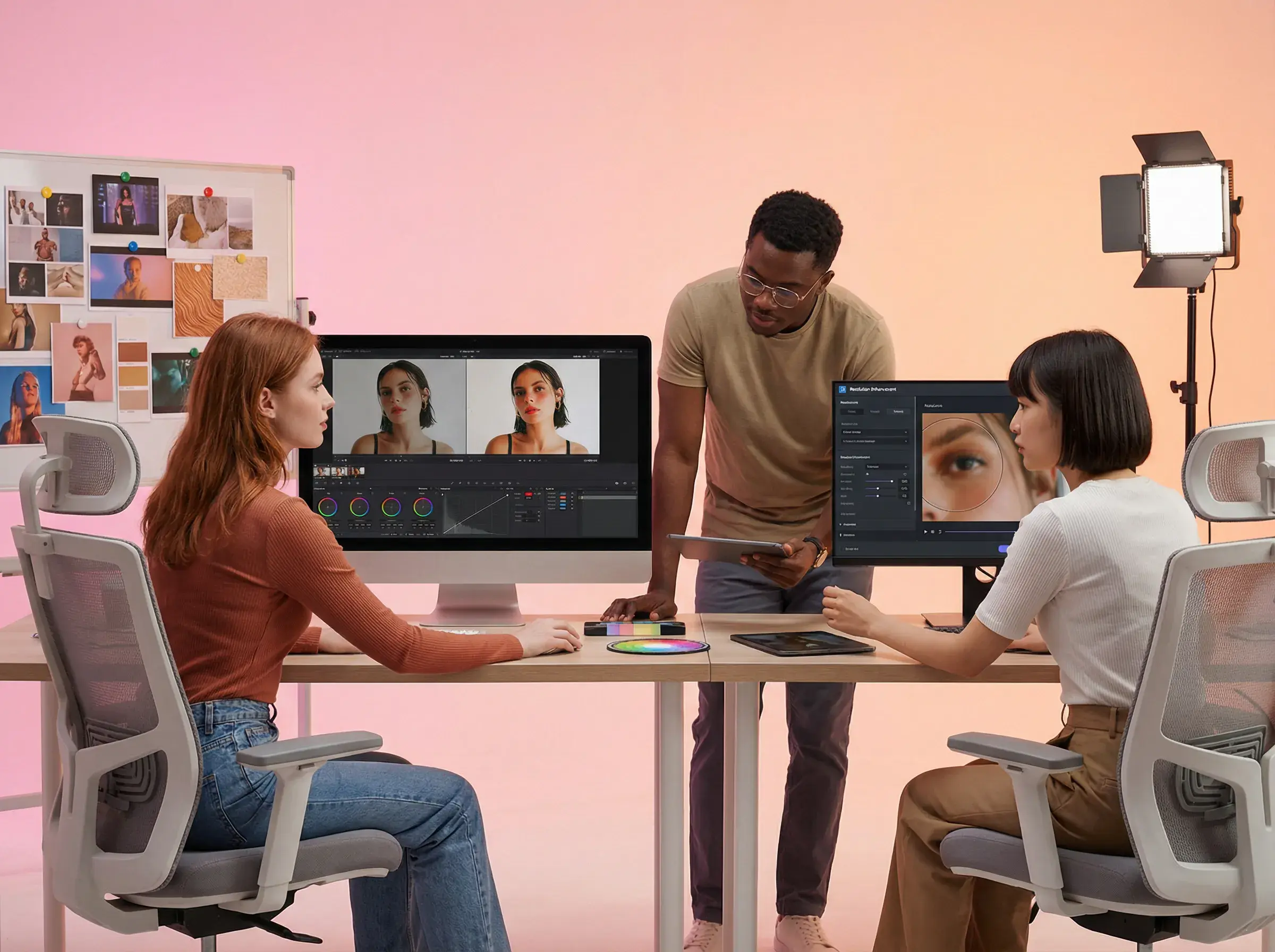
Par Zengshi AI
Studio d'amélioration par IA

Upscaling vidéo et image par IA

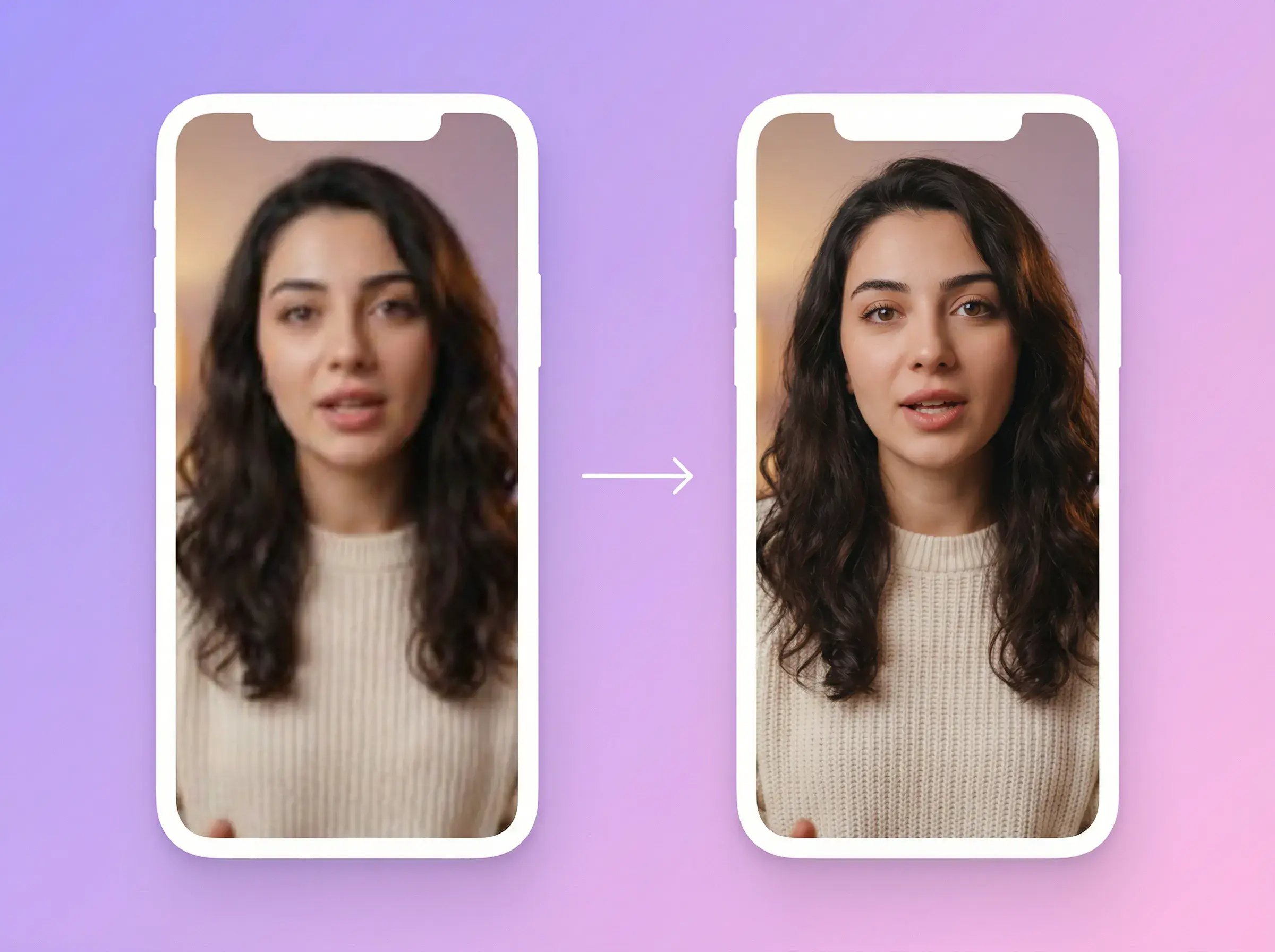
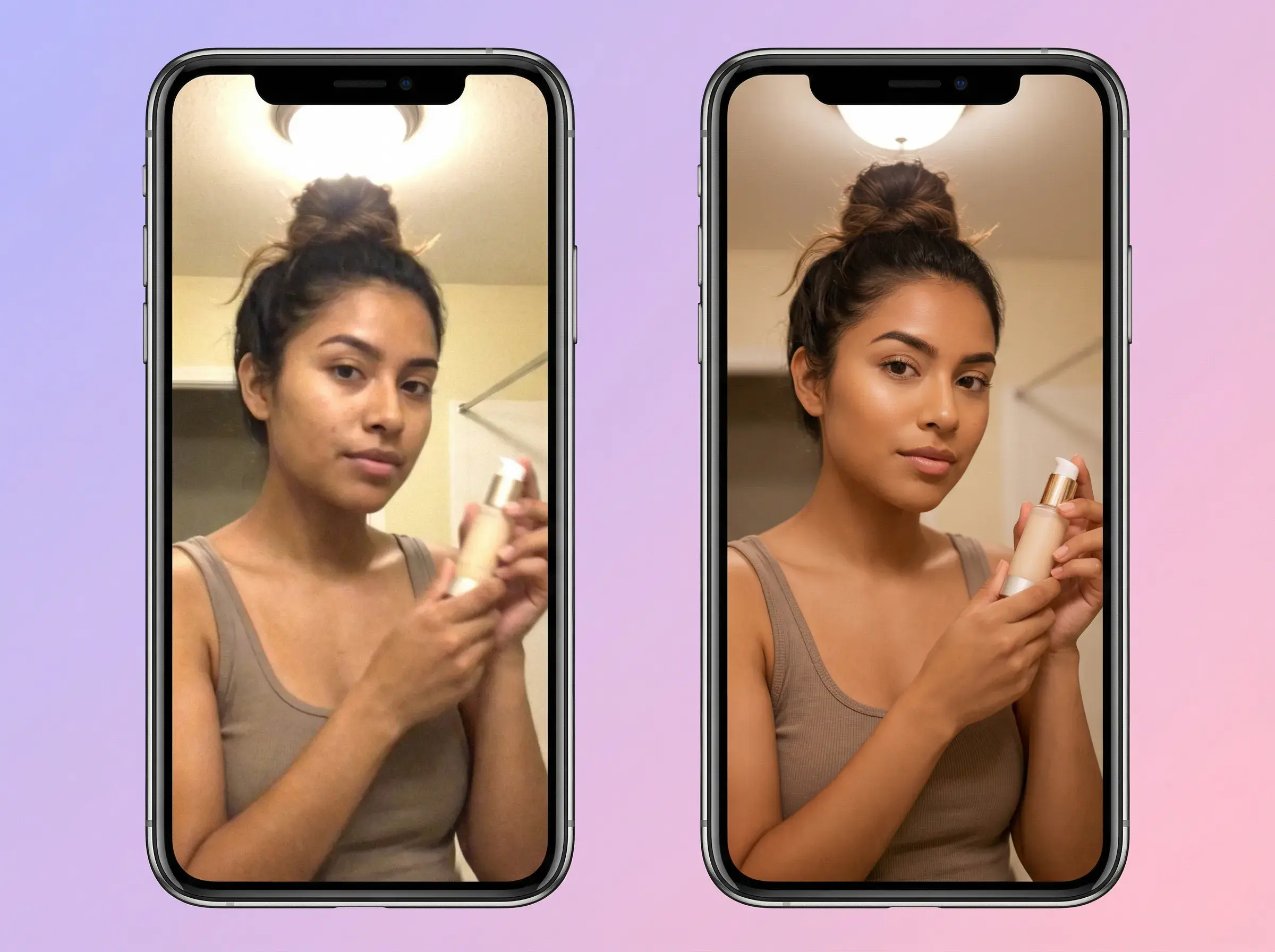
Améliorez vos vidéos avec l'option 4K ou agrandissez vos images en 2×, 4× ou 8×. Importez une vidéo ou une image, lancez l'amélioration par IA et vérifiez le résultat final avant de publier.

UPSCALEZ UNE VIDÉO OU IMAGE

Upscalez une vidéo en 4K ou agrandissez une image en 2×, 4× ou 8×.

ou

Média cible

Choisissez la qualité

Ce que l'Upscaling vidéo peut améliorer

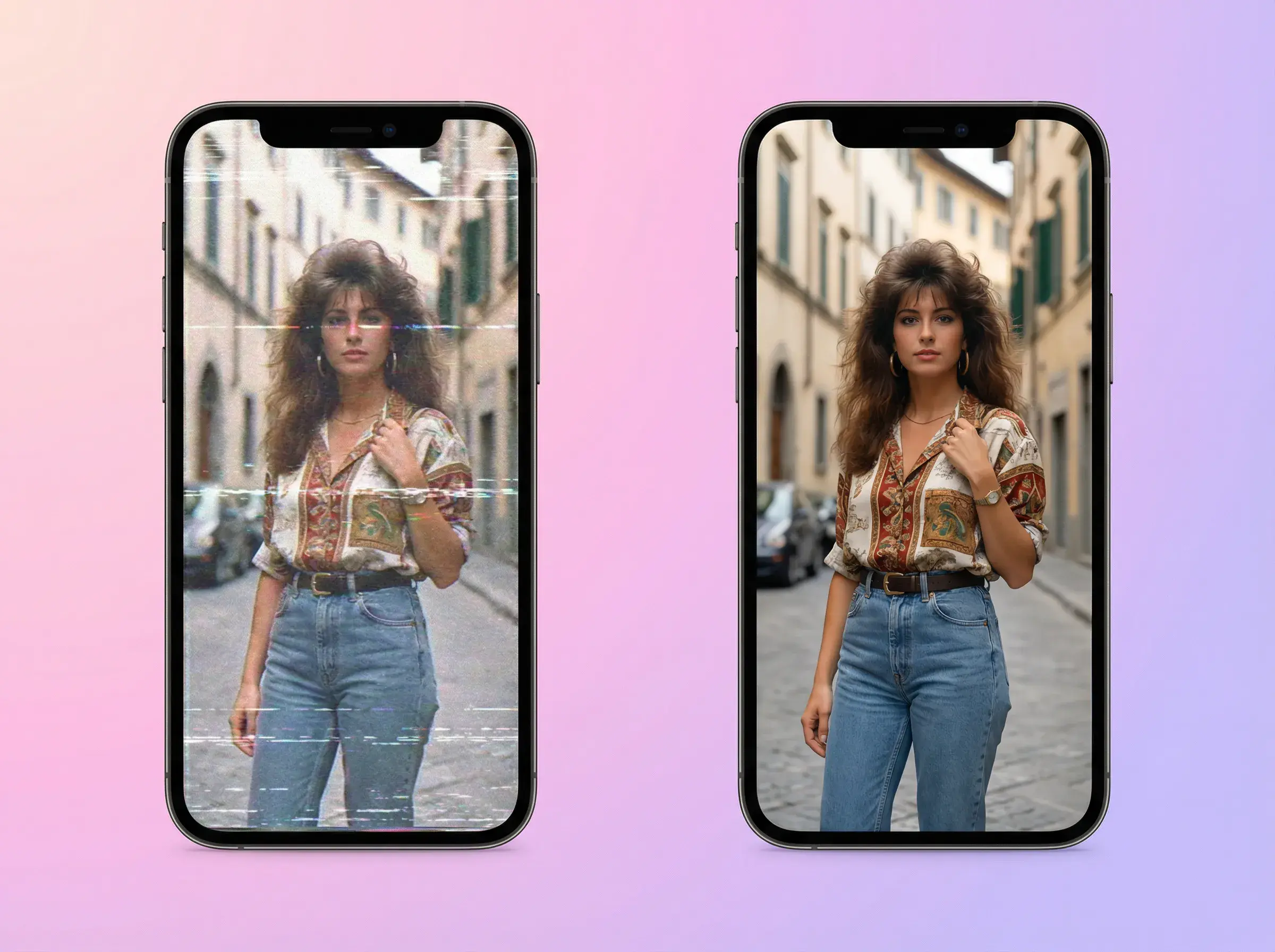
Améliorez vos vidéos et images existantes, puis comparez le résultat à votre source.

Upscaling vidéo en 4K

Upscaling vidéo en 4K

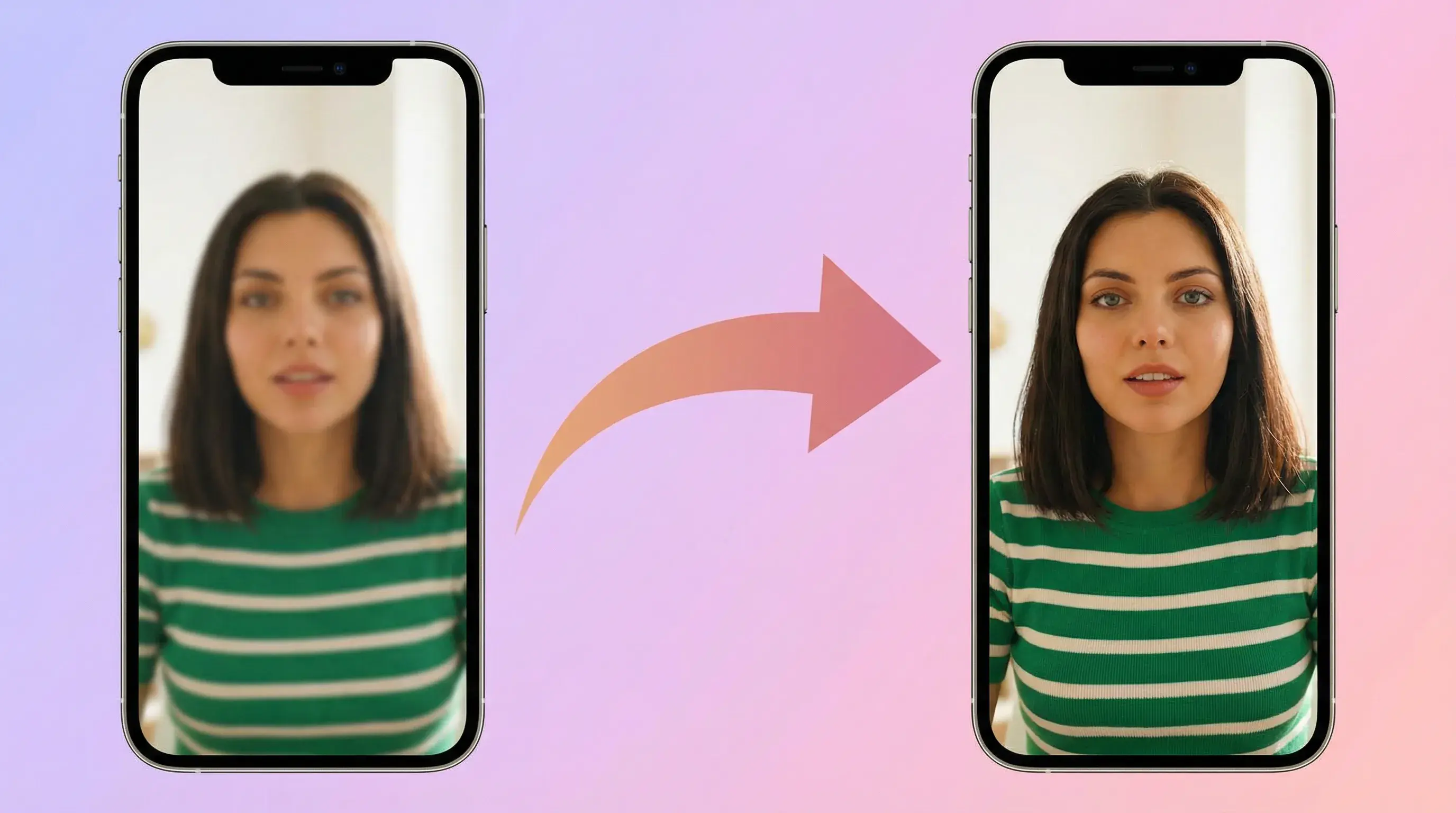
Créez une version en plus haute résolution d'une vidéo existante avec l'option d'amélioration 4K.

4KVIDÉO
Upscaling d'image jusqu'à 8×

Upscaling d'image jusqu'à 8×

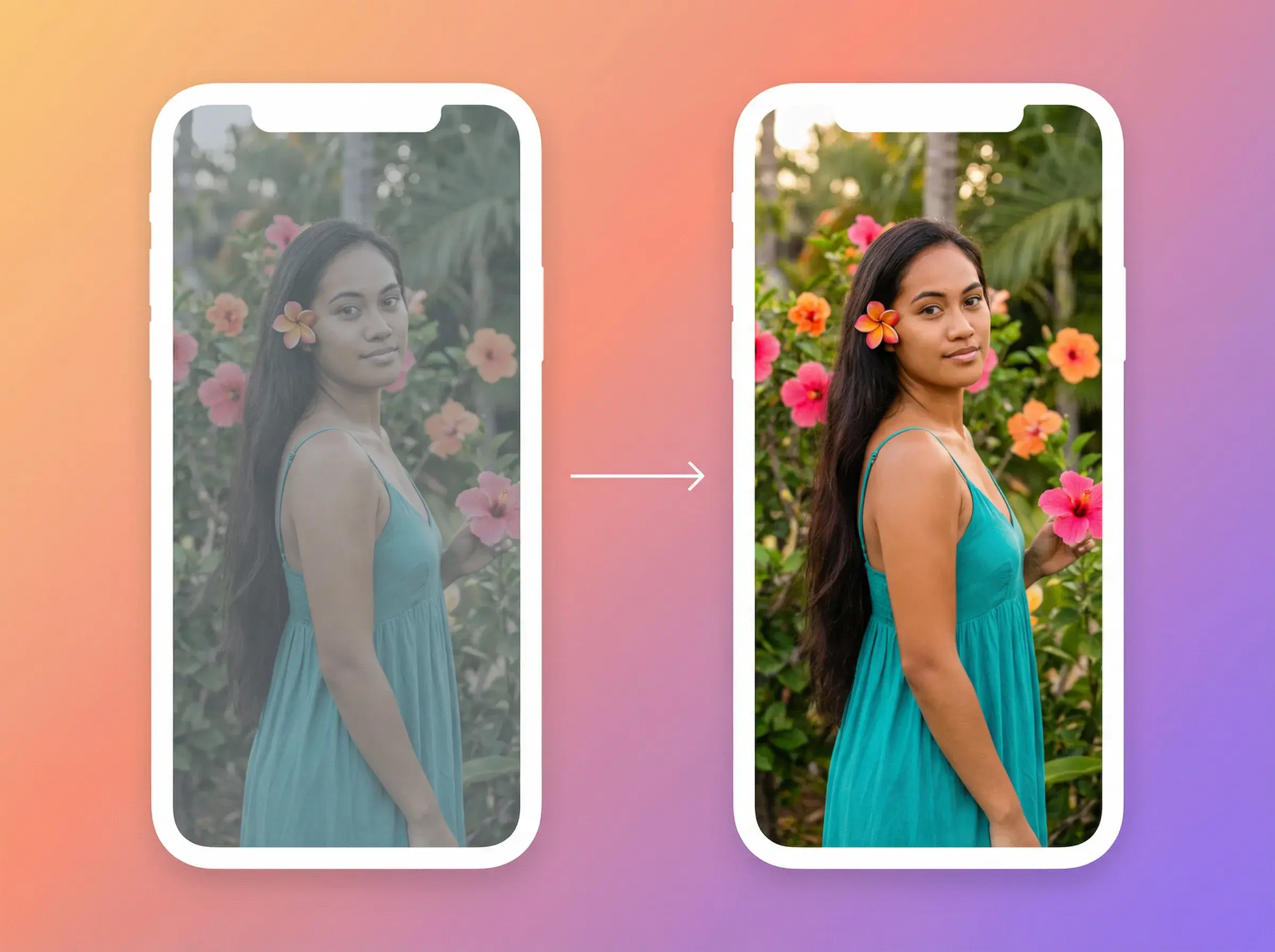
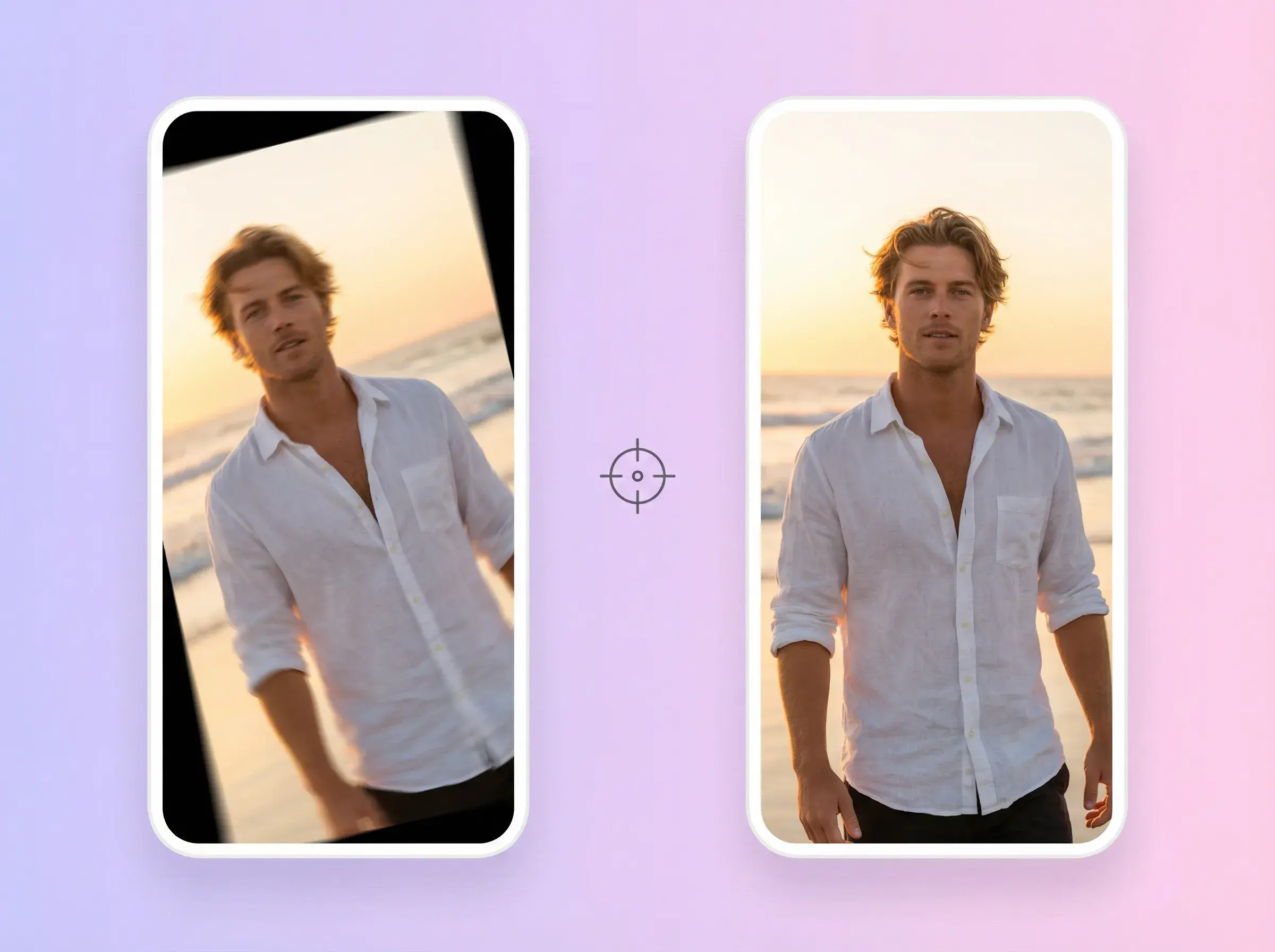
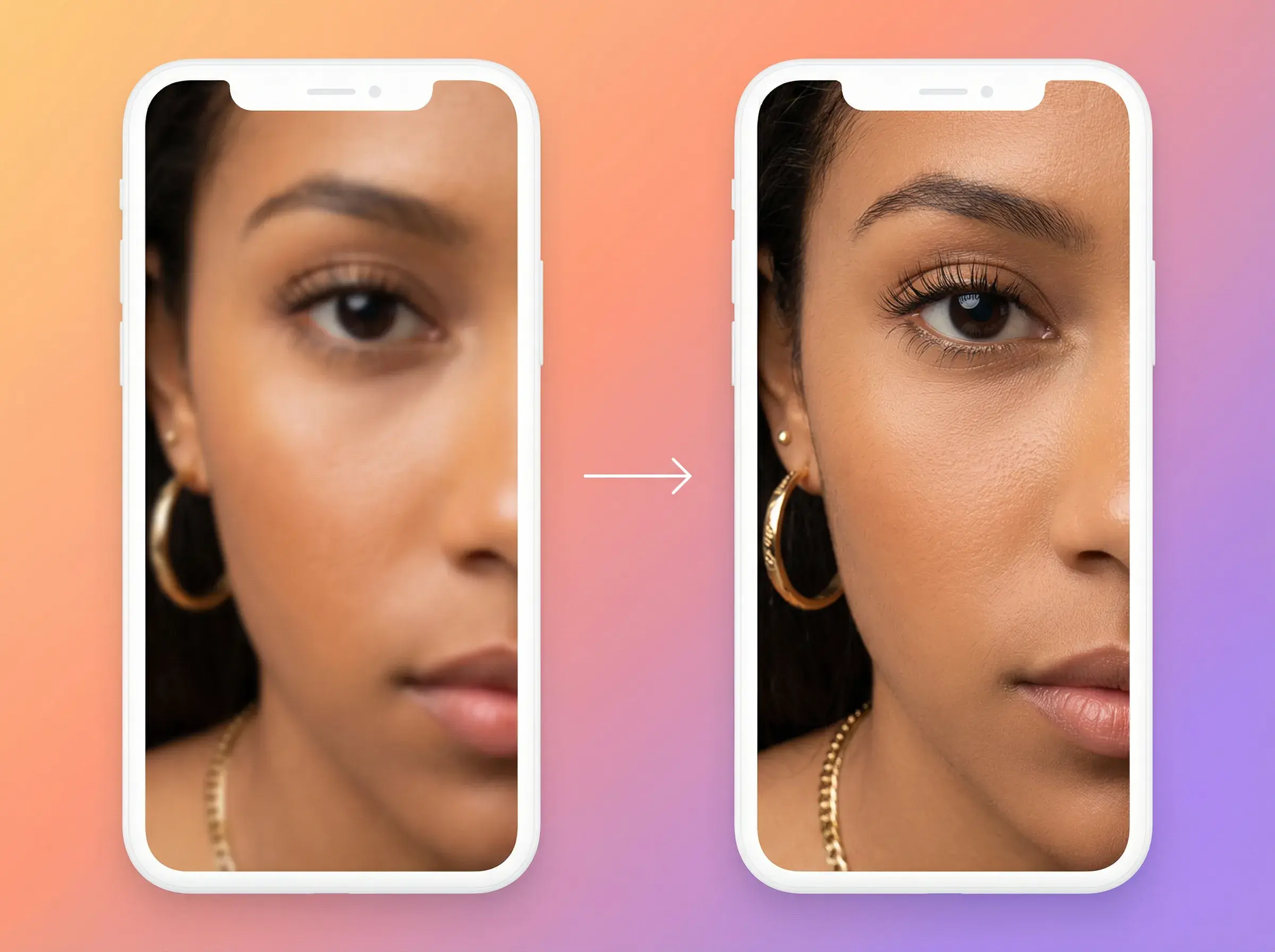
Agrandissez une image en 2×, 4× ou 8×, puis inspectez produits, visages, logos et petits textes.

IMAGE2×–8×
Des médias à l'aspect plus net

Des médias à l'aspect plus net

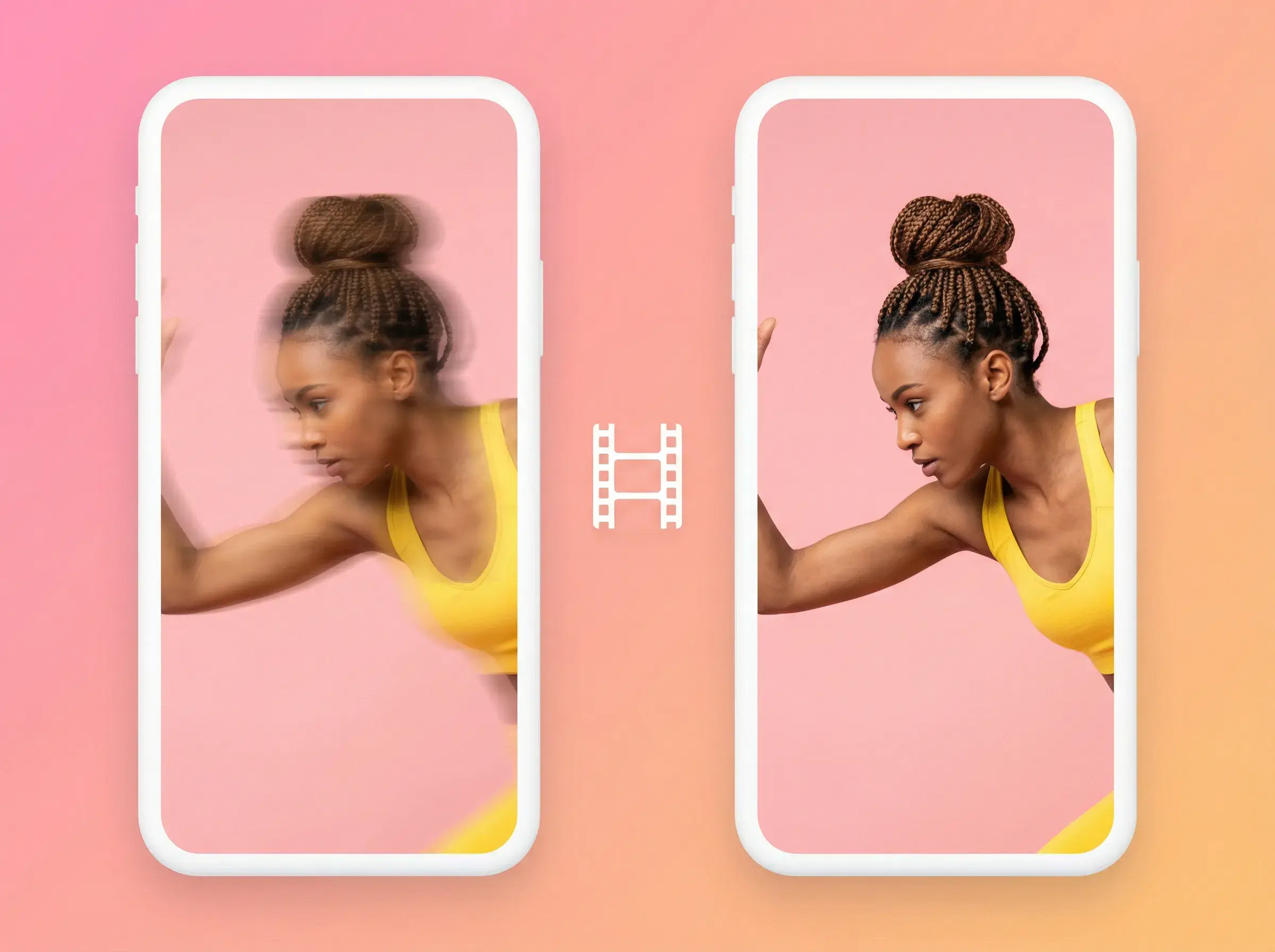
Essayez l'amélioration sur des vidéos ou images peu nettes, puis vérifiez visages, produits, logos et petits textes avant usage.

NETTETÉVÉRIFICATION
Sources compressées

Sources compressées

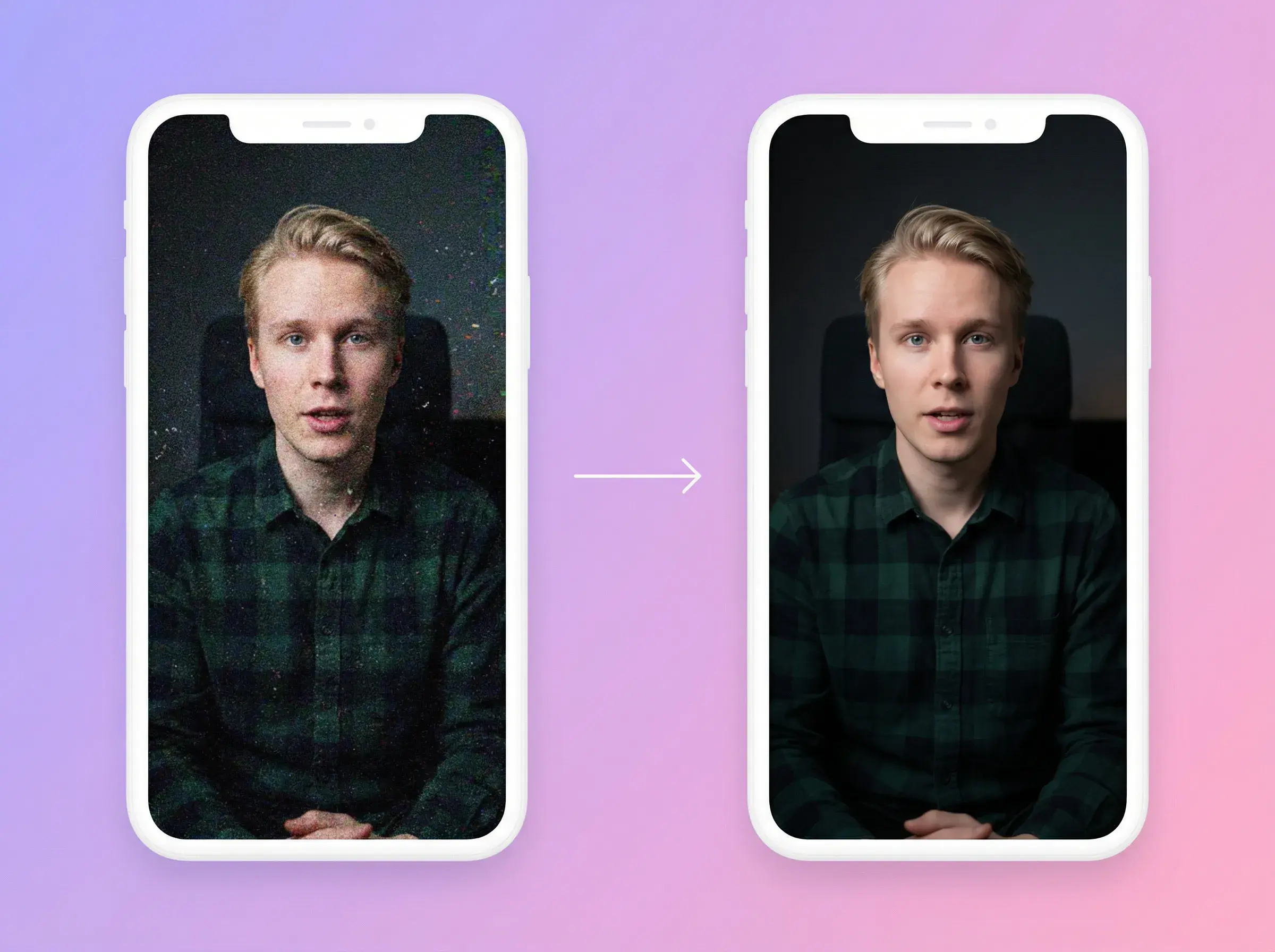
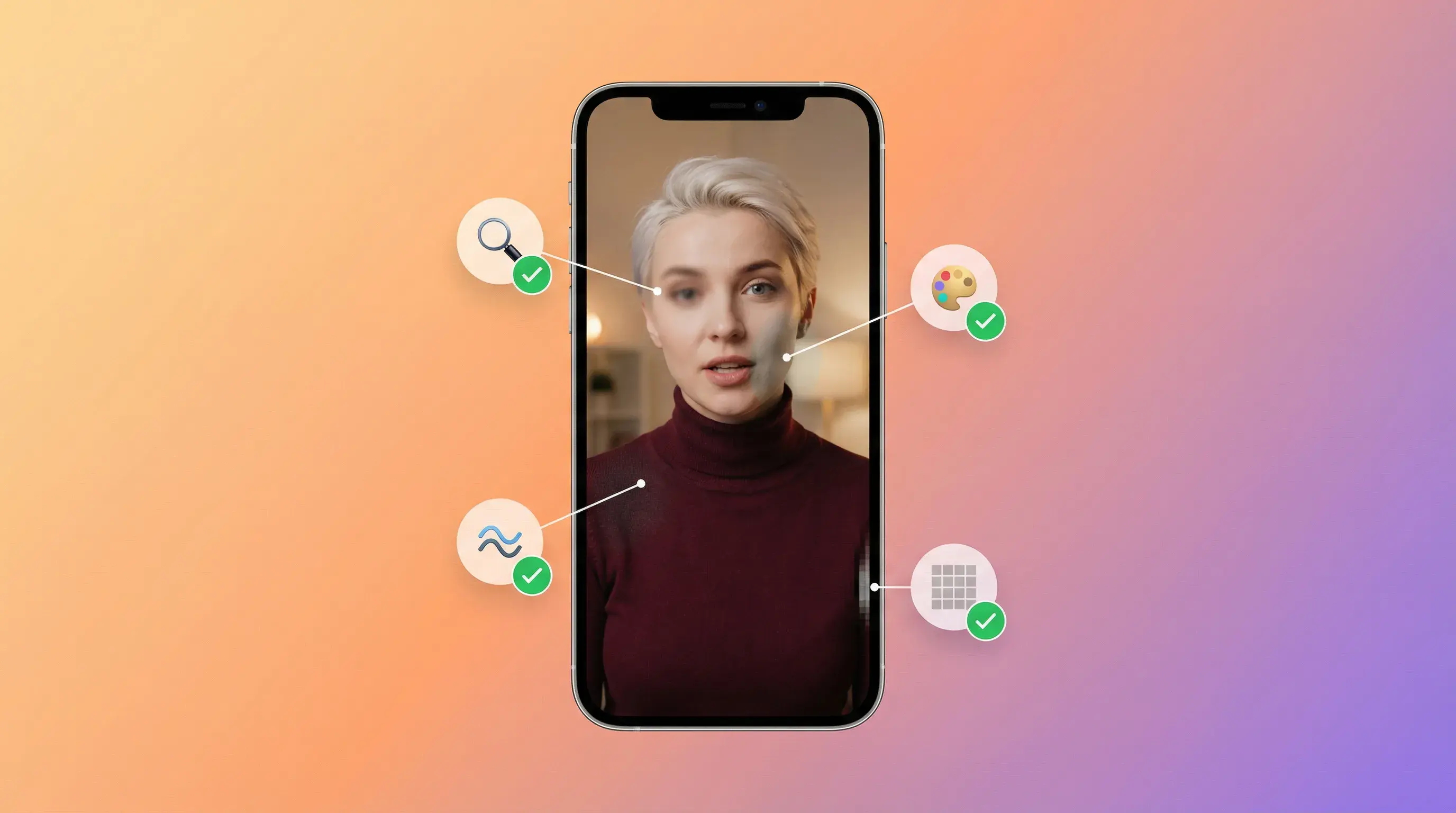
Essayez l'amélioration sur une vidéo ou une image compressée et vérifiez le résultat. Des artefacts marqués peuvent subsister.

COMPRESSIONVÉRIFICATION
Réutilisez vos créas existantes

Réutilisez vos créas existantes

Préparez une autre version d'une image produit, d'une démo, d'un clip publicitaire ou d'un visuel social pour votre prochain montage.

RÉUTILISATIONCRÉAS
Aperçu avant publication

Aperçu avant publication

Ouvrez la vidéo ou l'image terminée et vérifiez le résultat avant de télécharger ou de publier.

APERÇUTÉLÉCHARGEMENT

Comment upscaler une vidéo ou une image avec AdsTurbo

Importez un fichier source, choisissez l'option d'amélioration correspondante et vérifiez le résultat avant de le télécharger.

  1. Importez votre média

    Ajoutez une vidéo ou une image depuis votre appareil, ou choisissez-en une dans les Ressources AdsTurbo.

  2. Choisissez l'amélioration

    Utilisez 4K pour une vidéo, ou choisissez 2×, 4× ou 8× pour une image. Vérifiez le nombre de crédits, puis envoyez la tâche.

  3. Vérifiez et téléchargez

    Ouvrez le résultat terminé dans le Task Center, comparez-le à votre source, puis téléchargez le fichier vérifié.

Tout ce que contient l'Upscaling vidéo d'AdsTurbo

Importez une vidéo ou une image

Importez votre source

Importez une vidéo ou une image

  • Importez un fichier source ou choisissez-en un dans Ressources
  • Choisissez Vidéo pour l'amélioration 4K ou Image pour l'agrandissement 2× / 4× / 8×
  • Vérifiez le nombre de crédits, puis envoyez votre tâche
Améliorez la résolution, puis vérifiez le résultat

Amélioration par IA

Améliorez la résolution, puis vérifiez le résultat

  • Pour une vidéo, vérifiez le mouvement, les visages, les logos et les petits textes
  • Pour une image, vérifiez les contours produits, les textures et le texte
  • Conservez le fichier original comme référence
Réutilisez vos médias pour votre prochaine créa

Pensé pour les créateurs et la pub

Réutilisez vos médias pour votre prochaine créa

  • Rafraîchissez une image produit ou un visuel social existant
  • Préparez une autre version d'une démo, d'une pub ou d'un clip UGC
  • Vérifiez le résultat avant de monter ou de publier
Prévisualisez l'amélioration terminée

Vérifiez votre résultat

Prévisualisez l'amélioration terminée

  • Attendez la fin de la tâche vidéo ou image
  • Ouvrez le résultat terminé dans le Task Center
  • Comparez-le à votre source, puis téléchargez le fichier vérifié

L'upscaling vidéo et image en un coup d'œil

UN FLUX, DEUX TYPES DE MÉDIAS

Source
Options d'amélioration
Crédits et traitement
Résultat et téléchargement
Ce qui se passe
Ajoutez une vidéo ou une image, importée ou depuis Ressources
Choisissez 4K pour une vidéo, ou 2× / 4× / 8× pour une image
Le bouton de génération affiche les crédits ; la tâche est traitée de façon asynchrone
Le résultat terminé apparaît dans le Task Center
Votre contrôle
Choisissez un fichier source par tâche
Adaptez l'option au type de média
Vérifiez le nombre de crédits avant l'envoi
Prévisualisez le résultat et comparez-le à votre source
Contrainte principale
Une vidéo ou une image à la fois
Les multiplicateurs d'image ne s'appliquent pas aux vidéos
Des crédits et du temps de traitement sont nécessaires
Les téléchargements dépendent des droits du compte
Points à vérifier
Conservez le fichier original pour comparer
Une résolution plus élevée ne garantit pas la récupération des détails perdus
Suivez l'état de la tâche dans le Task Center
Vérifiez visages, produits, logos et petits textes avant de publier

Les options, les crédits, le temps de traitement et la qualité des résultats varient selon la source et les paramètres. Vérifiez chaque vidéo et image terminée avant de publier.

Ce que l'Upscaling vidéo peut générer

Résultats vidéo en 4K

Résultats vidéo en 4K

Une vidéo traitée avec l'option d'amélioration 4K, prête à être vérifiée.

Résultats d'images upscalées

Résultats d'images upscalées

Une image agrandie en 2×, 4× ou 8×, prête à être inspectée et utilisée dans votre prochain montage.

Des médias réutilisables

Des médias réutilisables

Créez une autre version d'une vidéo ou d'une image plus ancienne, puis comparez-la à l'original avant usage.

À qui s'adresse l'Upscaling vidéo ?

E-commerce et marketing à la performance

E-commerce et marketing à la performance

  • Agrandissez des images produits pour une autre mise en page
  • Repartez de démos produits et de clips publicitaires existants
  • Vérifiez les détails produits avant de publier
Créateurs et équipes réseaux sociaux

Créateurs et équipes réseaux sociaux

  • Préparez des images sociales plus grandes
  • Réutilisez d'anciens assets vidéo
  • Vérifiez visages et petits textes après amélioration
Agences et studios

Agences et studios

  • Améliorez les vidéos ou images fournies par vos clients
  • Vérifiez le résultat en équipe
  • Conservez le fichier vérifié pour le prochain montage

FAQ

UPSCALING VIDÉO

01Que puis-je utiliser comme source ?

Ajoutez une vidéo ou une image source depuis votre appareil ou les Ressources AdsTurbo. Conservez le fichier original pour pouvoir le comparer lors de la vérification du résultat amélioré.

02Quelle option d'amélioration choisir ?

Utilisez l'option 4K pour une vidéo. Pour une image, choisissez 2×, 4× ou 8× selon la taille de sortie souhaitée. Les options d'image ne s'appliquent pas aux vidéos.

03L'upscaling peut-il corriger une vidéo ou une image floue ?

Le résultat dépend de la source. Augmenter la résolution ne garantit pas la récupération des détails manquants. Vérifiez visages, produits, logos, contours et petits textes dans le résultat.

04À quoi sert l'upscaling vidéo et image ?

Utilisez l'upscaling vidéo pour les démos produits, les publicités, les clips UGC et les vidéos sociales. Utilisez l'upscaling d'image pour les images produits, les visuels publicitaires et les assets sociaux. Vérifiez chaque résultat avant de publier. Besoin de sous-titres ? Utilisez Sous-titres vidéo après avoir vérifié votre vidéo.

05Où récupérer la vidéo ou l'image améliorée ?

Une fois le traitement terminé, ouvrez le résultat dans le Task Center pour le prévisualiser. Le téléchargement est disponible lorsque votre compte dispose de l'accès au téléchargement.

06Comment savoir quand mon amélioration est prête ?

Consultez l'état de la tâche dans le Task Center. Une fois le traitement terminé, ouvrez le résultat pour prévisualiser la vidéo ou l'image améliorée.

07Comment vérifier le coût en crédits avant l'envoi ?

Le bouton de génération affiche le nombre de crédits avant l'envoi d'une tâche vidéo ou image. Vérifiez ce montant et les droits de téléchargement de votre compte avant de commencer.

Upscalez vos vidéos et vos images — avec l'amélioration IA

Utilisez l'amélioration 4K pour la vidéo ou agrandissez une image en 2×, 4× ou 8×, puis vérifiez le résultat terminé.